Giới thiệu Cấu hình
Cấu hình là nơi quản trị phòng khám thiết lập những thông tin nền tảng mà các module khác dùng chung — thương hiệu, chi nhánh, đơn vị tính, danh mục dịch vụ, quy trình làm việc và các tích hợp bên thứ ba. Đây là màn hình chủ yếu dành cho quản trị viên, không phải màn hình lễ tân hay tư vấn viên dùng hằng ngày.
Cách vào Cấu hình
Ngay sau khi đăng nhập, phần mềm mở màn hình chọn phân hệ: một bảng gồm nhiều ô vuông, mỗi ô là một phần việc của phòng khám.
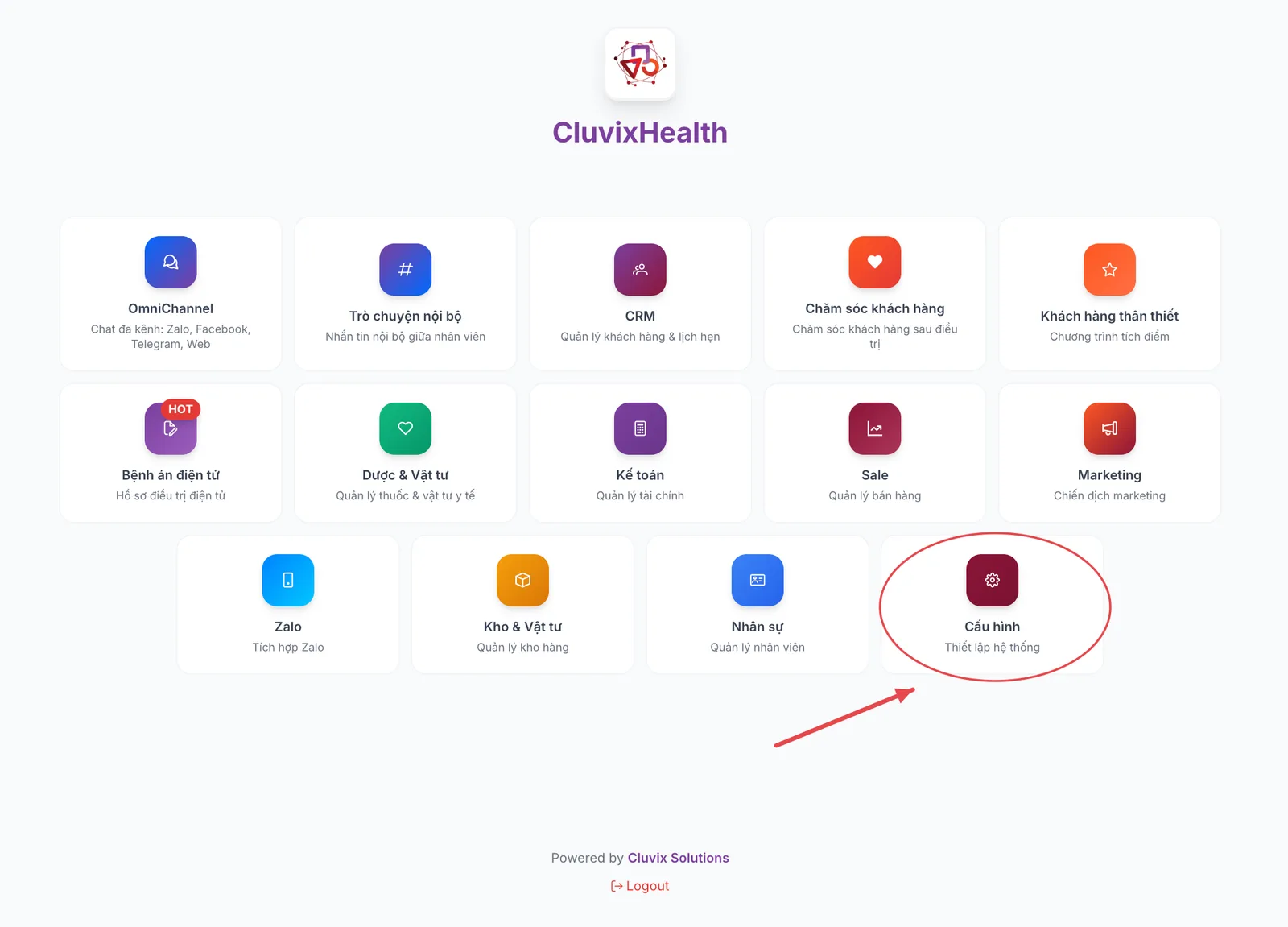
Hình minh họa màn hình chọn phân hệ
- Tìm ô có chữ Cấu hình, bên dưới ghi nhỏ "Thiết lập hệ thống". Ô này có biểu tượng bánh răng trên nền đỏ đô.
- Bấm vào ô đó — phần mềm mở màn hình Cấu hình hệ thống ngay.
Không cần đăng xuất hay quay lại màn hình trên. Trên thanh màu tím ở trên cùng, bấm biểu tượng ô lưới (4 ô vuông nhỏ, tên là Module hệ thống) rồi chọn Cấu hình.
Màn hình chỉ hiện những phân hệ mà tài khoản của bạn được phép dùng, nên số ô và vị trí các ô có thể khác hình minh họa. Không thấy ô Cấu hình nghĩa là tài khoản chưa được cấp quyền — hãy báo người quản trị phòng khám.
Màn hình làm việc có gì
Vào Cấu hình xong, màn hình luôn được chia thành các khu vực cố định — mở nhóm nào vẫn nằm đúng chỗ đó, nên chỉ cần nhớ một lần.
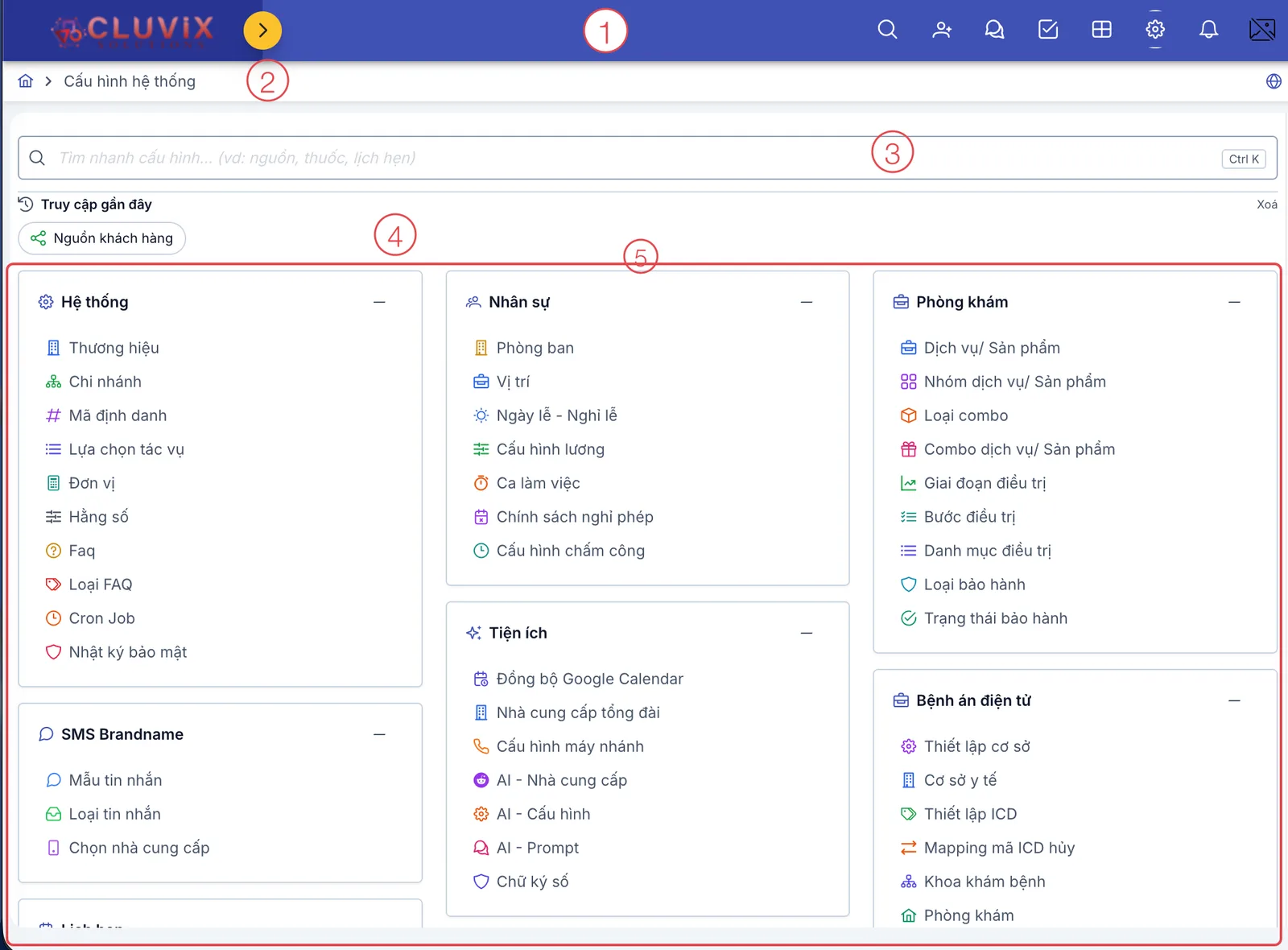
Hình minh họa màn hình làm việc của Cấu hình
| Khu vực | Là gì |
|---|---|
| 1. Thanh tím trên cùng | Logo phòng khám, ô tìm kiếm chung, biểu tượng ô lưới để nhảy sang phân hệ khác, và chuông thông báo. |
| 2. Đường dẫn | Cho biết bạn đang đứng ở đâu, ở đây luôn là Cấu hình hệ thống. |
| 3. Ô tìm kiếm nhanh | Gõ tên danh mục cần tìm (ví dụ nguồn, thuốc, lịch hẹn) thay vì dò từng nhóm — hữu ích khi chưa nhớ danh mục nằm trong nhóm nào. |
| 4. Truy cập gần đây | Những danh mục bạn vừa mở gần nhất, bấm vào để mở lại nhanh. |
| 5. Các nhóm cấu hình | Xếp thành 3 cột, mỗi nhóm là một mảng công việc (Hệ thống, Nhân sự, Phòng khám…). Bấm tên một danh mục trong nhóm để mở bảng dữ liệu của nó — thêm, sửa, xoá các dòng bên trong. Dữ liệu ở đây ảnh hưởng tới toàn bộ phòng khám, nên chỉ quản trị viên mới nên chỉnh sửa. |
Module này có nhiều nhóm cấu hình khác nhau, mỗi nhóm phục vụ một mảng nghiệp vụ: Hệ thống (thông tin nền tảng), SMS Brandname, Lịch hẹn, Kế toán, Khách hàng, Chăm sóc khách hàng (người bệnh), Nhân sự, Tiện ích, Omnichannel, Zalo, Quy trình duyệt, Marketing, Phòng khám, Bệnh án điện tử, Kho vật tư tiêu hao, Thuốc & Đơn kê, Nhà cung cấp… Trang này sẽ được bổ sung dần khi các danh mục có bài hướng dẫn riêng.
Hệ thống
Những thiết lập nền tảng nhất — thường là việc đầu tiên cần làm khi bắt đầu dùng CluvixHealth cho một phòng khám mới.
- Thương hiệu — thông tin công ty/thương hiệu sở hữu phòng khám: tên, logo, thông tin liên hệ.
- Chi nhánh — danh sách các chi nhánh/cơ sở khám chữa bệnh trực thuộc thương hiệu.
- Đơn vị tính — danh mục đơn vị tính dùng cho dịch vụ, sản phẩm và vật tư (cái, hộp, chai…).
- Lựa chọn tác vụ — 22 công tắc bật/tắt hành vi hệ thống, từ khoá sửa dữ liệu cũ tới Omnichat, EMR và tính lương.
Nếu bạn mới thiết lập phòng khám trên CluvixHealth, hãy bắt đầu với Thương hiệu rồi đến Chi nhánh — hầu hết các cấu hình khác đều cần chọn thương hiệu/chi nhánh áp dụng.
Phòng khám
Danh mục dịch vụ, sản phẩm và quy trình điều trị mà phòng khám cung cấp.
- Dịch vụ/ Sản phẩm — danh mục dịch vụ và sản phẩm phòng khám cung cấp, kèm giá bán, hoa hồng và vật liệu tiêu hao.
- Nhóm dịch vụ/ Sản phẩm — nhóm các dịch vụ/sản phẩm cùng tính chất lại để lọc và báo cáo, chọn nhanh theo chuyên khoa.
- Combo dịch vụ/ Sản phẩm — mẫu dựng sẵn gồm nhiều dịch vụ, chọn 1 lần là lên đơn hàng xong ngay.
- Giai đoạn điều trị — đặt sẵn % hoàn thành cho từng giai đoạn của liệu trình nhiều buổi như niềng răng.
- Bước điều trị — tách buổi điều trị thành từng bước, ghi điểm KPI và hoa hồng riêng cho kỹ thuật viên.
- Danh mục điều trị — phân loại mỗi buổi điều trị, quyết định buổi đó có tính vào tiến trình điều trị hay không.
Chăm sóc khách hàng (Người bệnh)
Cấu hình để phần mềm tự động chăm sóc khách hàng (người bệnh) sau khi điều trị.
- Thời gian chăm sóc — tự động tạo lịch chăm sóc trong tương lai khi khách hoàn tất điều trị 1 dịch vụ.
Bệnh án điện tử
Danh mục và khai báo pháp lý dùng khi ghi hồ sơ bệnh án điện tử.
- Thiết lập cơ sở — khai báo pháp lý cơ sở khám chữa bệnh, thiếu thì bị chặn ký bệnh án điện tử.
- Thiết lập ICD — danh mục mã bệnh chuẩn ICD-10/ICD-11 dùng khi chẩn đoán, nạp nhanh từ thư viện quốc gia hoặc tự tạo mã riêng.
- Mã kỹ thuật BYT — danh mục mã dịch vụ kỹ thuật của Bộ Y tế, nạp mã chuẩn hoặc tự thêm rồi gắn cho từng dịch vụ để hồ sơ BHYT lấy đúng mã.
Marketing
Danh mục dùng để ghi nhận khách đến từ đâu và thống kê hiệu quả từng kênh.
- Nguồn khách hàng — danh mục kênh khách đến (Zalo, Facebook, Website, Khách giới thiệu…), gắn vào khách hàng (người bệnh) và lịch hẹn.
- Nhóm nguồn khách hàng — gom nhiều nguồn lại thành 1 nhóm để thống kê và đặt mục tiêu (KPI) theo nhóm.
Tiện ích
Các tích hợp và công cụ hỗ trợ dùng phần mềm thuận tiện hơn.
- Nhà cung cấp tổng đài — kết nối tổng đài (Omicall, Stringee) để gọi điện trực tiếp trên phần mềm.
- Chữ ký số — cấu hình ký số CA cho bệnh án điện tử theo Thông tư 13/2025/TT-BYT, hoặc dùng ký tay truyền thống.
- AI - Cấu hình — khai nhà cung cấp và API Key để phần mềm dùng AI trò chuyện, phân tích thông tin khách hàng.
Customize Form
Chọn field nào bắt buộc, field nào bị khoá trên form khách hàng/lead.
- Form Customer — field nào bắt buộc khi tạo/sửa khách hàng (người bệnh), field nào bị khoá không cho sửa sau khi tạo.
- Form Lead — bộ quy tắc riêng cho Sale/Telesale/Marketing khi tạo/sửa khách hàng tiềm năng, trước khi khách đồng ý.
Khách hàng (Người bệnh)
Xếp hạng khách hàng (người bệnh) theo điểm tích luỹ và cấu hình ưu đãi giảm giá theo từng hạng.
- Hạng thành viên — danh mục các bậc khách hàng (người bệnh) theo điểm tích luỹ, mỗi hạng có % giảm giá chung riêng.
- Giảm giá theo hạng — cấu hình % giảm giá riêng cho từng dịch vụ cụ thể theo từng hạng, thay vì dùng % chung.
Thuốc & Đơn kê
Danh mục thuốc dùng khi kê đơn và quản lý kho thuốc.
- Danh sách thuốc — danh mục thuốc dùng chung toàn hệ thống, nguồn dữ liệu khi kê đơn và quản lý kho thuốc.
- Mẫu đơn thuốc — dựng sẵn bộ thuốc kèm cách dùng, chèn 1 lần vào đơn thuốc thật thay vì gõ lại từng loại.
- Mẫu lời dặn của bác sĩ — dựng sẵn đoạn dặn dò, chèn nhanh vào ô Lời dặn trên đơn thuốc, in thẳng lên đơn phát cho khách.
- Cấu hình liên thông DQG — khai tài khoản cơ sở trên cổng Đơn thuốc Quốc gia, gán chi nhánh và thêm bác sĩ lên cổng.
- Tài khoản liên thông bác sĩ — khai mã liên thông của từng bác sĩ để gửi được đơn thuốc lên cổng.
Kho vật tư tiêu hao
Danh mục vật tư dùng để bán hoặc tiêu hao cho dịch vụ.
- Vật liệu — vật tư dùng để bán trực tiếp cho khách hoặc tiêu hao cho dịch vụ, tự động trừ kho khi dịch vụ được thực hiện.
Kênh kết nối
Kết nối các kênh liên lạc bên ngoài vào phần mềm để gửi tin và trò chuyện với khách hàng (người bệnh).
- Kết nối Zalo OA — liên kết Zalo Official Account để gửi ZNS và trò chuyện với khách hàng (người bệnh) ngay trên Omnichat.
Zalo
Cấu hình mẫu tin nhắn ZNS gửi tự động qua Zalo.
- Mẫu ZNS — khai mẫu tin nhắn ZNS đã duyệt trên Zalo, gắn sự kiện tự động gửi và map tham số sang dữ liệu ERP.
Trò chuyện nội bộ
Khai bộ khung kênh chat nội bộ của phòng khám: kênh theo phòng ban, theo chi nhánh và kênh tự tạo.
- Kênh tổ chức — tạo kênh, xem loại kênh tự đồng bộ, bật kênh công khai cho cả công ty.
- Quản lý thành viên & lưu trữ kênh — thêm bớt người trong kênh tự tạo, lưu trữ kênh cũ và khôi phục khi cần.
Kế toán
Khai thuế suất và kết nối nhà cung cấp hoá đơn điện tử để phát hành hoá đơn ngay trên phần mềm.
- Thuế suất VAT — các mức thuế, loại thuế, thời hạn hiệu lực, mức mặc định và mức đang áp dụng.
- Cấu hình hóa đơn điện tử — tài khoản Viettel/MISA, mẫu số, ký hiệu và kiểm tra kết nối.