Lựa chọn tác vụ
Lựa chọn tác vụ là nơi bật/tắt hàng loạt hành vi của phần mềm — mỗi thẻ trên màn hình là 1 lựa chọn độc lập, ảnh hưởng tới toàn bộ phòng khám (mọi chi nhánh), không bật/tắt riêng theo từng chi nhánh được. Trang này giải thích chi tiết từng lựa chọn để bạn biết chính xác bật lên thì điều gì thay đổi.
Mở Lựa chọn tác vụ
- Vào màn hình Cấu hình hệ thống (xem Giới thiệu Cấu hình), nhóm Hệ thống, bấm Lựa chọn tác vụ.
- Cách nhanh hơn: gõ Lựa chọn tác vụ vào ô tìm kiếm nhanh ở đầu màn hình Cấu hình hệ thống, rồi bấm vào kết quả hiện ra.
Mỗi thẻ có tên lựa chọn, dấu ? xem chú thích ngắn, và các nút tròn để chọn 1 trong các giá trị có sẵn — chọn xong tự lưu ngay, không có nút Lưu riêng.
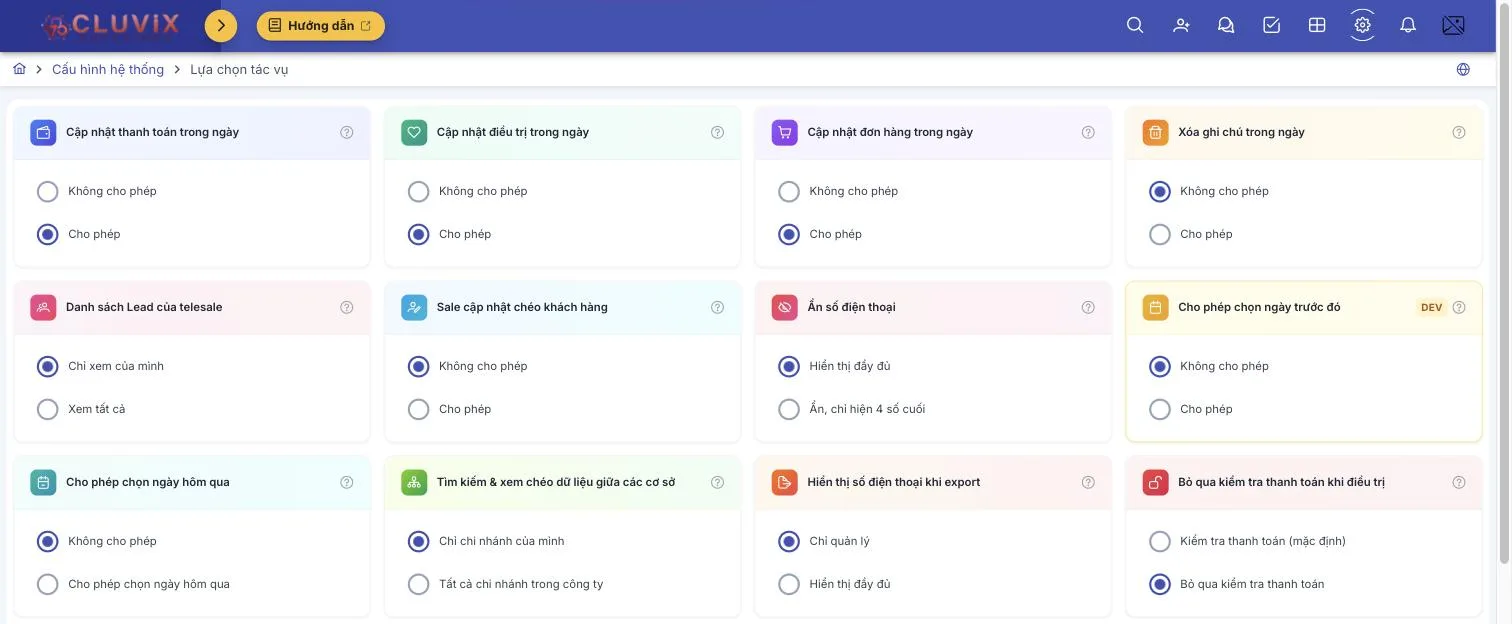
Hình minh họa màn hình Lựa chọn tác vụ (phần 1)
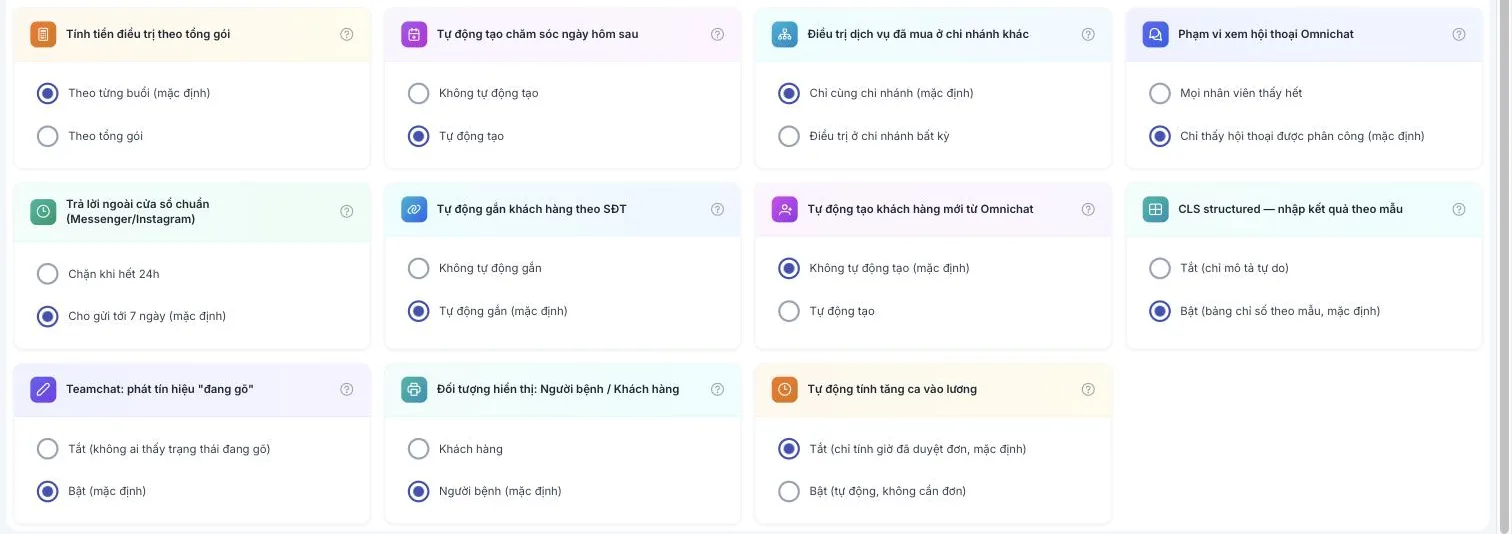
Hình minh họa màn hình Lựa chọn tác vụ (phần 2)
Cho sửa/xoá dữ liệu trong ngày đã tạo
4 lựa chọn dưới đây cùng 1 khuôn: bình thường, nhân viên chỉ có quyền tạo mới (không có quyền sửa/xoá) thì không đụng lại được dữ liệu mình vừa tạo. Bật lựa chọn tương ứng thì nhân viên đó được tự sửa/xoá đúng thứ mình vừa tạo, chỉ trong ngày hôm đó — sang ngày hôm sau thì hết quyền, phải nhờ người có quyền sửa/xoá đầy đủ. Nhân viên đã có sẵn quyền sửa/xoá đầy đủ thì không bị ảnh hưởng bởi 4 lựa chọn này (luôn sửa được, không giới hạn theo ngày).
Cập nhật thanh toán trong ngày
Không cho phép / Cho phép. Áp dụng cho phiếu thanh toán và đặt cọc — nhân viên chỉ có quyền tạo thanh toán được tự sửa phiếu mình lập, trong ngày lập.
Cập nhật điều trị trong ngày
Không cho phép / Cho phép. Áp dụng cho buổi điều trị (nha khoa, thẩm mỹ, phục hồi chức năng). Lưu ý: dù bật lựa chọn này, buổi điều trị đã nằm trong 1 bệnh án điện tử đã hoàn tất/ký thì vẫn khoá cứng, không sửa được nữa — đây là khoá riêng, mạnh hơn, luôn áp dụng bất kể lựa chọn ở đây.
Cập nhật đơn hàng trong ngày
Không cho phép / Cho phép. Áp dụng cho đơn hàng/liệu trình. Chỉ ảnh hưởng việc sửa đơn hàng — quyền xoá đơn hàng là quyền riêng, không liên quan tới lựa chọn này.
Xóa ghi chú trong ngày
Không cho phép / Cho phép. Áp dụng cho ghi chú (không phải sửa mà là xoá) — nhân viên chỉ có quyền tạo ghi chú được tự xoá ghi chú mình viết, trong ngày viết.
Ngày tháng khi nhập liệu
2 lựa chọn dưới đây cùng kiểm soát 1 việc: nhân viên không có quyền cập nhật phiếu thanh toán/đơn hàng/điều trị được chọn ngày nào khi tạo mới phiếu. Nhân viên đã có quyền cập nhật thì luôn chọn ngày tự do, không bị 2 lựa chọn này giới hạn.
2 lựa chọn này chặn ở màn hình nhập liệu (ô chọn ngày không cho bấm quá phạm vi cho phép), giúp nhân viên không lỡ tay chọn sai ngày — không phải hàng rào chặn tuyệt đối ở máy chủ.
Cho phép chọn ngày trước đó
Chỉ hiện với tài khoản có quyền cấu hình nâng cao (không phải quản trị viên thường nào cũng thấy thẻ này — nếu không thấy, liên hệ kỹ thuật). Không cho phép / Cho phép. Bật lựa chọn này thì nhân viên chọn được bất kỳ ngày nào trong quá khứ, không giới hạn — lựa chọn này ưu tiên hơn "Cho phép chọn ngày hôm qua" bên dưới, bật cái này rồi thì cái kia không còn ý nghĩa nữa.
Cho phép chọn ngày hôm qua
Không cho phép / Cho phép chọn ngày hôm qua. Chỉ có tác dụng khi "Cho phép chọn ngày trước đó" ở trên đang tắt. Bật lựa chọn này thì nhân viên chọn được ngày hôm qua (không phải bất kỳ ngày nào) — hữu ích khi nhân viên nhập liệu trễ qua nửa đêm.
Sale & Lead
Danh sách Lead của telesale
Chỉ xem của mình / Xem tất cả. Chỉ ảnh hưởng nhân viên thuộc bộ phận Telesale hoặc Chuyển đổi — các bộ phận khác không bị giới hạn bởi lựa chọn này. Chọn "Chỉ xem của mình": danh sách/chi tiết lead chỉ hiện những khách đang do chính nhân viên đó phụ trách (mở link lead của người khác cũng không vào được). Chọn "Xem tất cả": nhân viên Telesale/Chuyển đổi thấy lead của mọi người trong công ty.
Sale cập nhật chéo khách hàng (Người bệnh)
Không cho phép / Cho phép. Nhãn ghi "vẫn cho phép tìm kiếm nhưng không cho phép sửa thông tin khách hàng của sale khác", nhưng trên thực tế lựa chọn này chỉ kiểm soát đúng 1 việc: đổi Tư vấn viên phụ trách của khách hàng (người bệnh) sang người khác — không giới hạn việc sửa các thông tin khác của khách (điện thoại, ghi chú…), những thông tin đó Sale nào cũng sửa được bình thường dù không phải khách của mình. Chỉ áp dụng cho nhân viên bộ phận Telesale; quản lý và các bộ phận khác luôn đổi được. Dù tắt, nhân viên vẫn đổi được nếu người tư vấn viên cũ đã nghỉ việc/bị khoá — để tránh khách hàng (người bệnh) bị "mồ côi" mãi không ai nhận.
Khách hàng (Người bệnh), dữ liệu & chi nhánh
Ẩn số điện thoại
Hiển thị đầy đủ / Ẩn, chỉ hiện 4 số cuối. Áp dụng ở hầu hết màn hình có số điện thoại
khách hàng (người bệnh) (danh sách, chi tiết khách hàng, lead, lịch hẹn…). Khi bật ẩn, số được che
ngay từ máy chủ trước khi gửi về trình duyệt (dạng xxxxxx1234) — không phải chỉ làm mờ
bằng giao diện. Nhân viên thuộc bộ phận Ban Giám đốc luôn thấy số đầy đủ, bất kể lựa
chọn này.
Hiển thị số điện thoại khi export
Chỉ quản lý / Hiển thị đầy đủ. Áp dụng khi xuất file Excel/CSV danh sách khách hàng (người bệnh). Đây là lựa chọn độc lập với "Ẩn số điện thoại" ở trên — phòng khám có thể để màn hình hiện số đầy đủ nhưng file export vẫn che số, hoặc ngược lại. Chọn "Chỉ quản lý": chỉ nhân viên thuộc bộ phận Ban Giám đốc mới xuất được file có số đầy đủ, người khác xuất ra vẫn bị che số.
Tìm kiếm & xem chéo dữ liệu giữa các cơ sở
Chỉ chi nhánh của mình / Tất cả chi nhánh trong công ty. Chỉ ảnh hưởng ô tìm kiếm nhanh ở thanh trên cùng (biểu tượng kính lúp) — không ảnh hưởng danh sách khách hàng (người bệnh), báo cáo hay bệnh án điện tử, những màn hình đó luôn chỉ hiện dữ liệu chi nhánh mình dù lựa chọn này bật hay tắt. Bật lên thì gõ tìm nhanh sẽ ra cả khách hàng (người bệnh) của chi nhánh khác trong cùng công ty.
Điều trị dịch vụ đã mua ở chi nhánh khác
Chỉ cùng chi nhánh / Điều trị ở chi nhánh bất kỳ. Khách mua dịch vụ/liệu trình tại chi nhánh A, sang chi nhánh B thì có thấy và điều trị được dịch vụ đó không. Nhân viên đã có quyền cập nhật điều trị đầy đủ thì luôn xem/điều trị được xuyên chi nhánh, không phụ thuộc lựa chọn này — lựa chọn này chủ yếu ảnh hưởng nhân viên chỉ có quyền tạo mới.
Thanh toán & điều trị
Bỏ qua kiểm tra thanh toán khi điều trị
Kiểm tra thanh toán (mặc định) / Bỏ qua kiểm tra thanh toán. Chỉ áp dụng cho các dịch vụ tính theo combo/gói nhiều buổi (kiểu thẩm mỹ mua gói N buổi) — dịch vụ nha khoa tính theo % hay dịch vụ 1 buổi (khám, tư vấn…) không bị lựa chọn này chi phối. Để mặc định "Kiểm tra thanh toán": nhân viên không ghi nhận được buổi điều trị mới nếu khách chưa thanh toán đủ số tiền cần cho buổi đó, phần mềm báo lỗi và không cho lưu.
Đây là rủi ro tài chính thật sự — bật lựa chọn này, nhân viên ghi nhận buổi điều trị được ngay cả khi khách còn thiếu tiền. Chỉ nên bật nếu phòng khám chủ động chấp nhận rủi ro này (ví dụ: khách quen, công nợ theo dõi riêng).
Tính tiền điều trị theo tổng gói
Theo từng buổi (mặc định) / Theo tổng gói. Lựa chọn này không ảnh hưởng tới hoa hồng/doanh thu tính cho kỹ thuật viên điều trị — khoản đó luôn tính bằng tổng giá gói chia đều cho số buổi, không đổi theo lựa chọn này. Cái nó thật sự đổi là mức tiền cần đã thanh toán để được phép ghi nhận buổi tiếp theo ở mục "Bỏ qua kiểm tra thanh toán" bên trên (chỉ có ý nghĩa khi mục đó đang chọn "Kiểm tra thanh toán"):
- Theo từng buổi: lấy giá niêm yết từng buổi (chưa tính khuyến mãi gói) làm mốc.
- Theo tổng gói: lấy đúng số tiền gói đã bán (sau khuyến mãi) làm mốc.
Nếu gói đang bán có giảm giá, chọn "Theo tổng gói" sẽ khiến mức tiền cần thanh toán mỗi buổi thấp hơn, dễ đủ điều kiện ghi nhận hơn so với "Theo từng buổi".
Tự động tạo chăm sóc ngày hôm sau
Không tự động tạo / Tự động tạo. Bật lên: mỗi lần ghi nhận 1 buổi điều trị mới (không tính dịch vụ sản phẩm hay phí tư vấn), phần mềm tự tạo 1 việc "cần chăm sóc" cho khách vào đúng ngày hôm sau, giao cho bộ phận Chăm sóc khách hàng (người bệnh) (không tạo trùng nếu ngày đó đã có việc chăm sóc rồi).
Đây là cơ chế riêng, độc lập với trang Thời gian chăm sóc đã cấu hình theo từng dịch vụ (đợi tới khi buổi điều trị hoàn tất mới tạo, theo khoảng ngày tự đặt). Bật cả 2 thì khách hàng (người bệnh) có thể nhận 2 việc chăm sóc khác nhau cho cùng 1 đợt điều trị — 1 việc "ngày hôm sau" chung, 1 việc theo lịch riêng của dịch vụ.
Omnichat
Phạm vi xem hội thoại Omnichat
Mọi nhân viên thấy hết / Chỉ thấy hội thoại được phân công (mặc định). Áp dụng cho hộp thư Omnichat (Zalo, Messenger, Instagram, Telegram, Livechat website). Mặc định: nhân viên chỉ thấy hội thoại đã được phân công cho mình hoặc chưa phân công cho ai — hội thoại của đồng nghiệp thì không thấy trong danh sách. Nhân viên có quyền xem tất cả hội thoại (hoặc tài khoản quản trị cấp cao) luôn thấy hết, không phụ thuộc lựa chọn này. Đổi lựa chọn có hiệu lực ngay, không cần tải lại trang.
Trả lời ngoài cửa sổ chuẩn (Messenger/Instagram)
Chặn khi hết 24h / Cho gửi tới 7 ngày (mặc định). Messenger/Instagram chỉ cho phòng khám chủ động nhắn trong 24 giờ kể từ tin nhắn cuối của khách — đây là quy định của Meta, không phải của CluvixHealth. Bật "Cho gửi tới 7 ngày": phần mềm dùng đúng cơ chế "thẻ Human Agent" chính thức của Meta để kéo dài thời gian trả lời tới 7 ngày, gửi thật qua Meta chứ không phải mẹo giao diện.
Tính năng này còn phụ thuộc cấu hình phía máy chủ và việc Meta đã duyệt quyền dùng thẻ Human Agent cho trang Facebook/Instagram của phòng khám. Đã bật ở đây mà vẫn không gửi được sau 24h thì liên hệ kỹ thuật kiểm tra thêm phần cấu hình Meta.
Tự động gắn khách hàng theo SĐT (Người bệnh)
Không tự động gắn / Tự động gắn (mặc định). Hiện áp dụng cho hội thoại Telegram và Livechat trên website (chưa xác nhận áp dụng cho Zalo). Khi số điện thoại trong hội thoại khớp đúng 1 khách hàng (người bệnh) đã có trong hệ thống, phần mềm tự gắn hội thoại vào khách đó — khớp 0 hoặc từ 2 khách trở lên thì để nhân viên tự gắn tay.
Tự động tạo khách hàng mới từ Omnichat (Người bệnh)
Không tự động tạo / Tự động tạo. Chỉ áp dụng khi số điện thoại trong hội thoại không khớp khách hàng (người bệnh) nào có sẵn, và áp dụng cho hội thoại Telegram — hội thoại Livechat từ khách vãng lai trên website sẽ không tự tạo khách hàng (người bệnh) dù lựa chọn này có bật, để tránh tạo hàng loạt khách "ảo" từ người ghé xem website. Dù lựa chọn này tắt, nhân viên vẫn luôn bấm được nút Tạo khách hàng từ hội thoại để tự tạo tay.
Đối tượng hiển thị: Người bệnh / Khách hàng
Người bệnh (mặc định) / Khách hàng. Chọn cách phần mềm gọi người đến khám — đổi một lần, hàng loạt nhãn trên màn hình và trên giấy tờ in ra đổi theo, không phải sửa từng chỗ.
| Chọn | Nhãn trên màn hình |
|---|---|
| Người bệnh (mặc định) | Ô phân hệ và nhóm menu ghi Chăm sóc người bệnh, ô tìm kiếm trên thanh trên cùng ghi Tìm kiếm người bệnh, phiếu in ghi Mã người bệnh. |
| Khách hàng | Đúng những chỗ đó ghi Chăm sóc khách hàng, Tìm kiếm khách hàng, Mã khách hàng. |
Chọn theo cách phòng khám bạn quen nói: cơ sở thiên về khám chữa bệnh thường để Người bệnh, cơ sở thẩm mỹ - spa thường để Khách hàng. Chọn xong áp dụng ngay cho mọi nhân viên, không cần đăng nhập lại.
Hai cách gọi chỉ là một người. Tài liệu này ghi khách hàng (người bệnh) để dùng được cho cả hai thiết lập — trên màn hình của bạn sẽ chỉ hiện một trong hai từ, đúng theo lựa chọn ở đây.
Bệnh án điện tử và Dược luôn ghi người bệnh theo quy định của hồ sơ y tế, dù lựa chọn này để ở giá trị nào. Ngược lại, CRM, Sale, Marketing và Khách hàng thân thiết luôn ghi khách hàng, vì đó là các màn hình kinh doanh.
Khác — EMR, Teamchat, Nhân sự
CLS structured — nhập kết quả theo mẫu
Tắt (chỉ mô tả tự do) / Bật (bảng chỉ số theo mẫu, mặc định). Áp dụng cho màn hình nhập kết quả CLS (cận lâm sàng) trong hồ sơ khám. Bật lên: nếu dịch vụ CLS đó đã có mẫu chỉ số dựng sẵn, màn hình hiện bảng nhập từng chỉ số/đơn vị/khoảng tham chiếu theo mẫu, thay vì chỉ 1 ô mô tả tự do như trước.
Teamchat: phát tín hiệu "đang gõ"
Tắt (không ai thấy trạng thái đang gõ) / Bật (mặc định). Chỉ ảnh hưởng việc đồng nghiệp có thấy dòng "đang gõ…" khi bạn gõ tin nhắn Teamchat hay không — hoàn toàn không ảnh hưởng tới việc gửi/nhận tin nhắn.
Tự động tính tăng ca vào lương
Tắt (chỉ tính giờ đã duyệt đơn, mặc định) / Bật (tự động, không cần đơn). Áp dụng khi tính lương hàng tháng. Để mặc định "Tắt": giờ tăng ca chỉ được tính vào lương nếu nhân viên đã có đơn xin tăng ca được duyệt cho đúng ngày đó — ngày nào không có đơn duyệt thì giờ chấm công dư ra không tính tăng ca. Bật "Bật": phần mềm lấy thẳng giờ chấm công thực tế vượt giờ chuẩn từ máy chấm công để tính tăng ca, không cần đơn xin phép nào cả.
Liên quan
- Thời gian chăm sóc — cơ chế tạo lịch chăm sóc theo khoảng ngày tự cấu hình cho từng dịch vụ, độc lập với "Tự động tạo chăm sóc ngày hôm sau" ở trang này.