Kết nối Zalo OA
Kết nối Zalo OA liên kết Zalo Official Account (OA) của phòng khám vào phần mềm, để phần mềm gửi được ZNS (tin nhắn thương hiệu qua Zalo) và nhận, trả lời tin nhắn khách hàng (người bệnh) gửi tới OA ngay trên Omnichat.
Mở Kết nối Zalo OA
- Vào màn hình Cấu hình hệ thống (xem Giới thiệu Cấu hình), nhóm Kênh kết nối, bấm Kết nối Zalo OA.
- Cách nhanh hơn: gõ Zalo OA vào ô tìm kiếm nhanh ở đầu màn hình Cấu hình hệ thống, rồi bấm vào kết quả hiện ra.
Danh sách kết nối Zalo OA
Mỗi dòng là 1 Zalo OA đã khai cho 1 thương hiệu.
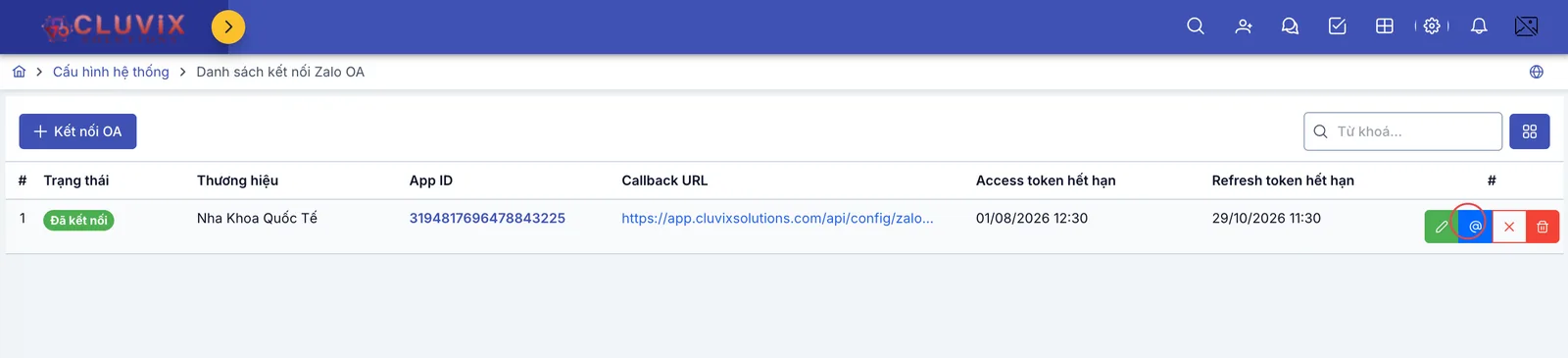
Hình minh họa danh sách Kết nối Zalo OA
- Trạng thái: nhãn xanh Đã kết nối nghĩa là OA này đang gửi/nhận tin bình thường. Chưa từng cấp quyền hoặc đã ngắt kết nối thì cột này không hiện nhãn xanh.
- Access token hết hạn: phần mềm tự làm mới token này trước khi hết hạn, không cần thao tác gì thêm.
- Refresh token hết hạn: hạn dùng của lượt cấp quyền gần nhất. Nếu để quá hạn này mà chưa cấp quyền lại thì cần bấm nút @ để cấp quyền lại từ đầu.
- Cụm nút cuối mỗi dòng: bút chì màu xanh lá để sửa thông tin kết nối; icon @ màu xanh dương để cấp quyền OAuth (chi tiết ở mục dưới), chỉ bấm được khi đã lưu App ID, Secret Key và Callback URL; dấu X đỏ để ngắt kết nối; thùng rác đỏ để xoá hẳn kết nối này.
Bấm X chỉ tạm ngừng gửi/nhận (token bị xoá) nhưng App ID, Secret Key, Callback URL vẫn được giữ lại — cấp quyền lại bằng nút @ là dùng được ngay, không cần khai lại từ đầu. Bấm thùng rác mới xoá hẳn dòng cấu hình này; lịch sử trò chuyện đã có trên Omnichat vẫn được giữ nguyên, chỉ dừng nhận tin/gửi tin mới cho tới khi kết nối lại.
Khai App ID và Secret Key
Bấm + Kết nối OA để khai một Zalo OA mới, hoặc bấm bút chì trên một dòng có sẵn để sửa.
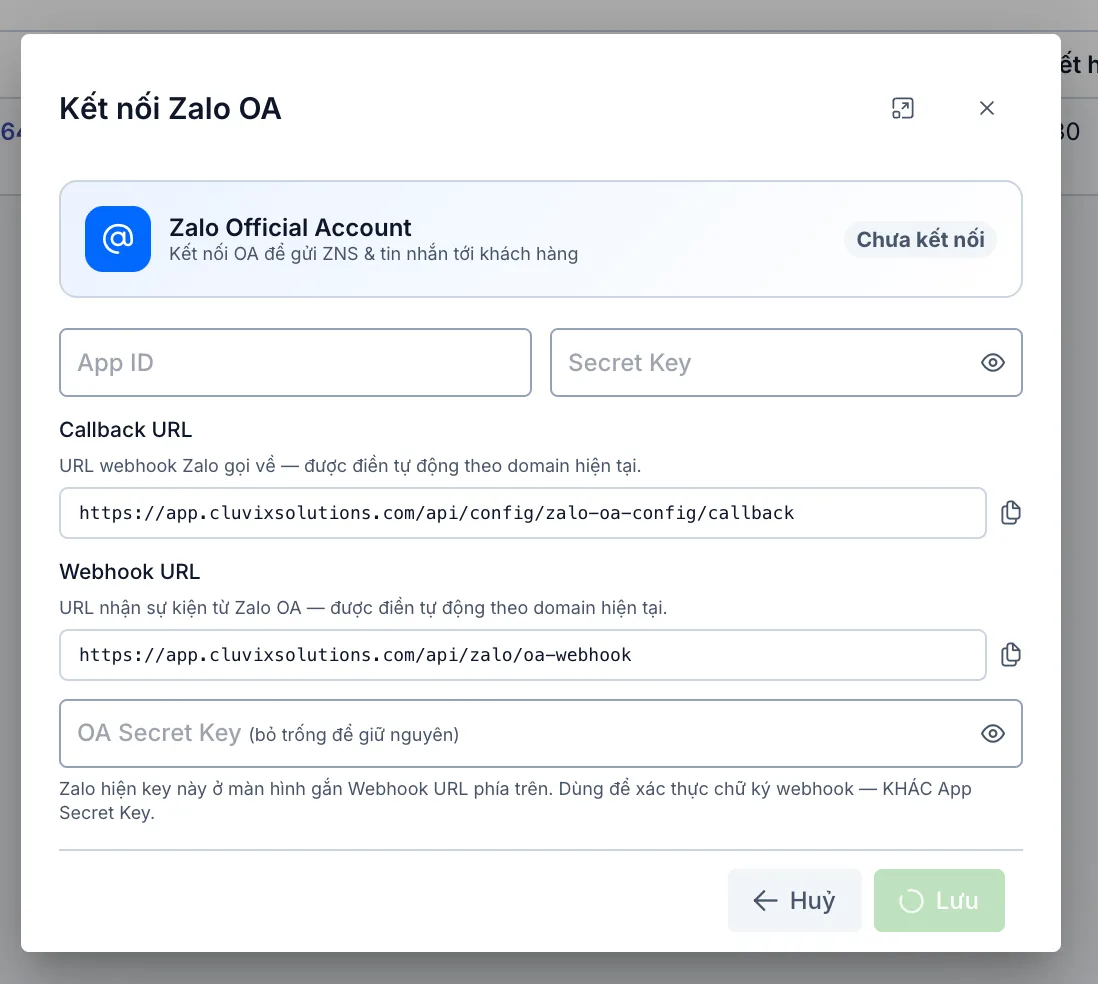
Hình minh họa hộp thoại Kết nối Zalo OA
| Ô | Nhập gì |
|---|---|
| App ID (bắt buộc) | Mã ứng dụng của Zalo OA đã đăng ký trên Zalo Developers |
| Secret Key (bắt buộc) | Khoá bí mật của ứng dụng đó — dùng để đổi lấy quyền truy cập khi cấp quyền OAuth |
| Callback URL | Phần mềm tự điền theo domain hiện tại — copy dán vào đúng ô Callback URL trong cấu hình ứng dụng trên Zalo Developers |
| Webhook URL | Phần mềm tự điền theo domain hiện tại — copy dán vào đúng ô Webhook URL trong cấu hình OA trên Zalo, để Zalo báo về mỗi khi có tin nhắn/sự kiện mới |
| OA Secret Key | Zalo hiện khoá này ngay tại màn hình đăng ký Webhook URL ở trên — dùng để xác thực các yêu cầu webhook gửi đến từ Zalo, khác với Secret Key của ứng dụng. Để trống khi sửa thì giữ nguyên khoá đã lưu |
Điền xong bấm Lưu.
Cấp quyền kết nối (nút @)
Sau khi đã lưu App ID, Secret Key và Callback URL, bấm nút @ màu xanh dương trên dòng đó để mở cửa sổ cấp quyền của chính Zalo.
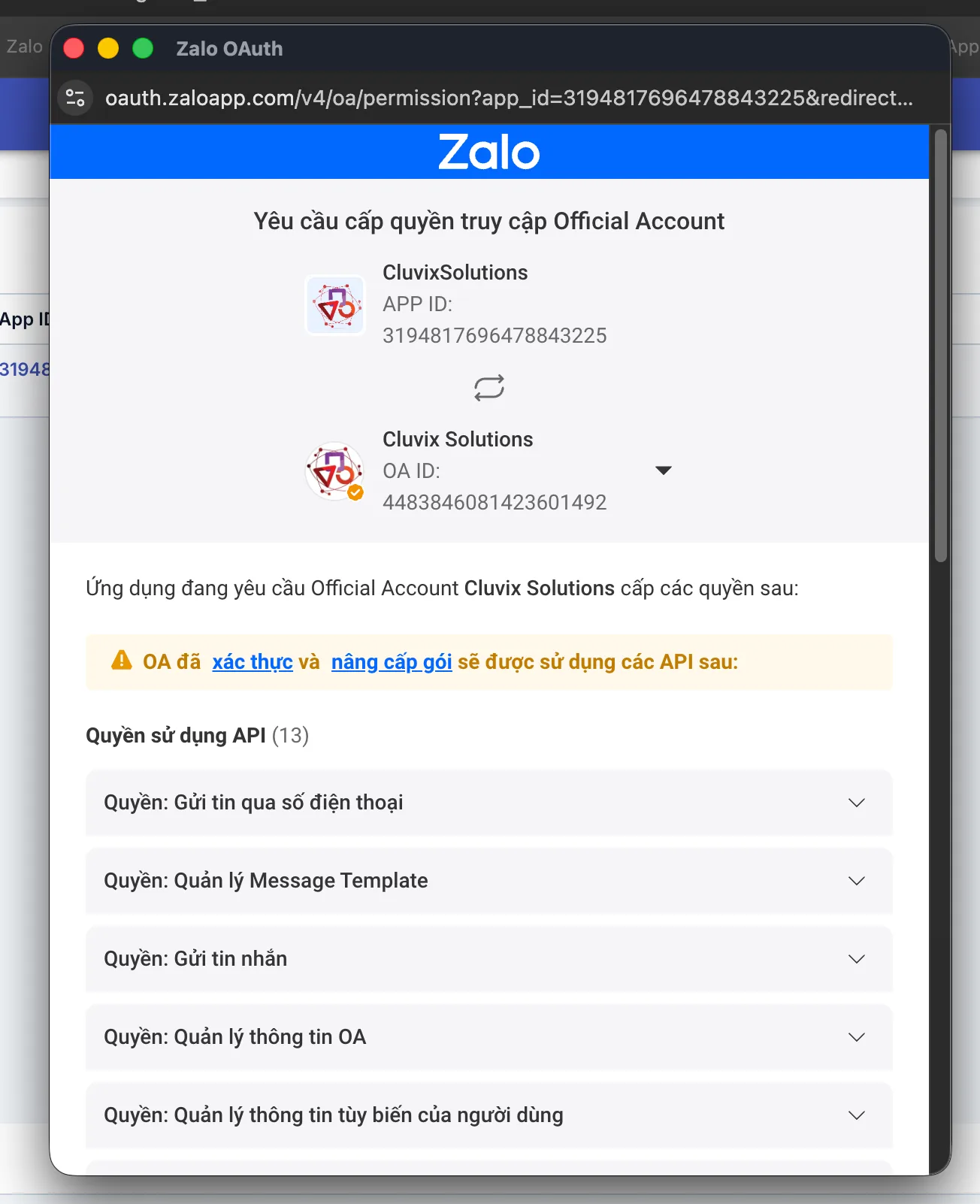
Hình minh họa trang yêu cầu cấp quyền của Zalo
Trang này do Zalo cung cấp nên luôn hiện tiếng Việt, không đổi theo ngôn ngữ đang dùng trên CluvixHealth. Cuộn xuống xem danh sách quyền được yêu cầu, rồi bấm nút xanh Cấp quyền ở cuối trang.
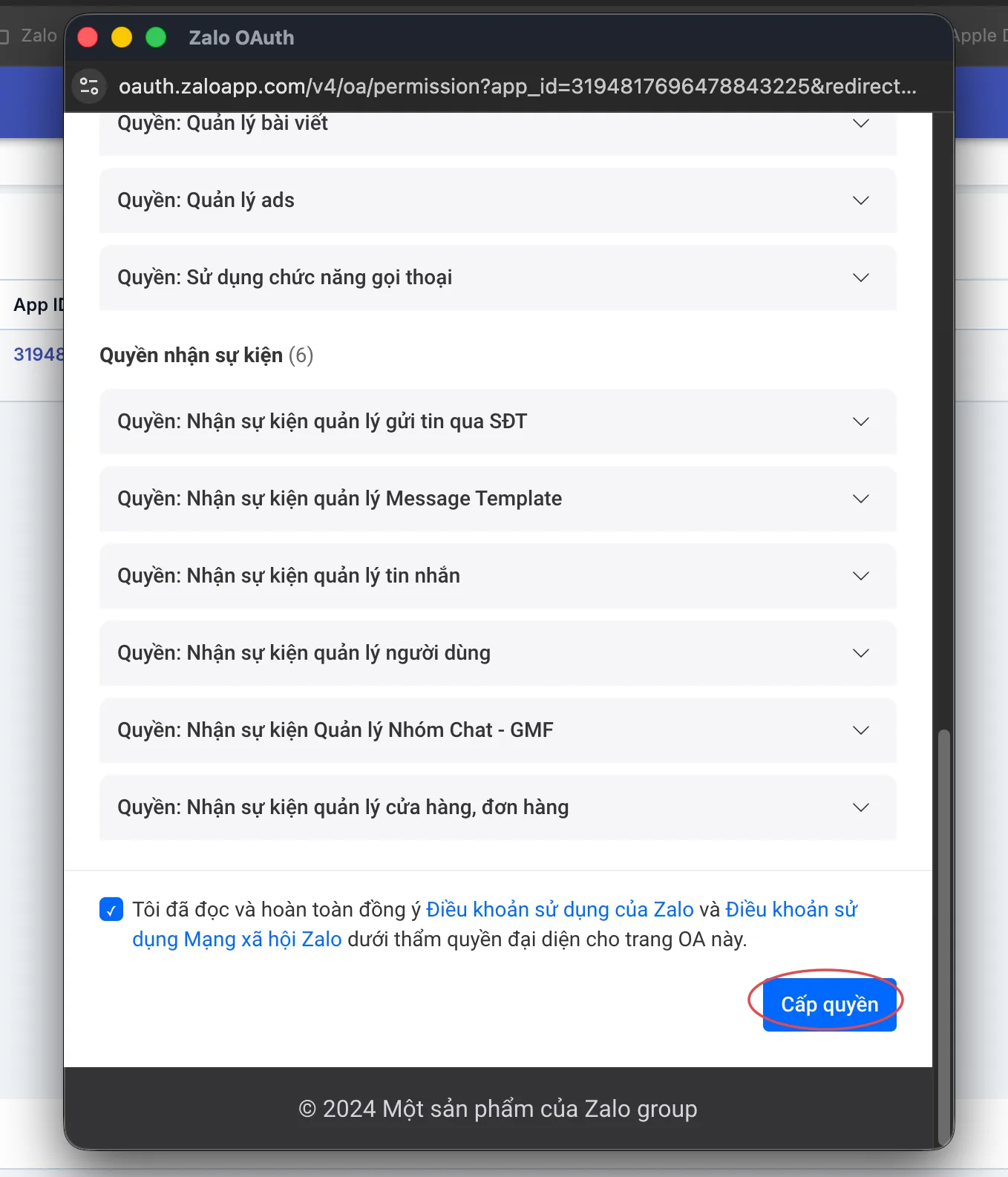
Hình minh họa nút Cấp quyền để hoàn tất kết nối
Cấp quyền xong, phần mềm tự quay lại màn hình danh sách, cột Trạng thái chuyển thành Đã kết nối, hai cột ngày hết hạn được điền theo lượt cấp quyền vừa xong.
Zalo OA đã kết nối được dùng cho 2 việc: gửi ZNS (nhắc lịch hẹn, chiến dịch chăm sóc qua Zalo) và nhận, trả lời tin nhắn khách hàng (người bệnh) gửi tới OA ngay trên Omnichat.
Liên quan
- Mẫu ZNS — khai mẫu tin nhắn ZNS gửi qua Zalo OA đã kết nối ở đây.