Dịch vụ/ Sản phẩm
Dịch vụ/ Sản phẩm là danh mục mọi thứ phòng khám bán ra — dịch vụ khám chữa, sản phẩm, liệu trình nhiều buổi. Mỗi dòng khai đủ giá bán, hoa hồng cho nhân viên, vật liệu tiêu hao và các thiết lập khác dùng khi lên đơn hàng.
Mở Dịch vụ/ Sản phẩm
- Vào màn hình Cấu hình hệ thống (xem Giới thiệu Cấu hình), nhóm Phòng khám, bấm Dịch vụ/ Sản phẩm.
- Cách nhanh hơn: gõ Dịch vụ vào ô tìm kiếm nhanh ở đầu màn hình Cấu hình hệ thống, rồi bấm vào kết quả hiện ra.
Danh sách dịch vụ/ sản phẩm
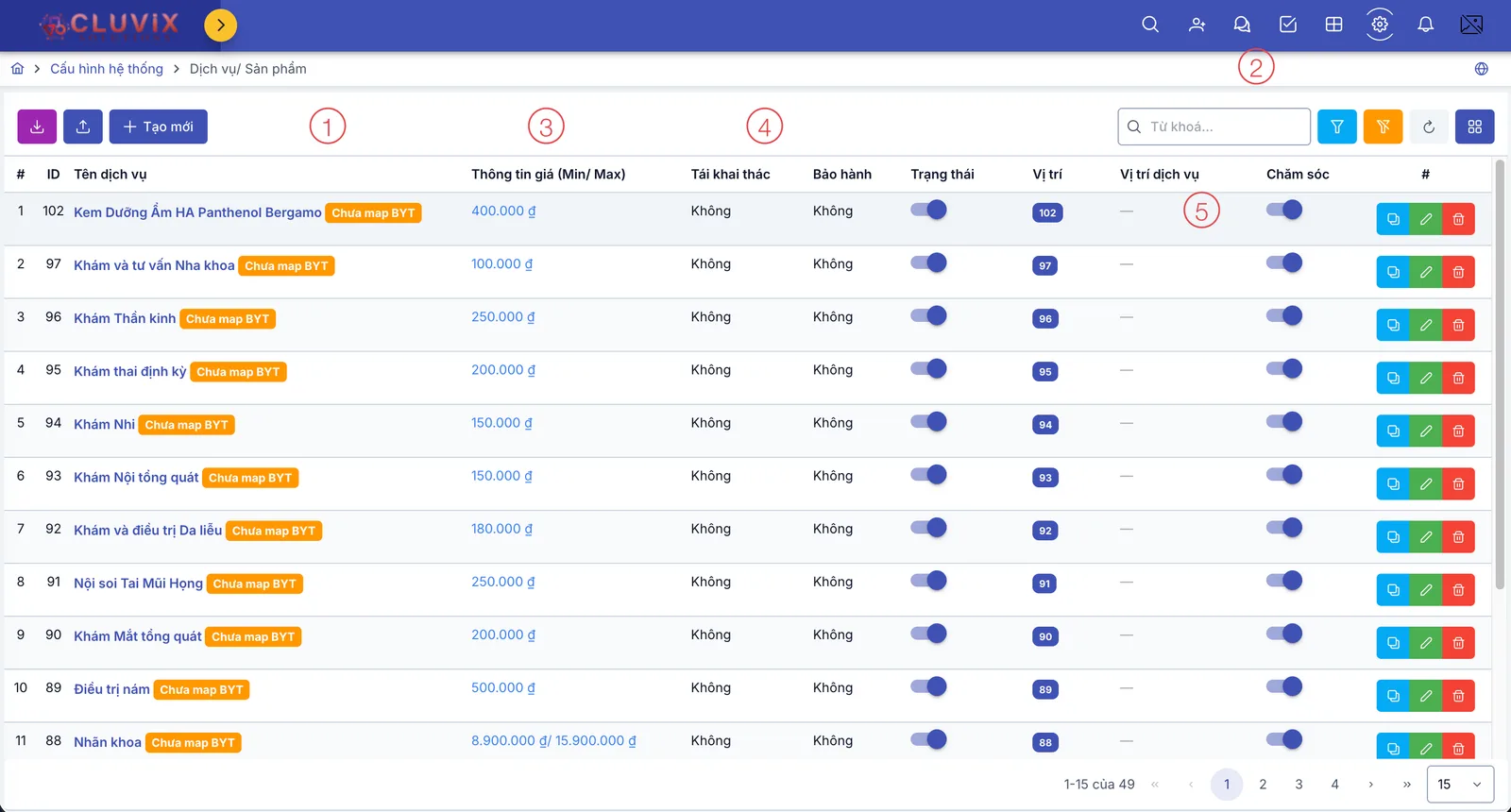
Hình minh họa danh sách Dịch vụ/ Sản phẩm
| # | Là gì |
|---|---|
| 1. 3 nút phía trên | Tải dữ liệu xuất danh sách ra file, Import dữ liệu nhập nhiều dịch vụ cùng lúc từ file Excel (xem hướng dẫn ở cuối bài), Tạo mới mở hộp thoại tạo dịch vụ mới. |
| 2. Bộ lọc | Gõ từ khoá để tìm nhanh, hoặc bấm 1 trong 2 nút hình phễu để lọc theo danh mục, trạng thái, khoa thực hiện… |
| 3. Nhãn cam trên tên dịch vụ | Chưa map BYT báo dịch vụ này chưa gắn Mã kỹ thuật BYT (khai ở thẻ Khác khi sửa dịch vụ). |
| 4. Cột Trạng thái | Công tắc bật/tắt — tắt thì dịch vụ không còn chọn được khi lên đơn. |
| 5. Cụm nút cuối mỗi dòng | 3 nút: nhân bản (xanh dương, tạo dịch vụ mới sao chép từ dịch vụ này), sửa (xanh lá), xoá (đỏ). |
Tạo mới dịch vụ/ sản phẩm
Hộp thoại Tạo mới/Sửa chia làm 7 thẻ.
Thẻ Thông tin
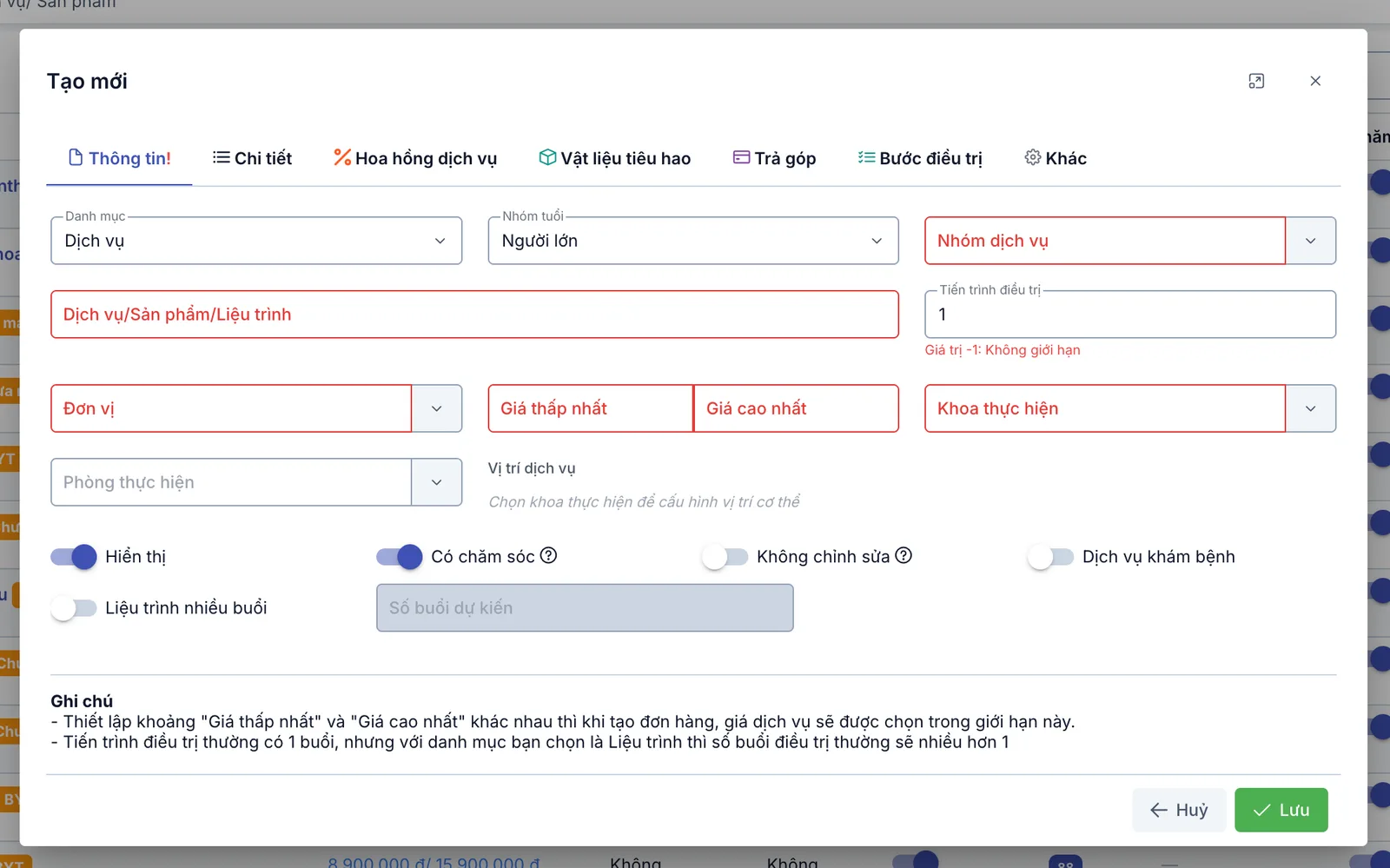
Hình minh họa thẻ Thông tin
| Ô | Nhập gì |
|---|---|
| Danh mục | Dịch vụ, Sản phẩm hay Liệu trình |
| Nhóm tuổi | Người lớn hay trẻ em, nếu dịch vụ phân biệt theo độ tuổi |
| Nhóm dịch vụ (bắt buộc) | Nhóm dùng để phân loại, báo cáo — xem Nhóm dịch vụ/ Sản phẩm |
| Dịch vụ/Sản phẩm/Liệu trình (bắt buộc) | Tên hiển thị |
| Tiến trình điều trị | Số buổi mặc định của 1 liệu trình. Mặc định 1; -1 = không giới hạn số buổi |
| Đơn vị (bắt buộc) | Đơn vị tính — xem Đơn vị tính |
| Giá thấp nhất / Giá cao nhất (bắt buộc) | Khoảng giá cho phép chọn khi lên đơn hàng |
| Khoa thực hiện (bắt buộc) | Khoa khám bệnh thực hiện dịch vụ này |
| Phòng thực hiện | Phòng cụ thể, nếu cần chỉ định trước |
| Vị trí dịch vụ | Vị trí trên cơ thể — chỉ chọn được sau khi đã chọn Khoa thực hiện |
4 công tắc: Hiển thị (ẩn/hiện dịch vụ), Có chăm sóc (tự tạo nhiệm vụ chăm sóc sau khi dùng), Không chỉnh sửa (khoá không cho sửa giá/thông tin khi lên đơn), Dịch vụ khám bệnh (đánh dấu đây là dịch vụ khám, không phải điều trị). Bật thêm Liệu trình nhiều buổi thì nhập Số buổi dự kiến cho liệu trình đó.
Đặt Giá thấp nhất khác Giá cao nhất thì khi lên đơn hàng, nhân viên sẽ chọn giá dịch vụ trong đúng khoảng này — hữu ích cho dịch vụ có giá thay đổi theo tình trạng thực tế của khách.
Thẻ Chi tiết
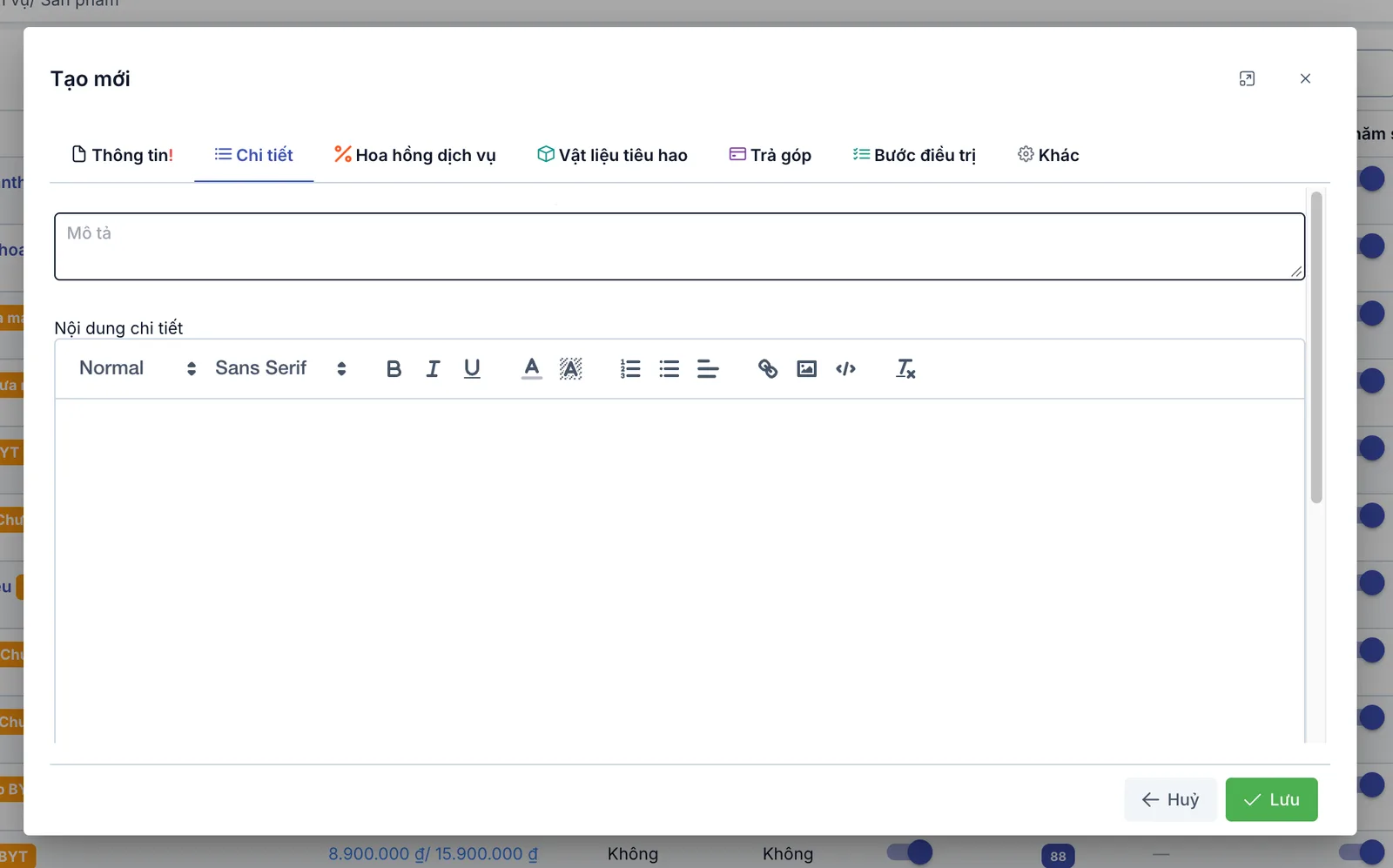
Hình minh họa thẻ Chi tiết
- Mô tả: tóm tắt ngắn.
- Nội dung chi tiết: mô tả đầy đủ, hỗ trợ định dạng chữ và chèn ảnh.
Thẻ Hoa hồng dịch vụ
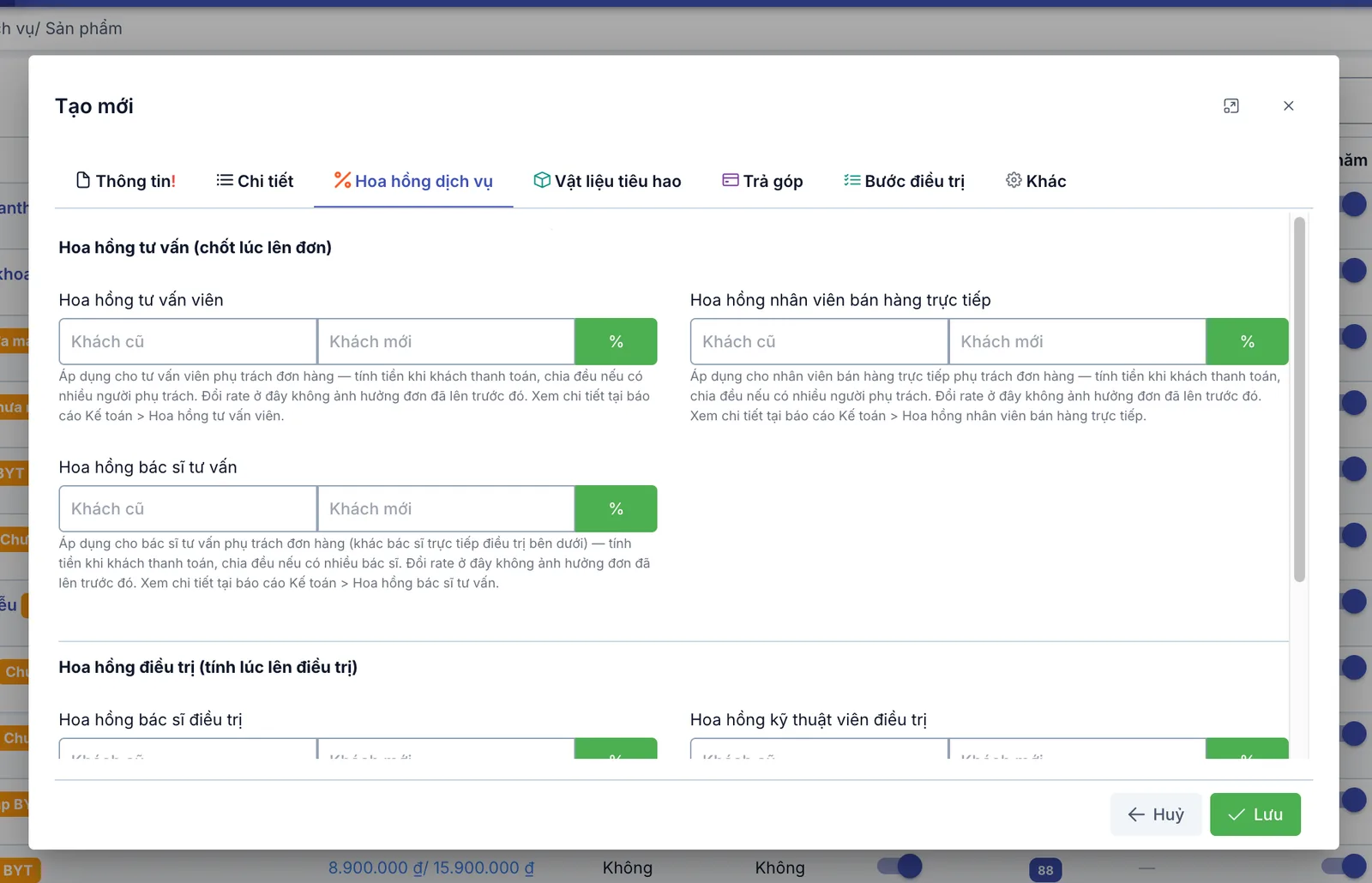
Hình minh họa phần Hoa hồng tư vấn
Hoa hồng tư vấn (chốt lúc lên đơn) — tính tiền ngay khi khách thanh toán đơn hàng, chia đều nếu nhiều người cùng phụ trách:
- Hoa hồng tư vấn viên — cho tư vấn viên phụ trách đơn hàng.
- Hoa hồng nhân viên bán hàng trực tiếp — cho nhân viên bán hàng trực tiếp phụ trách đơn hàng.
- Hoa hồng bác sĩ tư vấn — cho bác sĩ tư vấn phụ trách đơn hàng (khác bác sĩ trực tiếp điều trị bên dưới).
Mỗi loại có 2 mức riêng cho Khách cũ và Khách mới. Đổi mức ở đây không ảnh hưởng đơn hàng đã lên trước đó. Xem chi tiết số tiền thực tế tại báo cáo Kế toán tương ứng.
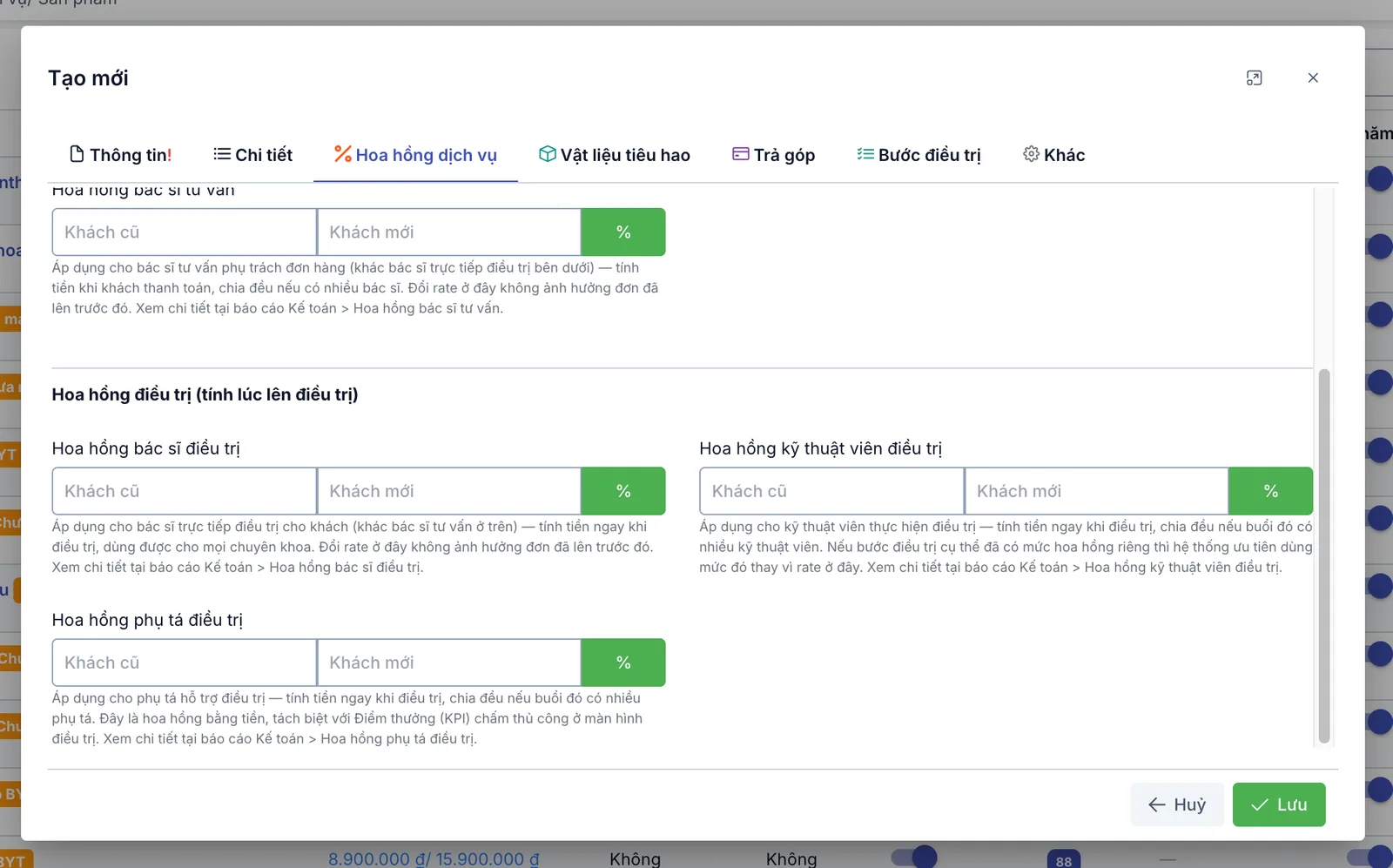
Hình minh họa phần Hoa hồng điều trị
Hoa hồng điều trị (tính lúc lên điều trị) — tính tiền ngay khi ghi nhận điều trị, chia đều nếu buổi đó có nhiều người cùng thực hiện:
- Hoa hồng bác sĩ điều trị — cho bác sĩ trực tiếp điều trị.
- Hoa hồng kỹ thuật viên điều trị — cho kỹ thuật viên thực hiện.
- Hoa hồng phụ tá điều trị — cho phụ tá hỗ trợ, tách biệt với Điểm phụ tá (KPI chấm thủ công ở màn hình điều trị).
Nếu bước điều trị cụ thể (xem Bước điều trị) đã tự khai mức hoa hồng kỹ thuật viên riêng, hệ thống ưu tiên dùng mức đó thay vì mức khai ở đây.
Thẻ Vật liệu tiêu hao
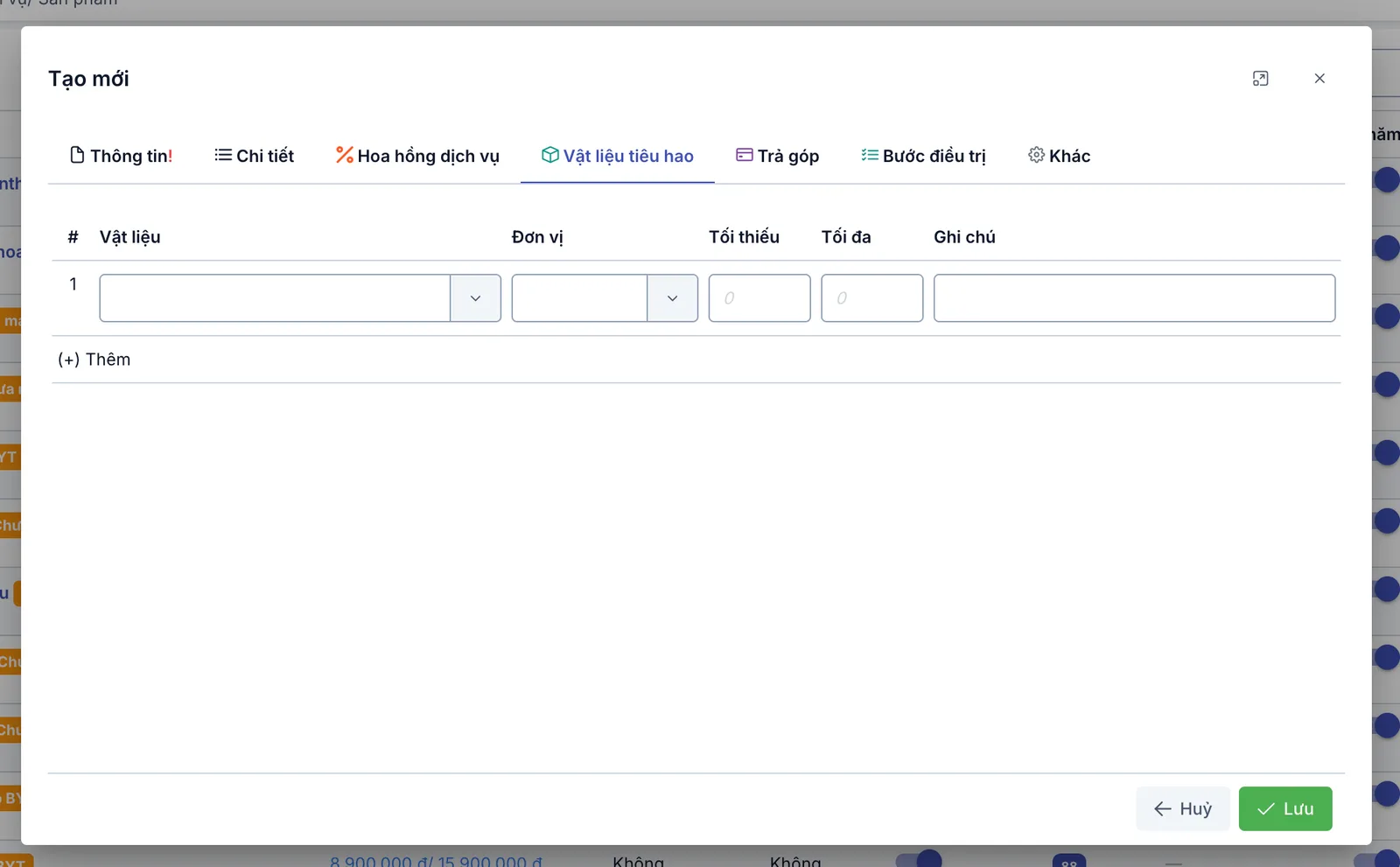
Hình minh họa thẻ Vật liệu tiêu hao
Khai vật liệu đi kèm dịch vụ này để phần mềm tính vật tư tiêu hao khi ghi nhận điều trị: Vật liệu, Đơn vị, Tối thiểu/ Tối đa dùng mỗi lần thực hiện, Ghi chú. Bấm (+) Thêm để khai nhiều vật liệu cho cùng 1 dịch vụ.
Thẻ Trả góp
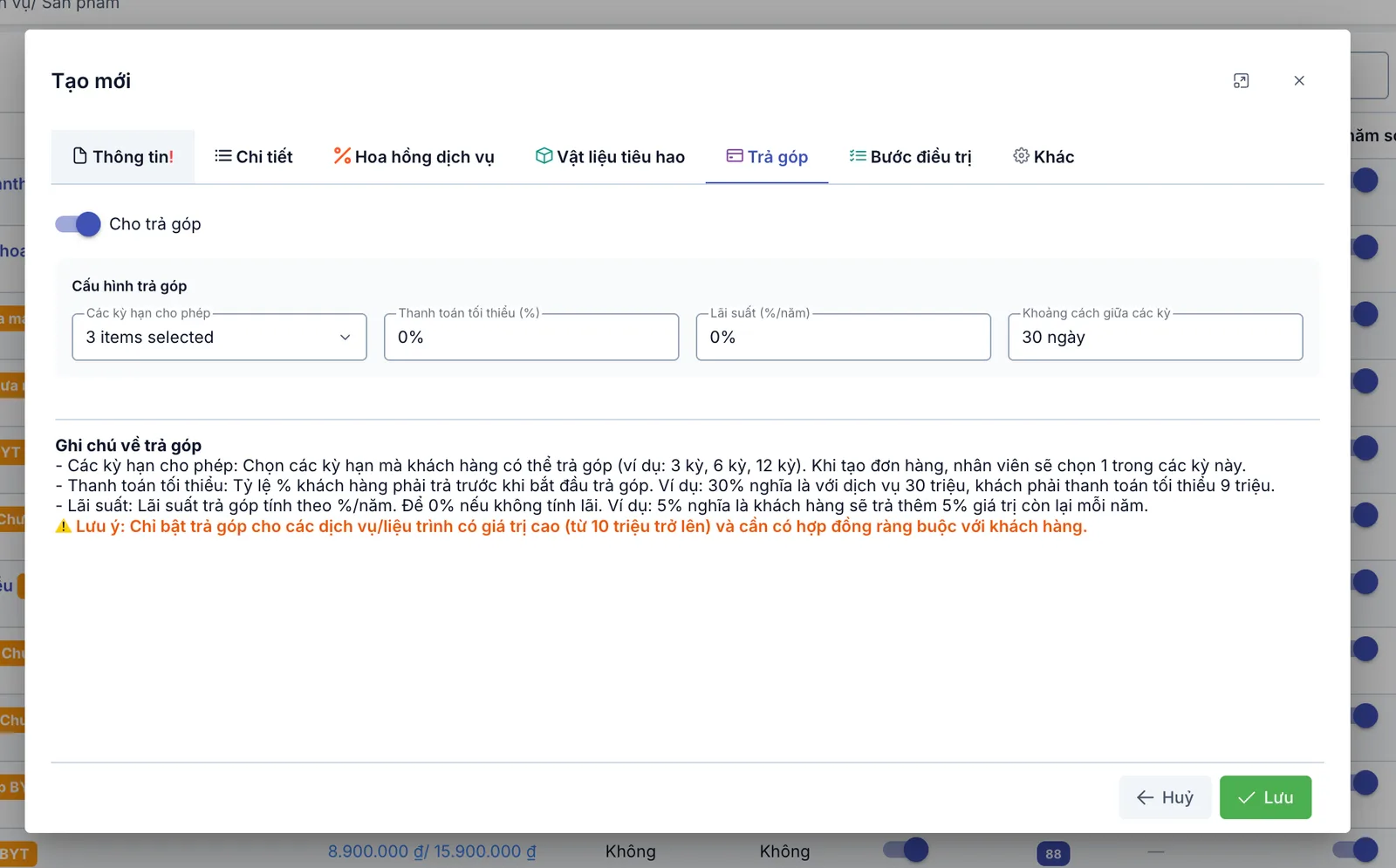
Hình minh họa thẻ Trả góp
Bật Cho trả góp để mở phần Cấu hình trả góp:
| Ô | Nhập gì |
|---|---|
| Các kỳ hạn cho phép | Chọn các kỳ hạn khách được trả góp (vd 3, 6, 12 kỳ) — khi lên đơn hàng, nhân viên chọn 1 trong các kỳ này |
| Thanh toán tối thiểu (%) | Tỷ lệ % khách phải trả trước khi bắt đầu trả góp. Ví dụ 30% với dịch vụ 30 triệu = khách trả trước tối thiểu 9 triệu |
| Lãi suất (%/năm) | Để 0% nếu không tính lãi. Ví dụ 5% = khách trả thêm 5% giá trị còn lại mỗi năm |
| Khoảng cách giữa các kỳ | Số ngày giữa 2 kỳ thanh toán liên tiếp |
Chỉ bật trả góp cho các dịch vụ/liệu trình có giá trị cao (từ 10 triệu trở lên) và cần có hợp đồng ràng buộc với khách hàng (người bệnh).
Thẻ Bước điều trị
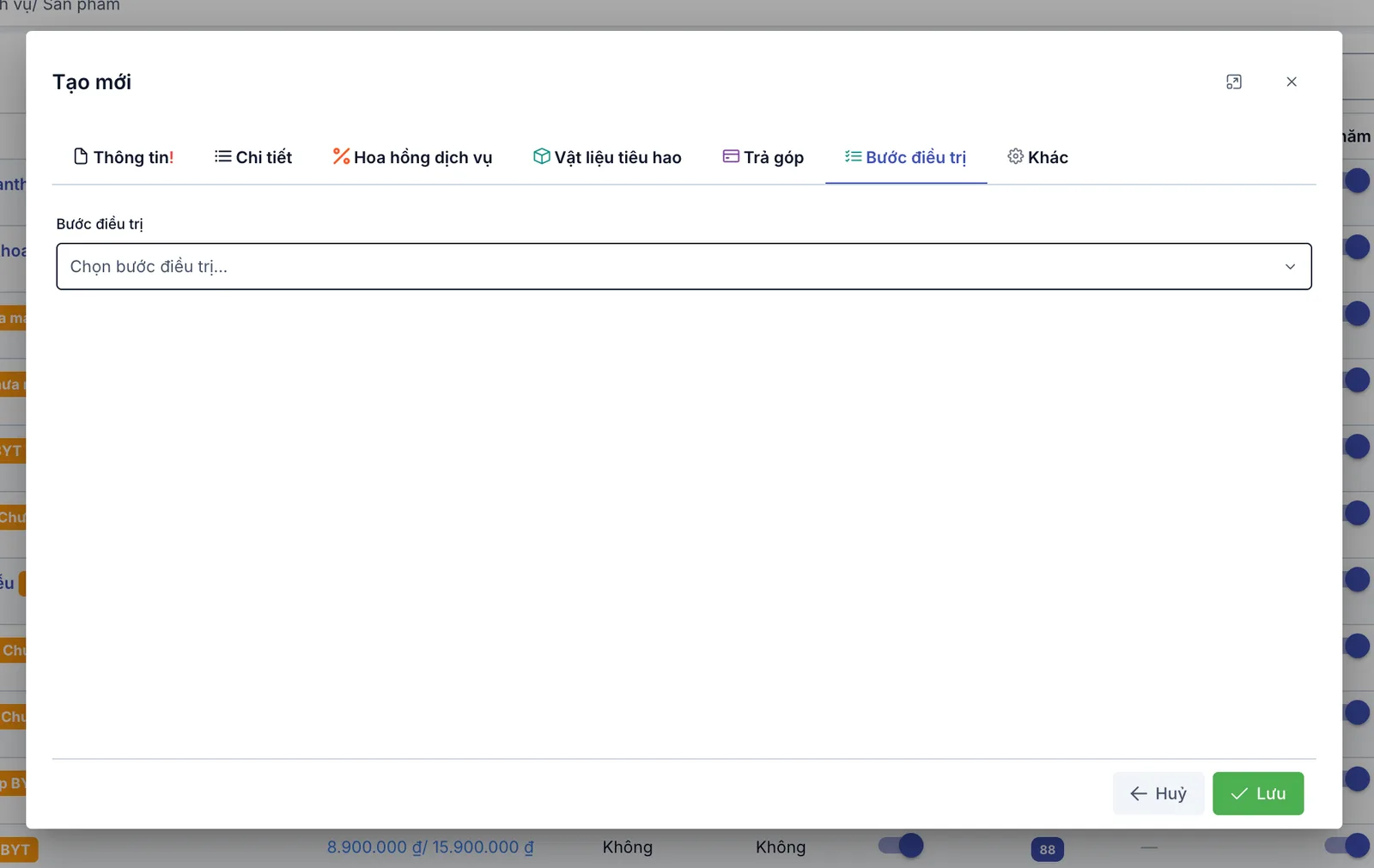
Hình minh họa thẻ Bước điều trị
Chọn các Bước điều trị áp dụng cho dịch vụ này — xem Bước điều trị. Có thể chọn nhiều bước, mỗi lần ghi nhận điều trị sẽ đi qua đúng các bước đã khai ở đây.
Thẻ Khác
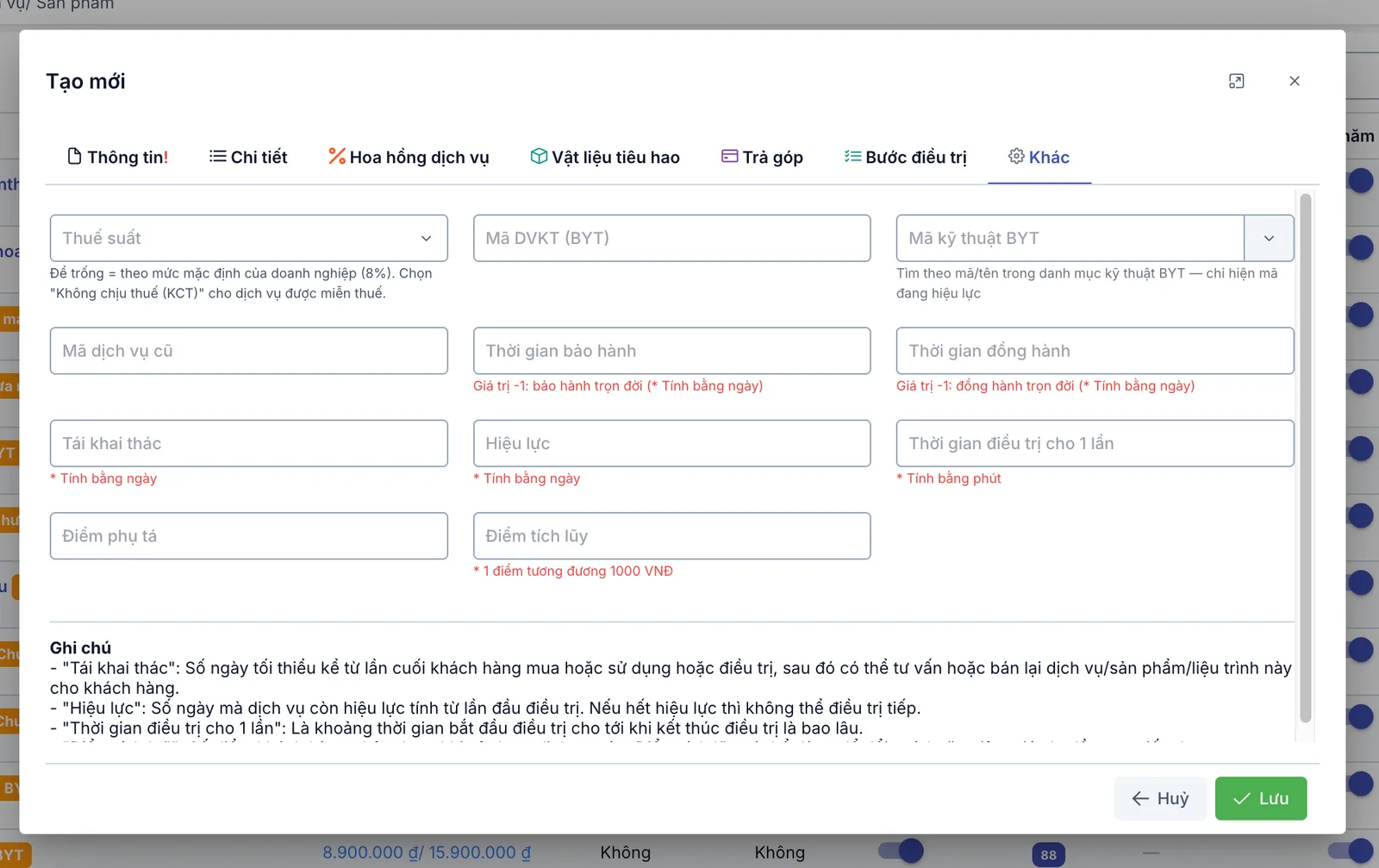
Hình minh họa thẻ Khác
| Ô | Nhập gì |
|---|---|
| Thuế suất | Để trống = theo mức mặc định doanh nghiệp (8%). Chọn "Không chịu thuế (KCT)" cho dịch vụ được miễn thuế |
| Mã DVKT (BYT) / Mã kỹ thuật BYT | Mã danh mục kỹ thuật theo quy định Bộ Y tế — Mã kỹ thuật BYT chỉ tìm được mã đang hiệu lực |
| Mã dịch vụ cũ | Mã dịch vụ dùng trước khi đổi sang mã hiện tại (nếu có) |
| Thời gian bảo hành / Thời gian đồng hành | Số ngày bảo hành/đồng hành sau khi dùng dịch vụ. -1 = trọn đời |
| Tái khai thác | Số ngày tối thiểu kể từ lần mua/sử dụng gần nhất, sau đó phần mềm cho phép tư vấn lại dịch vụ này cho khách (tính bằng ngày) |
| Hiệu lực | Số ngày dịch vụ đã mua còn hiệu lực, tính từ buổi điều trị đầu tiên. Hết hiệu lực thì dịch vụ đó không còn hiện ra để chọn điều trị tiếp (tính bằng ngày) |
| Thời gian điều trị cho 1 lần | Thời lượng 1 buổi điều trị, từ lúc bắt đầu tới lúc kết thúc (tính bằng phút) |
| Điểm phụ tá | Điểm thưởng (KPI) chấm thủ công ở màn hình điều trị cho phụ tá — khác hoa hồng bằng tiền ở thẻ Hoa hồng dịch vụ |
| Điểm tích lũy | Điểm khách hàng (người bệnh) nhận được khi dùng dịch vụ này. 1 điểm tương đương 1.000 VNĐ |
Xuất/ nhập hàng loạt bằng Excel
Cách nhanh nhất để sửa giá hoặc thông tin nhiều dịch vụ cùng lúc: xuất danh sách ra file, sửa trong Excel, rồi nhập lại.
- Bấm nút tím (Tải dữ liệu) ở đầu danh sách để xuất toàn bộ dịch vụ hiện có ra file.
- Sửa giá, tên, mô tả… trực tiếp trong file vừa tải về.
- Bấm nút xanh dương (Import dữ liệu) để mở hộp thoại Import dịch vụ.
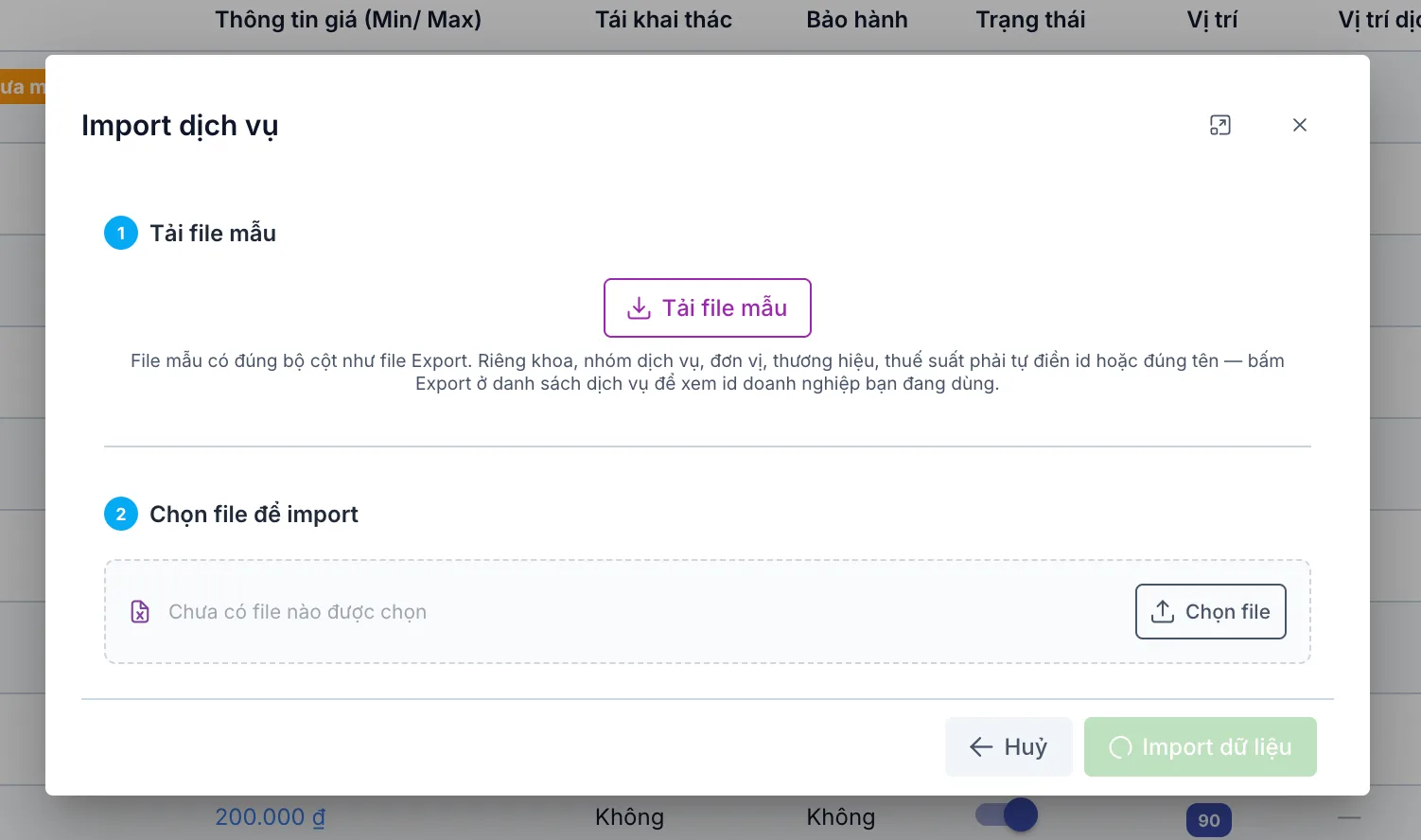
Hình minh họa hộp thoại Import dịch vụ
- Nếu chưa có file vừa xuất ở bước 1, bấm Tải file mẫu — file mẫu có đúng bộ cột như file xuất ra.
- Bấm Chọn file để chọn lại đúng file đã sửa, rồi bấm Import dữ liệu.
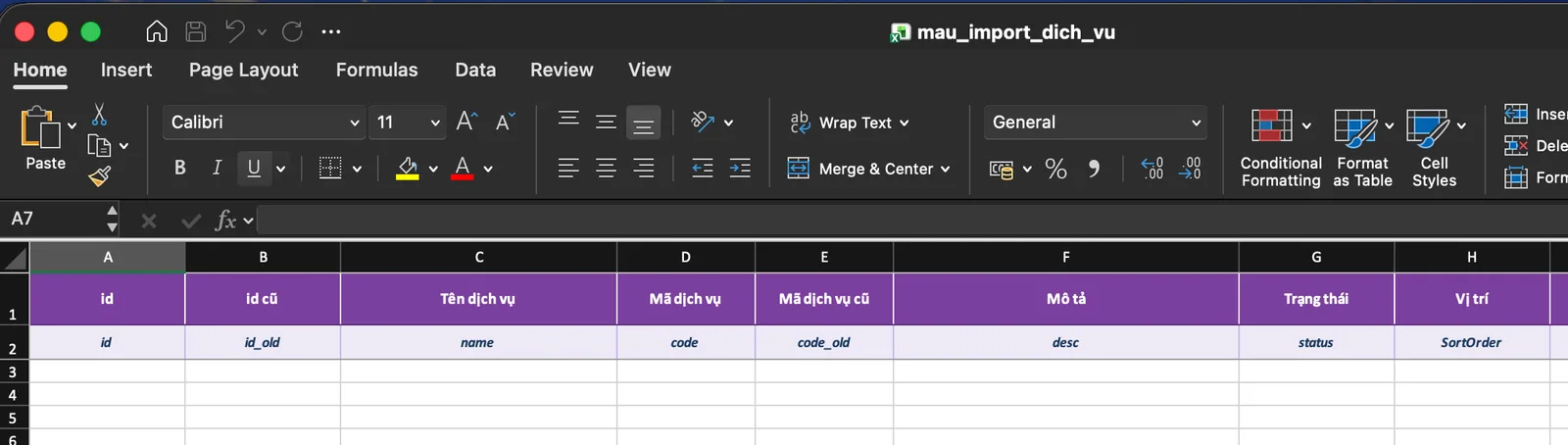
Hình minh họa file mẫu import dịch vụ
Cấu trúc file: dòng 1 là tên cột tiếng Việt, dòng 2 là tên trường dữ liệu (id,
name, code…), từ dòng 3 trở đi là dữ liệu thật.
Phần mềm đọc dữ liệu theo tên trường ở dòng 2 — xoá hoặc sửa 2 dòng đầu sẽ làm import sai hoặc lỗi.
- Cột
idđể trống → phần mềm tạo mới dịch vụ từ dòng đó. - Cột
idcó giá trị → phần mềm cập nhật đúng dịch vụ có id đó bằng dữ liệu trong dòng, ghi đè lên thông tin cũ. - Riêng khoa, nhóm dịch vụ, đơn vị, thương hiệu, thuế suất phải điền đúng id hoặc đúng tên — bấm Export ở danh sách dịch vụ để xem id doanh nghiệp bạn đang dùng.
Liên quan
- Nhóm dịch vụ/ Sản phẩm — nhóm các dịch vụ/sản phẩm lại để dễ quản lý.
- Combo dịch vụ/ Sản phẩm — gói nhiều dịch vụ/sản phẩm bán chung.
- Bước điều trị — các bước dùng trong thẻ Bước điều trị ở trên.
- Đơn vị tính — danh mục đơn vị dùng cho ô Đơn vị.