Giai đoạn điều trị
Giai đoạn điều trị dùng cho những liệu trình có nhiều bước kéo dài (ví dụ niềng răng). Mỗi giai đoạn có thể đặt sẵn % hoàn thành — khi nhân viên ghi phiếu điều trị và chọn đúng giai đoạn, phần mềm tự điền % hoàn thành của khách theo mức đã đặt sẵn, để khách hàng (người bệnh) và nhân viên đều biết liệu trình đang tới đâu.
Mở Giai đoạn điều trị
- Vào màn hình Cấu hình hệ thống (xem Giới thiệu Cấu hình), nhóm Phòng khám, bấm Giai đoạn điều trị.
- Cách nhanh hơn: gõ Giai đoạn điều trị vào ô tìm kiếm nhanh ở đầu màn hình Cấu hình hệ thống, rồi bấm vào kết quả hiện ra.
Danh sách giai đoạn điều trị
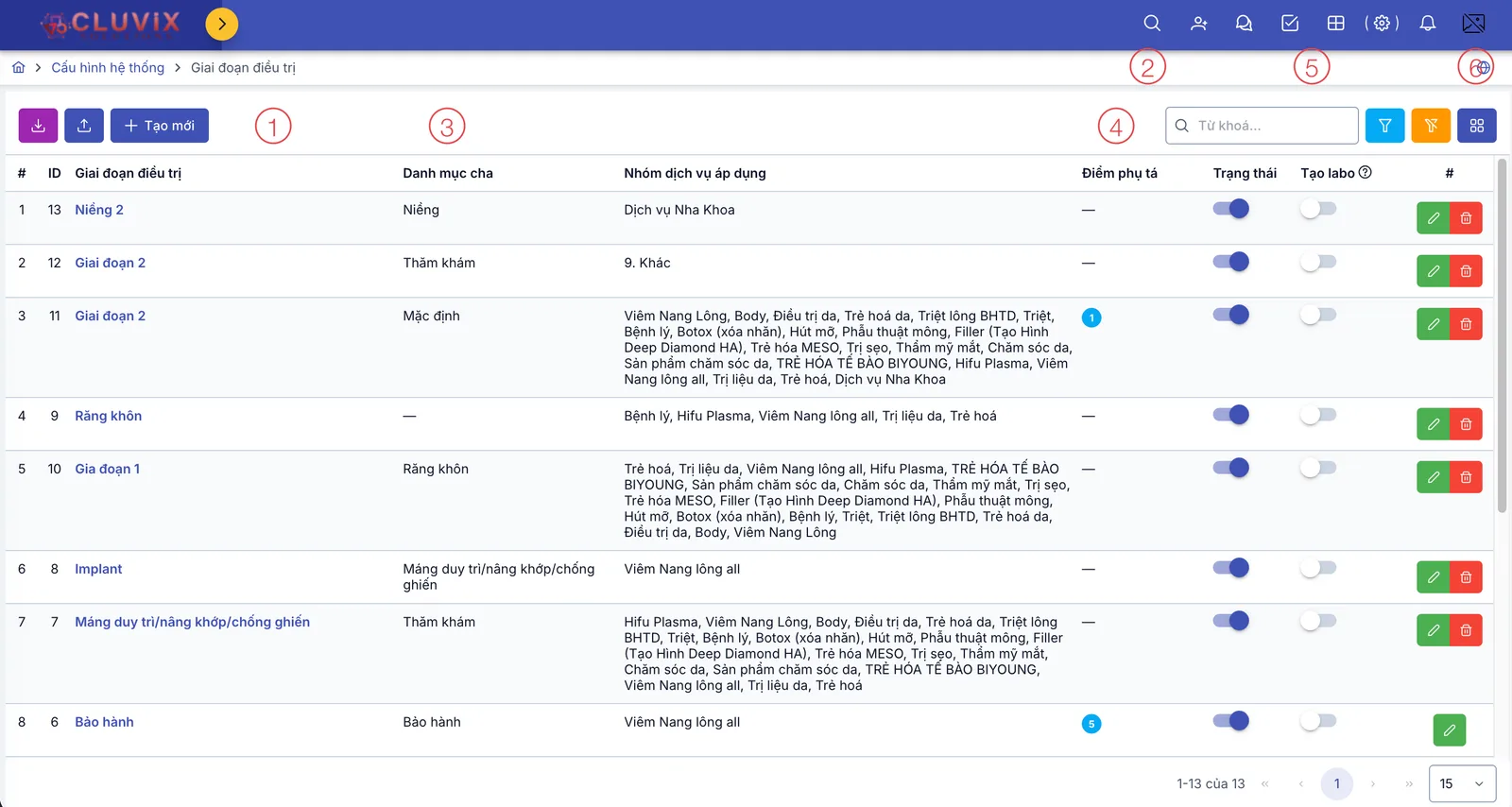
Hình minh họa danh sách Giai đoạn điều trị
| # | Là gì |
|---|---|
| 1. 3 nút phía trên | Tải dữ liệu xuất danh sách ra file, Import dữ liệu nhập nhiều giai đoạn cùng lúc từ file Excel, Tạo mới mở hộp thoại tạo giai đoạn mới. |
| 2. Bộ lọc | Gõ từ khoá để tìm nhanh, hoặc bấm 1 trong 2 nút hình phễu để lọc theo tiêu chí khác. |
| 3. Cột Danh mục cha | Giai đoạn nào có khai giai đoạn cha sẽ được xếp lồng vào đúng nhóm cha khi chọn giai đoạn lúc ghi phiếu điều trị — hữu ích khi 1 liệu trình có nhiều nhánh giai đoạn con. |
| 4. Cột Điểm phụ tá | Điểm thưởng (KPI) cho phụ tá khi thực hiện đúng giai đoạn này, chấm thủ công ở màn hình điều trị — không phải tiền. |
| 5. Cột Tạo labo | Bật thì khi ghi phiếu điều trị Nha khoa ở giai đoạn này, phần mềm hiện thêm phần khai lệnh labo (gửi mẫu tới xưởng làm răng) để nhân viên điền nếu cần — không tự tạo lệnh labo nếu không điền. |
| 6. Cụm nút cuối mỗi dòng | Bút chì để sửa; một số giai đoạn có sẵn của phần mềm (như Bảo hành) chỉ có nút sửa, không xoá được. |
Tạo mới giai đoạn điều trị
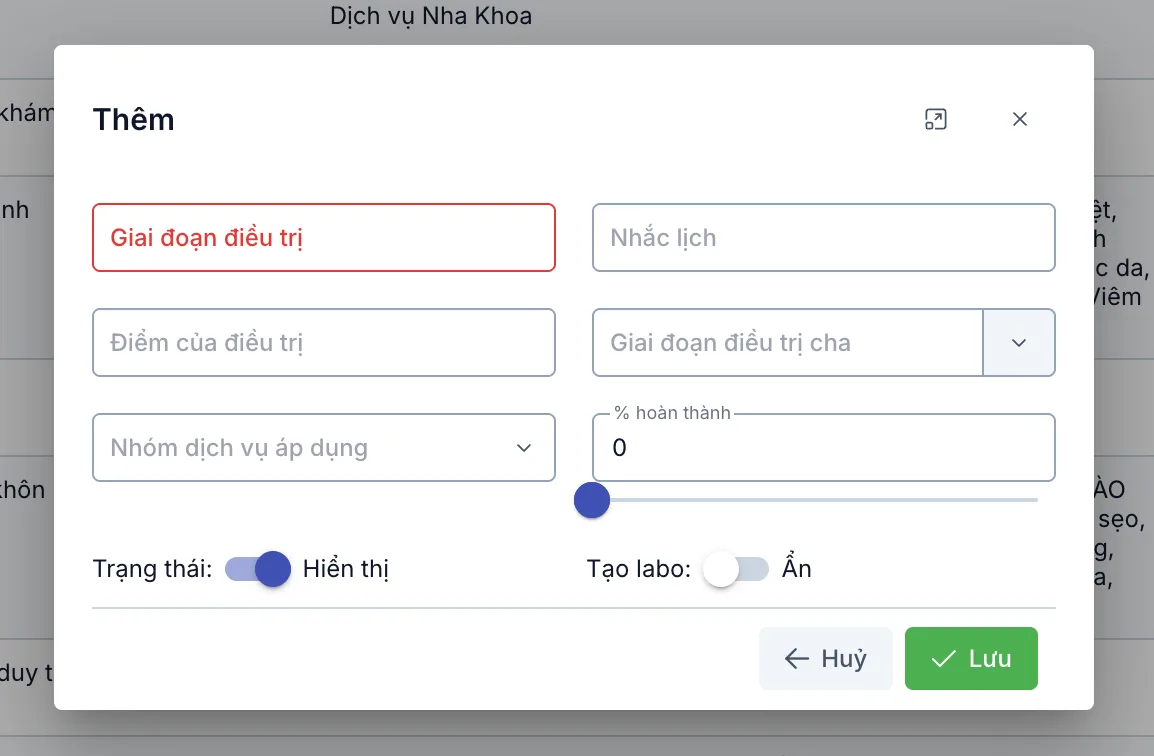
Hình minh họa hộp thoại Thêm giai đoạn điều trị
| Ô | Nhập gì |
|---|---|
| Giai đoạn điều trị (bắt buộc) | Tên hiển thị |
| Nhắc lịch | Số ngày, dùng để ghi chú thêm, không bắt buộc |
| Điểm của điều trị | Điểm thưởng (KPI) cho phụ tá khi thực hiện giai đoạn này — chính là cột Điểm phụ tá ở danh sách |
| Giai đoạn điều trị cha | Chọn nếu giai đoạn này là giai đoạn con của 1 giai đoạn khác, để hiện lồng nhau khi chọn lúc ghi phiếu điều trị |
| Nhóm dịch vụ áp dụng | Giai đoạn này dùng được cho nhóm dịch vụ nào |
| % hoàn thành | Kéo thanh trượt 0–100, xem chi tiết bên dưới |
Ngoài ra: Trạng thái (Hiển thị/Ẩn) và Tạo labo (Hiện/Ẩn phần khai lệnh labo khi ghi phiếu điều trị Nha khoa).
% hoàn thành hoạt động thế nào khi ghi phiếu điều trị
Ví dụ khách niềng răng có liệu trình 5 giai đoạn, đặt sẵn % hoàn thành lần lượt 20% / 40% / 60% / 80% / 100%. Khi nhân viên ghi phiếu điều trị và chọn đúng giai đoạn khách đang ở, phần mềm tự điền % hoàn thành theo đúng mức đã đặt sẵn cho giai đoạn đó — nhân viên vẫn sửa lại số % trên thanh trượt trước khi lưu nếu cần.
% hoàn thành không cộng dồn qua từng lần ghi phiếu. Phần mềm luôn lấy mức % cao nhất từng được ghi nhận cho liệu trình đó để hiển thị — ví dụ khách đã lên tới giai đoạn 60%, sau đó lỡ ghi nhầm một phiếu ở giai đoạn 40%, % hiển thị của khách vẫn giữ nguyên 60%, không bị tụt xuống.
Liên quan
- Dịch vụ/ Sản phẩm — nơi khai nhóm dịch vụ mà giai đoạn điều trị áp dụng vào.