AI - Cấu hình
AI - Cấu hình là nơi khai nhà cung cấp AI và API Key để phần mềm gọi được AI — dùng cho tính năng trò chuyện với AI ngay trên trang chi tiết khách hàng (CRM), ví dụ hỏi AI đánh giá giá trị khách hàng (người bệnh) hay dự đoán khả năng rời bỏ.
Mở AI - Cấu hình
- Vào màn hình Cấu hình hệ thống (xem Giới thiệu Cấu hình), nhóm Tiện ích, bấm AI - Cấu hình.
- Cách nhanh hơn: gõ AI vào ô tìm kiếm nhanh ở đầu màn hình Cấu hình hệ thống, rồi bấm vào kết quả hiện ra.
Danh sách cấu hình AI
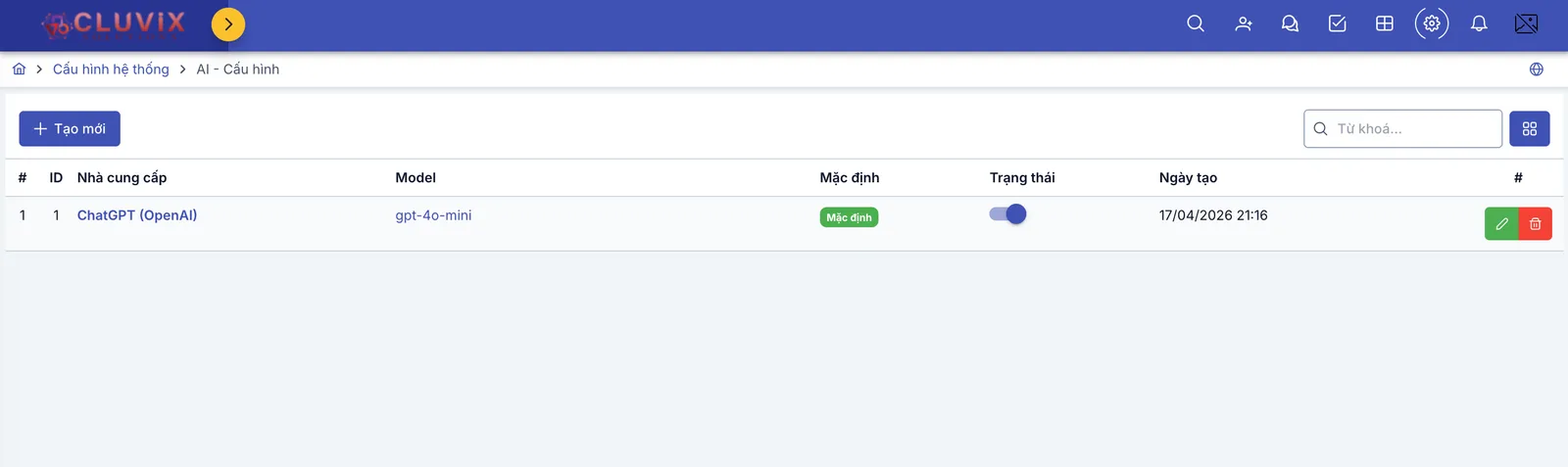
Hình minh họa danh sách AI - Cấu hình
- Mặc định: nhãn xanh đánh dấu cấu hình đang được ưu tiên dùng khi phần mềm gọi AI mà không chỉ định rõ nhà cung cấp nào. Chỉ nên bật Cấu hình mặc định cho đúng 1 dòng tại một thời điểm.
- Trạng thái: công tắc bật/tắt ngay trên danh sách — tắt để tạm ngừng dùng cấu hình này (AI sẽ không gọi tới nhà cung cấp đó nữa) mà không mất API Key, Model đã khai; bật lại là dùng được ngay.
- Cụm nút cuối mỗi dòng: bút chì để sửa, thùng rác để xoá.
Tạo mới cấu hình AI
Bấm + Tạo mới để khai một cấu hình AI mới.
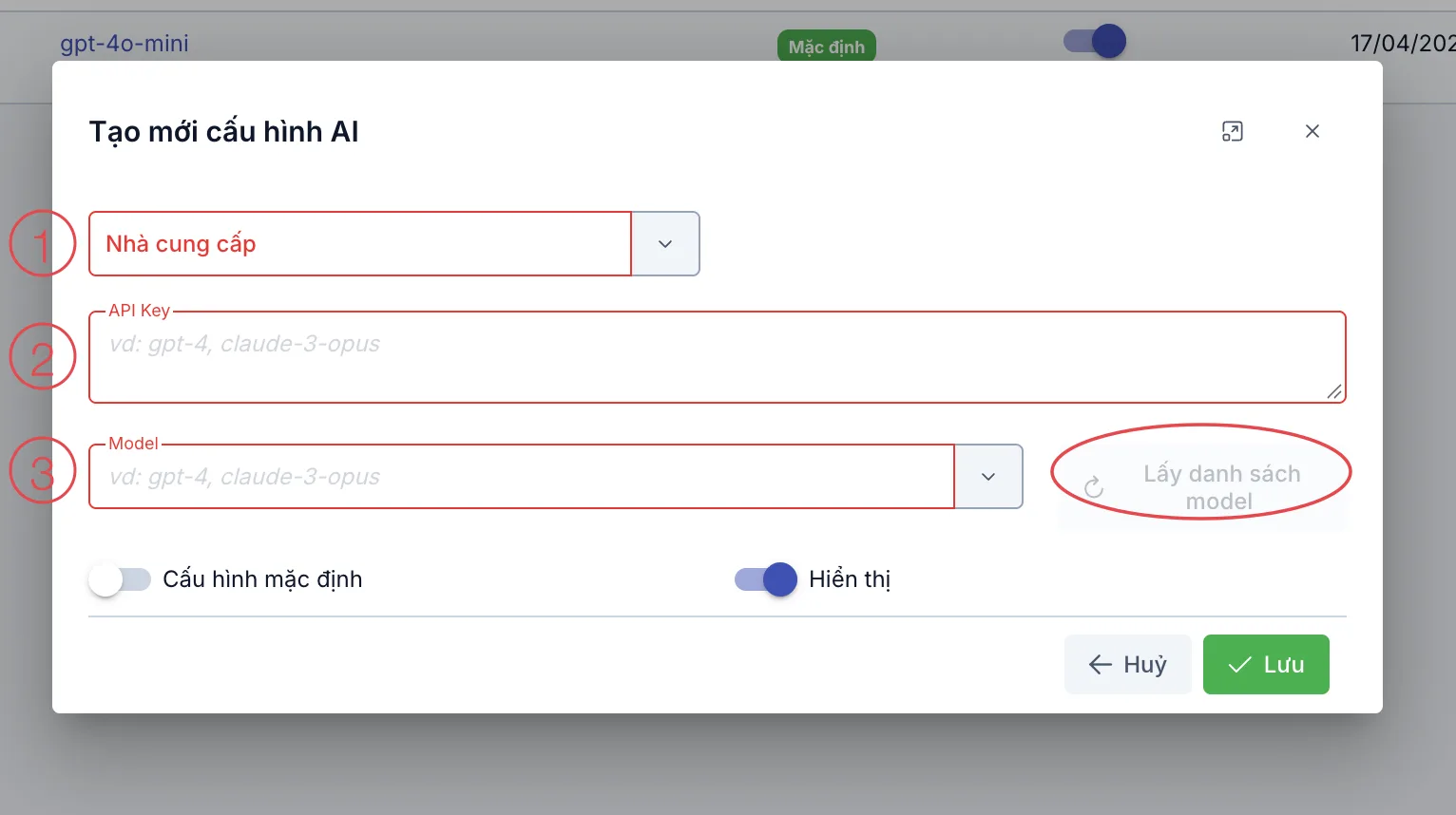
Hình minh họa hộp thoại Tạo mới cấu hình AI
Điền theo đúng thứ tự sau:
- Nhà cung cấp (bắt buộc) — chọn từ danh mục nhà cung cấp AI đã khai ở mục AI - Nhà cung cấp (cùng nhóm Tiện ích), sẵn có nhiều nhà cung cấp phổ biến như ChatGPT (OpenAI), Claude (Anthropic), Gemini (Google), Mistral AI, Cohere, Perplexity, Groq, DeepSeek, OpenRouter.
- API Key (bắt buộc) — khoá API của tài khoản nhà cung cấp đã chọn.
- Model (bắt buộc) — sau khi đã chọn Nhà cung cấp và điền API Key, nút Lấy danh sách model sáng lên; bấm vào để phần mềm tải danh sách model thật có sẵn cho API Key đó, chọn 1 model trong danh sách thay vì gõ tay. Vài nhà cung cấp không có sẵn danh sách model qua API (ví dụ Perplexity) thì gõ trực tiếp tên model vào ô này.
Sau đó có thể bật thêm:
- Cấu hình mặc định — đặt cấu hình này làm cấu hình chính phần mềm ưu tiên dùng.
- Hiển thị — bật để cấu hình này dùng được ngay sau khi lưu.
Điền xong bấm Lưu.
Sửa lại API Key
Bấm bút chì để sửa, hộp thoại mở lại y hệt lúc tạo, ô API Key hiện sẵn dạng che bớt — để nguyên thì giữ khoá cũ, gõ khoá mới thay vào đó thì đổi khoá.