Nhà cung cấp tổng đài
Nhà cung cấp tổng đài kết nối phòng khám với 1 tổng đài điện thoại tự động (hiện hỗ trợ Omicall và Stringee). Sau khi kết nối và mỗi nhân viên có máy nhánh riêng, số điện thoại hiện ở bất kỳ đâu trong phần mềm (khách hàng (người bệnh), lead, lịch hẹn…) đều bấm vào là gọi được ngay — không cần điện thoại bàn hay mở app tổng đài riêng.
Mở Nhà cung cấp tổng đài
- Vào màn hình Cấu hình hệ thống (xem Giới thiệu Cấu hình), nhóm Tiện ích, bấm Nhà cung cấp tổng đài.
- Cách nhanh hơn: gõ Nhà cung cấp tổng đài vào ô tìm kiếm nhanh ở đầu màn hình Cấu hình hệ thống, rồi bấm vào kết quả hiện ra.
Danh sách Nhà cung cấp tổng đài

Hình minh họa danh sách Nhà cung cấp tổng đài
| # | Là gì |
|---|---|
| 1. Nút Tạo mới | Thêm 1 cấu hình tổng đài mới cho 1 thương hiệu. |
| 2. Cột Trạng thái | Chưa kích hoạt (cam) hoặc Đã kích hoạt (xanh) — chỉ cấu hình đang Đã kích hoạt mới thực sự được dùng để gọi. |
| 3. Cụm nút cuối mỗi dòng | Bút chì để sửa; nút tròn (xanh dương khi đang chờ, cam khi đang bật) để Kích hoạt/Vô hiệu hóa; thùng rác để xoá. |
Mỗi thương hiệu có thể lưu nhiều cấu hình cùng lúc (ví dụ vừa tạo Omicall vừa tạo Stringee để dự phòng), nhưng chỉ 1 cấu hình được Kích hoạt tại 1 thời điểm cho mỗi thương hiệu — bấm Kích hoạt ở dòng nào thì dòng đó thành đang dùng, các dòng khác cùng thương hiệu tự động chuyển về Chưa kích hoạt.
Bấm Kích hoạt chỉ là chọn cấu hình này làm tổng đài đang dùng — phần mềm không kiểm tra lại SIP Realm/API Key có đúng không tại bước này. Nếu điền sai, lỗi chỉ lộ ra khi có nhân viên thử gọi (không kết nối được tới tổng đài) — kiểm tra lại kỹ thông tin trước khi kích hoạt.
Cấu hình Omicall
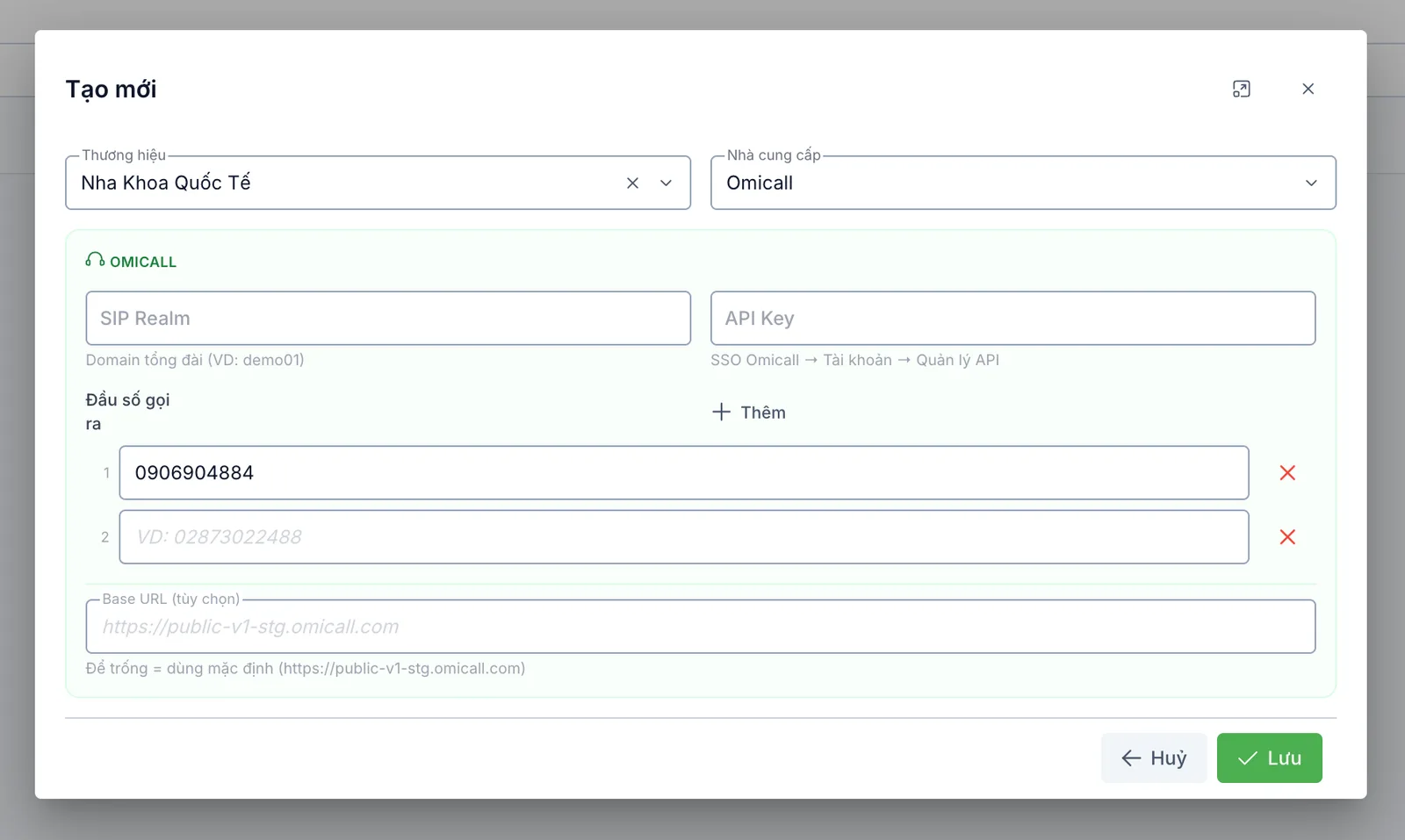
Hình minh họa hộp thoại Tạo mới Nhà cung cấp tổng đài, cấu hình Omicall
- Chọn Thương hiệu áp dụng.
- Chọn Nhà cung cấp = Omicall — khung xanh hiện ra với các ô cần điền.
- Điền các ô sau, lấy từ tài khoản Omicall của phòng khám:
| Ô | Nhập gì |
|---|---|
| SIP Realm | Domain tổng đài Omicall, ví dụ "demo01" |
| API Key | Lấy trong Omicall: SSO Omicall → Tài khoản → Quản lý API |
| Đầu số gọi ra | 1 hoặc nhiều số hotline dùng để gọi ra — bấm Thêm để thêm số khác. Bắt buộc có ít nhất 1 số thì nhân viên mới gọi ra được |
| Base URL (tùy chọn) | Để trống thì dùng địa chỉ mặc định của Omicall |
Cấu hình Stringee
Cách mở giống Omicall, chỉ khác ở bước 2: chọn Nhà cung cấp = Stringee — khung lam hiện ra với 2 ô:
| Ô | Nhập gì |
|---|---|
| API SID Key | Lấy trong tài khoản Stringee của phòng khám |
| Secret Key | Lấy trong tài khoản Stringee của phòng khám |
Ô Nhà cung cấp còn 1 lựa chọn Voip24h dành cho thiết lập nâng cao hơn — phòng khám nào cần dùng Voip24h thì liên hệ kỹ thuật để được hỗ trợ cấu hình.
Sau khi cấu hình xong: gọi điện trực tiếp trên phần mềm
Kích hoạt xong cấu hình tổng đài cho thương hiệu vẫn chưa đủ để gọi điện — cần thêm 1 bước nữa cho từng nhân viên:
- Kích hoạt 1 cấu hình tổng đài (Omicall hoặc Stringee) cho thương hiệu, như hướng dẫn ở trên.
- Vào màn hình Cấu hình máy nhánh (cùng nhóm Tiện ích), thêm máy nhánh cho từng nhân viên cần gọi điện. Ngay khi kích hoạt xong tổng đài, phần mềm cũng nhắc việc này bằng dòng thông báo xanh phía trên danh sách: "Provider đã kích hoạt — hãy cấu hình máy nhánh cho từng nhân viên để bắt đầu gọi.", kèm nút Cấu hình máy nhánh ngay.
Sau khi cả 2 bước trên hoàn tất, số điện thoại hiện ở bất kỳ màn hình nào trong phần mềm (chi tiết khách hàng, lead, lịch hẹn, nhắc lịch, cộng tác viên…) đều đổi thành chữ có thể bấm được:
- Rê chuột vào số điện thoại thấy chú thích "Gọi điện" → bấm vào, 1 khung gọi nổi lên ở góc màn hình và tiến hành gọi ngay qua tổng đài đã kết nối (trình duyệt sẽ xin quyền dùng micro).
- Nhân viên chưa có máy nhánh thì chú thích đổi thành "Sao chép số điện thoại" — bấm vào chỉ copy số, chưa gọi được.
Không chỉ gọi ra — cuộc gọi khách hàng (người bệnh) gọi đến cũng tự đổ chuông ngay trong khung gọi nổi này khi nhân viên đang đăng nhập phần mềm. Lịch sử mọi cuộc gọi (gọi ra lẫn gọi đến) được lưu lại ở Lịch sử > Nhật ký cuộc gọi.