Giới thiệu CRM
CRM là nơi phòng khám quản lý toàn bộ vòng đời khách hàng (người bệnh) — từ lúc đặt lịch hẹn đầu tiên, tiếp đón tại quầy, cho đến những ghi chú chăm sóc sau mỗi lần thăm khám. Đây thường là màn hình lễ tân và nhân viên tư vấn dùng nhiều nhất trong ngày.
Cách vào CRM
Ngay sau khi đăng nhập, phần mềm mở màn hình chọn phân hệ: một bảng gồm nhiều ô vuông, mỗi ô là một phần việc của phòng khám.
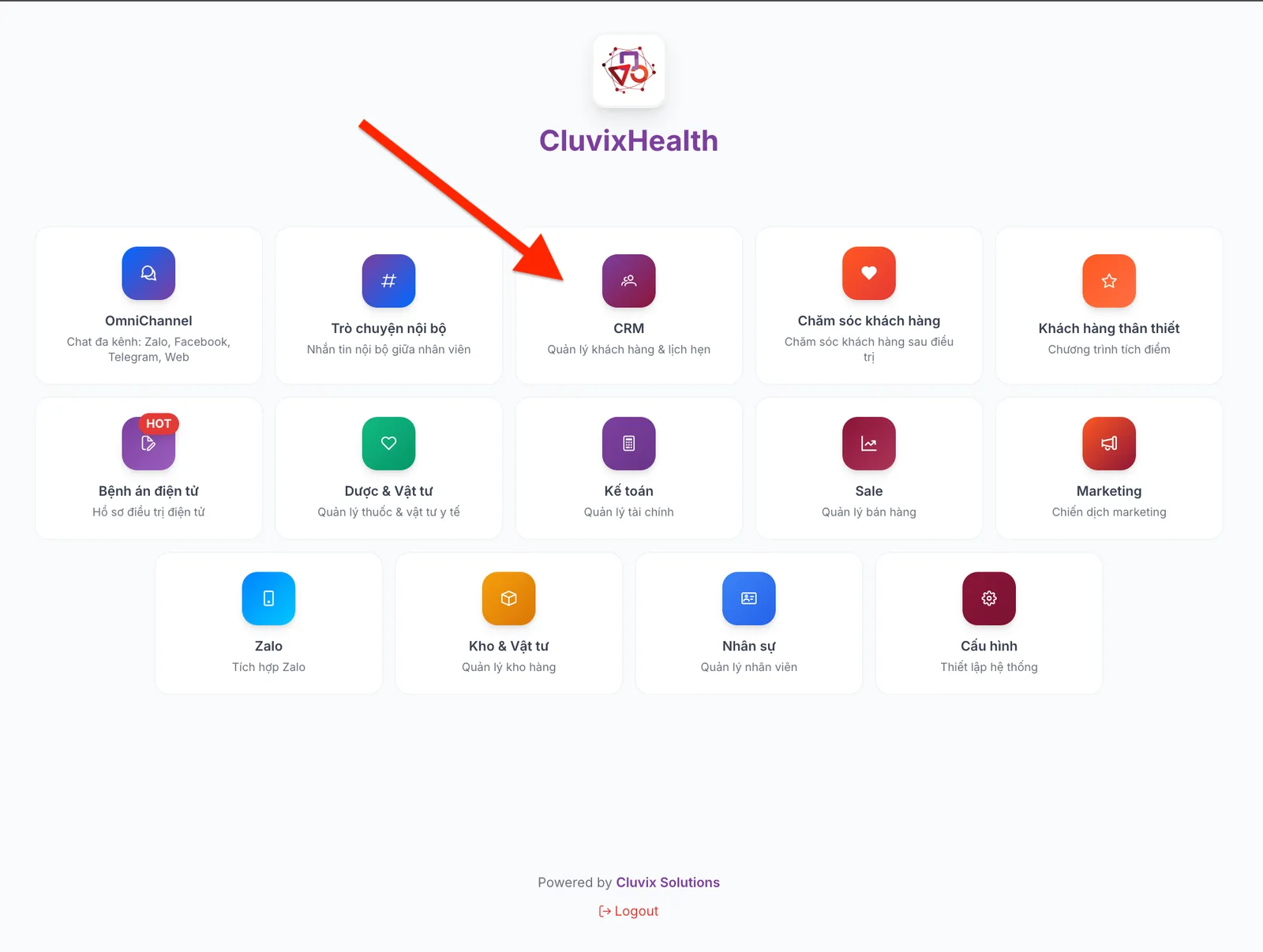
Hình minh họa màn hình chọn phân hệ
- Tìm ô có chữ CRM, bên dưới ghi nhỏ "Quản lý khách hàng & lịch hẹn". Ô này có biểu tượng hai hình người trên nền tím.
- Bấm vào ô đó — phần mềm mở CRM ngay.
Không cần đăng xuất hay quay lại màn hình trên. Trên thanh màu tím ở trên cùng, bấm biểu tượng ô lưới (4 ô vuông nhỏ, tên là Module hệ thống) rồi chọn CRM.
Màn hình chỉ hiện những phân hệ mà tài khoản của bạn được phép dùng, nên số ô và vị trí các ô có thể khác hình minh họa. Không thấy ô CRM nghĩa là tài khoản chưa được cấp quyền — hãy báo người quản trị phòng khám.
Màn hình làm việc có gì
Vào CRM xong, màn hình luôn được chia thành các khu vực cố định — mở mục nào cũng vẫn nằm đúng chỗ đó, nên chỉ cần nhớ một lần.
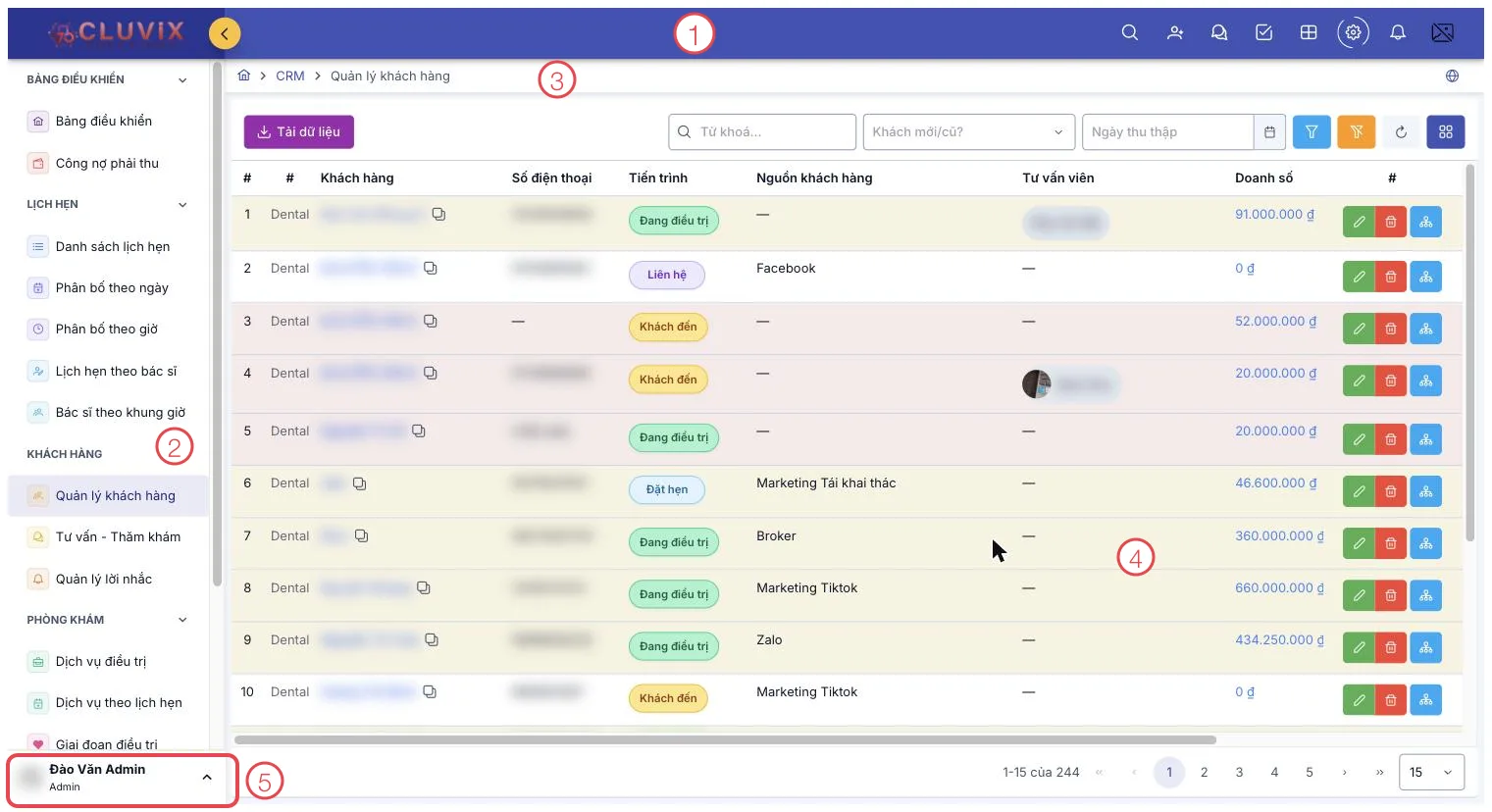
Hình minh họa màn hình làm việc của CRM
| Khu vực | Là gì |
|---|---|
| 1. Thanh tím trên cùng | Logo phòng khám, ô tìm kiếm, biểu tượng ô lưới để nhảy sang phân hệ khác, và chuông thông báo. |
| 2. Menu bên trái | Danh sách các mục của CRM, gom theo nhóm (Lịch hẹn, Khách hàng (Người bệnh), Phòng khám…). Bấm một mục để mở. |
| 3. Đường dẫn | Cho biết bạn đang đứng ở đâu, ví dụ CRM › Quản lý khách hàng. Bấm chữ phía trước để quay lại. |
| 4. Vùng nội dung | Phần việc chính: thanh công cụ (tìm kiếm, bộ lọc, nút tạo mới, xuất dữ liệu) ở trên, bảng dữ liệu ở dưới, số trang ở cuối. |
| 5. Khối tài khoản | Ảnh và tên của bạn ở cuối menu. Bấm vào để đổi mật khẩu, chuyển thương hiệu hoặc đăng xuất. |
Lăn chuột trong vùng menu để xem tiếp. Muốn rộng chỗ hơn, bấm mũi tên < cạnh logo để thu gọn menu lại thành hàng biểu tượng.
Module này gồm 4 nhóm việc chính:
Khách hàng (Người bệnh)
Hồ sơ và lịch sử tương tác của từng khách hàng (người bệnh), phục vụ chăm sóc lâu dài.
- Tạo mới khách hàng — thêm khách hàng mới vào phần mềm: thông tin liên hệ, địa chỉ, tiền sử bệnh, bảo hiểm y tế và đặt luôn lịch hẹn đầu tiên.
- Chi tiết khách hàng — đọc hiểu hồ sơ đầy đủ của một khách: tài chính, lịch hẹn, đơn hàng, điều trị và ghi chú chăm sóc.
- Tạo ghi chú — ghi lại nội dung đã trao đổi với khách, chèn ảnh, ghim thông tin quan trọng cho người trực ca sau.
- Tạo lời nhắc — đặt việc cần làm với khách vào một mốc thời gian, giao cho đúng người và đánh dấu hoàn thành khi xong.
- Tạo thăm khám — ghi nhận một buổi thăm khám cho khách hàng (người bệnh), gắn liền với hồ sơ của họ.
- Upload hình — tải hình ảnh liên quan tới khách hàng (người bệnh) lên hồ sơ, hoặc chụp thẳng bằng webcam, máy soi, máy siêu âm.
- Tạo chăm sóc — tạo bản ghi chăm sóc khách hàng, dùng cho quy trình chăm sóc sau điều trị.
Lịch hẹn
Quản lý toàn bộ lịch làm việc của phòng khám — từ lúc khách đặt hẹn đến lúc rời quầy.
- Tạo mới lịch hẹn — đặt lịch cho khách hàng (người bệnh) mới hoặc khách hàng (người bệnh) đã có trong hệ thống, chọn bác sĩ và khung giờ phù hợp.
- Checkin - Checkout — xác nhận khách đã đến phòng khám, và đóng lịch hẹn khi khách hoàn tất buổi khám.
- Hủy hẹn — huỷ một lịch hẹn đã đặt khi khách hàng (người bệnh) không thể đến hoặc đổi kế hoạch.
- Chi tiết lịch hẹn — xem đầy đủ thông tin của một lịch hẹn: khách hàng (người bệnh), bác sĩ, dịch vụ, trạng thái.
- Xác nhận khách đến — gọi nhắc khách trước ngày hẹn và đánh dấu khách đã xác nhận sẽ đến.
- Các cách xem lịch hẹn — 5 màn hình xem lịch: danh sách, phân bố theo ngày, theo giờ, theo bác sĩ và bác sĩ theo khung giờ.
Phòng khám
Đơn hàng, thanh toán và điều trị phát sinh trong quá trình khách hàng (người bệnh) sử dụng dịch vụ tại phòng khám.
- Tạo mới đơn hàng — lập đơn hàng dịch vụ cho khách hàng (người bệnh).
- Tạo mới thanh toán — ghi nhận khoản thanh toán cho một đơn hàng.
- Tạo mới đặt cọc — nhận cọc trước cho một đơn hàng hoặc dịch vụ.
- Tạo mới chuyển cọc — chuyển khoản cọc đã nhận sang một đơn hàng khác.
- Tạo mới trả góp — thiết lập kế hoạch trả góp cho một đơn hàng.
- Tạo mới điều trị — ghi nhận một buổi điều trị cho khách hàng (người bệnh); mỗi chuyên khoa có một màn hình nhập riêng: nha khoa, phục hồi chức năng, chuyên khoa khác.
- Các cách xem điều trị — phân biệt 3 menu Dịch vụ điều trị, Dịch vụ theo lịch hẹn và Giai đoạn điều trị.
- Tạo mới đơn thuốc — kê đơn thuốc cho khách hàng (người bệnh) sau buổi khám.
- Tạo mới bảo hành — tạo phiếu bảo hành cho dịch vụ hoặc sản phẩm đã cung cấp.
Khác
Các thông tin và tiện ích bổ sung trên hồ sơ khách hàng (người bệnh).
- Thông tin Tài chính — tổng quan tình hình tài chính của khách hàng (người bệnh): đã chi, còn nợ, công nợ.
- CLV & hành vi — giá trị vòng đời khách hàng (người bệnh) và hành vi sử dụng dịch vụ theo thời gian.
- Gắn nhãn — gắn nhãn phân loại cho khách hàng (người bệnh), phục vụ lọc và chăm sóc theo nhóm.
- Upload avatar — tải ảnh đại diện cho hồ sơ khách hàng.
- Hạng thành viên — xem và cập nhật hạng thành viên của khách hàng (người bệnh) trong chương trình khách hàng thân thiết.
- AI chat — trợ lý AI hỗ trợ tra cứu và tương tác với hồ sơ khách hàng (người bệnh).
- Tài liệu — quản lý tài liệu đính kèm trong hồ sơ khách hàng.
- Bản ghi âm — nghe lại bản ghi âm cuộc gọi với khách hàng.
- Video — quản lý video liên quan tới khách hàng (người bệnh).
- Lịch sử cuộc gọi — xem lại toàn bộ lịch sử cuộc gọi với khách hàng (người bệnh).
Nếu bạn mới dùng CluvixHealth, hãy bắt đầu với Tạo mới khách hàng — cần có khách hàng trong hệ thống trước thì mới đặt lịch hẹn cho họ được.