Upload avatar
Ảnh đại diện là ảnh nhỏ hình tròn ở góc trên bên trái hồ sơ khách. Có ảnh thì lễ tân nhận ra khách quen ngay khi mở hồ sơ, và tránh nhầm hai khách trùng tên — chuyện rất hay xảy ra với tên phổ biến.
Đây không phải ảnh điều trị. Ảnh trước/sau nằm ở thẻ Hình ảnh, xem Upload hình.
Cách đặt ảnh đại diện
Mở hồ sơ khách hàng (người bệnh). Ảnh đại diện nằm ngay cạnh tên khách.
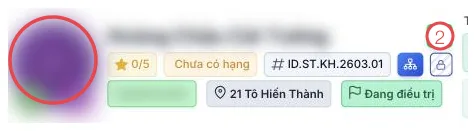
Hình minh họa vị trí ảnh đại diện trên hồ sơ khách hàng (người bệnh)
Rê chuột lên ảnh, hai nút nhỏ hiện ra ở mép dưới:
| Nút | Việc |
|---|---|
| Máy ảnh | Chụp trực tiếp bằng camera — xem Chụp ảnh đại diện bên dưới. |
| Mũi tên lên | Chọn ảnh có sẵn trong máy để tải lên. |
Chọn file xong là phần mềm lưu ngay, không cần bấm Lưu ở đâu khác. Muốn đổi ảnh khác thì làm lại đúng các bước trên — ảnh mới thay ảnh cũ.
Nút bút chì màu xanh ở vị trí 2 là để sửa toàn bộ hồ sơ khách, không liên quan tới ảnh đại diện.
Phần mềm hiện một vòng tròn màu với chữ cái đầu trong tên khách. Đó là ảnh mặc định, không phải lỗi tải ảnh.
Chụp chính diện, rõ mặt, đủ sáng — giống ảnh thẻ. Ảnh chụp nghiêng hoặc quá tối thu nhỏ thành vòng tròn nhỏ xíu sẽ không nhận ra ai.
Ảnh chân dung là thông tin cá nhân. Xin phép khách trước, và không dùng ảnh đó cho quảng cáo hay bất kỳ mục đích nào khác ngoài nhận diện trong phần mềm.
Chụp ảnh đại diện
Bấm nút Máy ảnh, ô Chụp ảnh mở ra với hình từ camera.
- Máy tính có nhiều camera thì chọn đúng camera ở ô Chọn camera — phần mềm nhớ lựa chọn này cho lần sau.
- Nhờ khách nhìn thẳng, canh mặt vào giữa khung rồi bấm Chụp. Ảnh vừa chụp hiện ngay trong khung.
- Chưa ưng thì bấm Chụp lại — khung quay về hình camera để canh và chụp lần nữa.
- Ưng rồi thì bấm Tải lên. Ô chụp tự đóng khi ảnh đã lưu xong, ảnh đại diện trên hồ sơ đổi ngay.
Nếu mạng chập chờn làm ảnh chưa lên, ảnh vẫn nằm lại trong ô — bấm Tải lên lần nữa, không phải chụp lại. Cách chọn camera và cách xử lý khi ô chụp báo lỗi giống hệt phần Chụp ảnh trực tiếp của trang Upload hình.
Nút chụp và tải ảnh đại diện cũng có ở khung thông tin người bệnh trên màn hình khám bệnh, dùng y như trên.
Ảnh không tải lên được
- File quá lớn — phần mềm giới hạn dung lượng ảnh đại diện (tối đa 10 MB). Ảnh chụp bằng điện thoại đời mới dễ vượt mức này; giảm kích thước rồi tải lại.
- Định dạng lạ — dùng ảnh thường (JPG, PNG). File HEIC của iPhone nên đổi sang JPG trước.
- Ô chụp báo không tìm thấy camera, camera đang bận hoặc bị chặn — xem cách xử lý ở Upload hình.
- Không thấy hai nút khi rê chuột — tài khoản cần quyền sửa hồ sơ khách hàng (người bệnh) hoặc quyền sửa khách hàng tiềm năng; báo người quản trị phòng khám.
Liên quan
- Chi tiết khách hàng — bố cục hồ sơ khách.
- Upload hình — ảnh điều trị trước/sau.
- Cập nhật thông tin cá nhân — đổi ảnh đại diện của chính bạn, không phải của khách.