Chi tiết khách hàng (Người bệnh)
Trang chi tiết khách hàng là hồ sơ đầy đủ của một người: thông tin cá nhân, tiền bạc, lịch hẹn, đơn hàng, điều trị, hình ảnh và mọi ghi chú chăm sóc đều nằm ở đây. Lễ tân và tư vấn viên mở trang này mỗi khi khách gọi tới hoặc đến quầy, để biết ngay khách là ai, đã làm gì, còn nợ bao nhiêu và lần tới nên làm gì.
Mở trang chi tiết khách hàng (Người bệnh)
Có hai đường vào:
- Vừa tạo khách xong — phần mềm tự mở trang chi tiết của khách đó ngay sau khi bạn bấm Lưu (xem Tạo mới khách hàng (người bệnh)).
- Từ danh sách — vào CRM › Quản lý khách hàng, bấm vào tên khách ở cột Khách hàng. Tên khách là chữ màu xanh, bấm được; bấm vào chỗ khác trong dòng sẽ không mở hồ sơ.
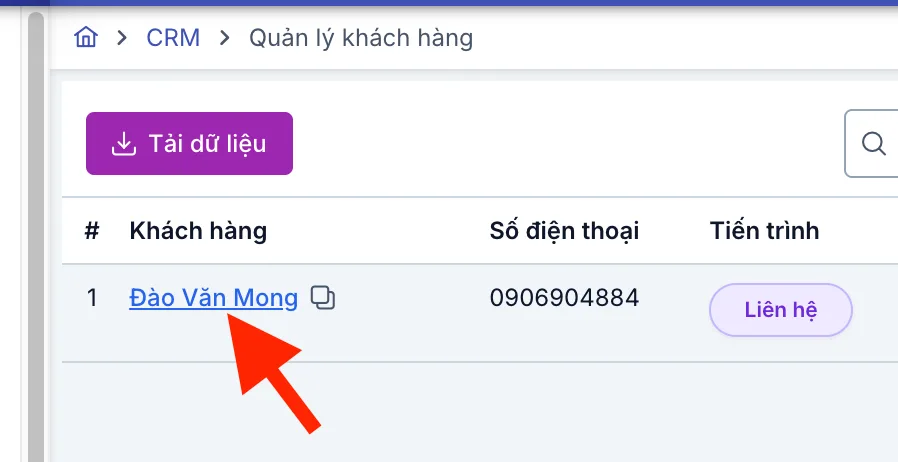
Hình minh họa cách mở trang chi tiết khách hàng
Biểu tượng hai ô vuông cạnh tên khách là nút sao chép tên — bấm vào đó chỉ chép tên, không mở hồ sơ.
Bố cục màn hình — 8 khu vực
Trang chi tiết khá dài và nhiều thông tin. Chia thành 8 khu vực như hình dưới, bạn sẽ biết mình đang nhìn vào đâu.
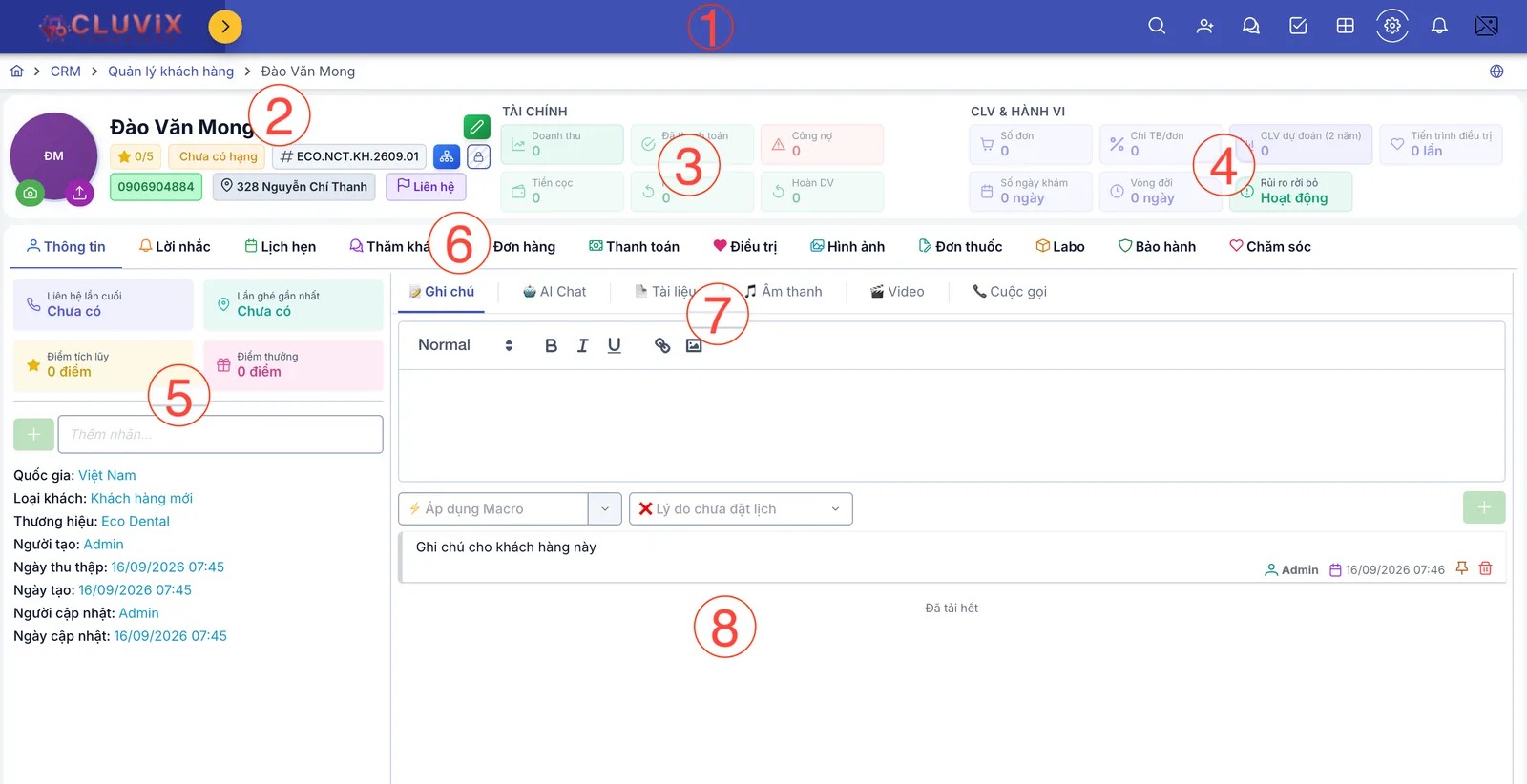
Hình minh họa các khu vực trên trang chi tiết khách hàng
| Khu vực | Dùng để |
|---|---|
| 1. Thanh trên cùng | Các nút dùng chung toàn phần mềm: tìm khách, thêm khách, tin nhắn nội bộ, hộp duyệt, chuyển module, cài đặt, thông báo, tài khoản. |
| 2. Khối nhận diện khách | Ảnh đại diện, tên, đánh giá, hạng thành viên, mã khách, số điện thoại, chi nhánh, tiến trình. |
| 3. Tài chính | 6 con số tiền bạc của khách này. |
| 4. CLV & hành vi | 7 chỉ số đánh giá mức độ gắn bó và nguy cơ mất khách. |
| 5. Cột thông tin bên trái | Chỉ số chăm sóc nhanh, nhãn dán và toàn bộ thông tin hồ sơ. |
| 6. Hàng thẻ nghiệp vụ | Chuyển qua lại giữa Lịch hẹn, Đơn hàng, Thanh toán, Điều trị… |
| 7. Hàng thẻ trao đổi | Ghi chú, AI Chat, Tài liệu, Âm thanh, Video, Cuộc gọi. |
| 8. Vùng ghi chú | Soạn ghi chú mới và đọc lại các ghi chú cũ. |
1. Thanh trên cùng
Thanh màu tím chạy suốt phía trên là thanh dùng chung của cả phần mềm, không riêng gì khách hàng (người bệnh). Từ trái sang phải, các biểu tượng bên phải lần lượt là:
| Biểu tượng | Việc |
|---|---|
| Kính lúp | Tìm nhanh một khách hàng (người bệnh) bất kỳ. |
| Người có dấu cộng | Thêm khách hàng mới. |
| Bong bóng chat | Tin nhắn nội bộ giữa nhân viên (khách không đọc được). |
| Ô vuông có dấu tích | Hộp duyệt — các đề nghị đang chờ bạn duyệt. |
| Ô lưới | Chuyển sang module khác (Nhân sự, Kho, Kế toán…). |
| Bánh răng | Tuỳ chỉnh giao diện (màu, cỡ chữ, sáng/tối). |
| Chuông | Thông báo mới. |
| Ảnh đại diện | Tài khoản của bạn, đăng xuất. |
Nút mũi tên tròn màu vàng cạnh logo dùng để thu gọn hoặc mở lại cột menu bên trái — thu gọn sẽ có thêm chỗ cho nội dung khi màn hình hẹp.
2. Khối nhận diện khách
Khu vực này trả lời câu hỏi "đang mở hồ sơ của ai".
- Ảnh đại diện — rê chuột vào ảnh sẽ hiện 2 nút nhỏ: máy ảnh để chụp trực tiếp và mũi tên lên để tải ảnh có sẵn lên.
- Tên khách và bên phải là nút bút chì để sửa hồ sơ — mở lại đúng ô Thêm mới khách hàng bạn đã điền lúc tạo.
- Đánh giá (ví dụ 0/5) — điểm đánh giá gần nhất của khách về dịch vụ.
- Hạng thành viên — hạng trong chương trình khách hàng thân thiết, hiện Chưa có hạng khi khách chưa đủ điều kiện xếp hạng. Xem Hạng thành viên.
- Mã khách hàng (dạng
ECO.NCT.KH.2609.01) — bấm vào mã là chép vào bộ nhớ tạm để dán sang nơi khác. - Nút sơ đồ — xem lịch sử khách hàng theo dòng thời gian.
- Nút ổ khoá — mở kênh trao đổi nội bộ giữa nhân viên về hồ sơ này. Đây không phải chỗ nhắn tin cho khách; khách hàng (người bệnh) không đọc được những gì viết ở đây.
- Hàng dưới: số điện thoại, chi nhánh và tiến trình của khách (Lead, Liên hệ, Đặt hẹn, Đã đến…).
3. Tài chính
Sáu ô tiền bạc, tất cả đều do phần mềm tự tính lại mỗi khi khách có đơn hàng hoặc thanh toán mới — bạn không phải cộng trừ tay.
| Ô | Nghĩa là gì |
|---|---|
| Doanh thu | Tổng giá trị dịch vụ khách đã chốt. |
| Đã thanh toán | Tổng số tiền thực tế đã thu của khách. |
| Công nợ | Số tiền khách còn nợ, tính theo dịch vụ đã làm mà chưa trả đủ. Ô này viền đỏ để bạn thấy ngay. |
| Tiền cọc | Tiền khách đã đặt cọc nhưng chưa dùng cho dịch vụ nào. |
| Hoàn cọc | Số tiền cọc đã trả lại khách. |
| Hoàn DV | Số tiền đã hoàn cho dịch vụ khách không dùng nữa. |
Mở hồ sơ, liếc ô Công nợ trước tiên. Khác 0 nghĩa là khách còn nợ — nhắc khéo lúc khách đang ở quầy dễ hơn nhiều so với gọi điện đòi sau đó. Ô Tiền cọc khác 0 thì ngược lại: khách đang có tiền gửi ở phòng khám, có thể trừ thẳng vào đơn mới.
4. CLV & hành vi
Bảy chỉ số cho biết khách gắn bó tới đâu, chi tiêu thế nào và có nguy cơ không quay lại không: Số đơn, Chi TB/đơn, CLV dự đoán (2 năm), Tiến trình điều trị, Số ngày khám, Vòng đời và Rủi ro rời bỏ.
Ý nghĩa từng chỉ số, cách phần mềm tính và 5 mức của Rủi ro rời bỏ được giải thích riêng ở trang CLV & hành vi.
5. Cột thông tin bên trái
Đây là phần nội dung của thẻ Thông tin (thẻ đầu tiên ở khu vực 6).
Bốn ô màu ở trên cùng:
| Ô | Nghĩa là gì |
|---|---|
| Liên hệ lần cuối | Lần gần nhất có người liên hệ với khách. Chưa liên hệ lần nào thì hiện Chưa có. |
| Lần ghé gần nhất | Lần gần nhất khách đến phòng khám. |
| Điểm tích lũy | Điểm khách tích được từ chi tiêu, dùng cho chương trình thành viên. |
| Điểm thưởng | Điểm phòng khám tặng thêm ngoài điểm tích lũy. |
Ô Thêm nhãn — gõ một từ khoá rồi bấm nút + (hoặc Enter) để gắn nhãn cho khách, ví dụ "Khách khó tính", "Đợi tái khám". Nhãn dùng để lọc và chia nhóm chăm sóc sau này. Bấm dấu ✕ trên nhãn để gỡ.
Danh sách thông tin bên dưới hiện lại những gì đã điền lúc tạo khách: Quốc gia, Loại khách, Thương hiệu, Tư vấn viên, Marketing, Bệnh lý, Nguồn khách hàng, Nghề nghiệp, Ngày sinh, Facebook, Zalo, cho tới Người tạo, Ngày thu thập, Ngày tạo, Người cập nhật, Ngày cập nhật.
Danh sách chỉ hiện những ô đã có dữ liệu — ô để trống lúc tạo khách sẽ không xuất hiện. Muốn bổ sung, bấm nút bút chì ở khu vực 2 để mở lại hồ sơ và điền thêm.
6. Hàng thẻ nghiệp vụ
Hàng thẻ lớn chạy ngang giữa màn hình là toàn bộ việc bạn có thể làm với khách này. Bấm vào thẻ nào thì phần bên dưới đổi theo thẻ đó.
| Thẻ | Nội dung |
|---|---|
| Thông tin | Hồ sơ và ghi chú (khu vực 5, 7, 8) — thẻ mở sẵn khi vào trang. |
| Lời nhắc | Các lời nhắc đã đặt cho khách này → Tạo lời nhắc. |
| Lịch hẹn | Mọi lịch hẹn của khách, cũ lẫn sắp tới → Tạo mới lịch hẹn. |
| Thăm khám | Các buổi khám, tư vấn đã ghi nhận → Tạo thăm khám. |
| Đơn hàng | Đơn dịch vụ đã lập cho khách → Tạo mới đơn hàng. |
| Thanh toán | Các lần thu tiền → Tạo mới thanh toán. |
| Điều trị | Buổi điều trị đang làm và đã xong → Tạo mới điều trị. |
| Hình ảnh | Ảnh trước/sau điều trị, ảnh hồ sơ → Upload hình. |
| Đơn thuốc | Thuốc đã kê cho khách, kèm trạng thái gửi Đơn thuốc Quốc gia → Đơn thuốc trong hồ sơ khách, Tạo mới đơn thuốc. |
| Labo | Phiếu gửi labo (răng giả, khay niềng…). |
| Bảo hành | Phiếu bảo hành đã cấp → Tạo mới bảo hành. |
| Chăm sóc | Lịch sử chăm sóc sau điều trị → Tạo chăm sóc. |
Số thẻ bạn thấy có thể ít hơn bảng trên: thẻ Labo và Thăm khám chỉ hiện với phòng khám nha khoa, và thẻ Hình ảnh chỉ hiện với nhân viên được cấp quyền xem ảnh.
7. Hàng thẻ trao đổi
Nằm trong thẻ Thông tin, gồm 6 thẻ nhỏ — đều là những thứ "nói về khách" chứ không phải giao dịch:
| Thẻ | Nội dung |
|---|---|
| 📝 Ghi chú | Ghi chú chăm sóc — mở sẵn, xem khu vực 8. |
| 🤖 AI Chat | Hỏi trợ lý AI về hồ sơ khách này. |
| 📄 Tài liệu | File đính kèm (giấy tờ, phiếu scan…) → Tài liệu. |
| 🎵 Âm thanh | File ghi âm đính kèm → Bản ghi âm. |
| 🎬 Video | Video liên quan tới khách → Video. |
| 📞 Cuộc gọi | Lịch sử cuộc gọi qua tổng đài → Lịch sử cuộc gọi. |
Nội dung mỗi thẻ được giữ nguyên khi bạn chuyển qua lại — đang soạn dở ở AI Chat mà nhảy sang Tài liệu rồi quay về thì vẫn còn nguyên, không mất.
8. Vùng ghi chú
Phần lớn nhất của màn hình, và cũng là phần dùng nhiều nhất hằng ngày.
Soạn ghi chú mới: gõ vào ô soạn thảo ở trên. Thanh công cụ cho phép in đậm, nghiêng, gạch chân, chèn đường dẫn và chèn ảnh. Hai ô bên dưới là tuỳ chọn:
- ⚡ Áp dụng Macro — chọn một mẫu câu soạn sẵn thay vì gõ lại từ đầu.
- ❌ Lý do chưa đặt lịch — ghi nhận vì sao khách chưa chốt lịch hẹn, phục vụ báo cáo sau này.
Bấm nút + màu xanh bên phải để lưu ghi chú.
Đọc lại ghi chú cũ: các ghi chú xếp bên dưới, mỗi ghi chú kèm người viết và thời điểm viết. Mỗi dòng có 2 nút ở góc phải:
- Ghim (hình đinh ghim) — đẩy ghi chú lên đầu danh sách, dưới tiêu đề Ghi chú đã ghim. Dùng cho thông tin luôn phải nhớ ("khách dị ứng thuốc tê"). Bấm lại để Bỏ ghim.
- Thùng rác — xoá ghi chú.
Cuộn xuống hết danh sách sẽ thấy dòng Đã tải hết — nghĩa là không còn ghi chú nào cũ hơn nữa, không phải lỗi tải.
Không có thùng rác để khôi phục. Ghi chú sai thì nên viết ghi chú mới đính chính, chỉ xoá khi thật sự chắc chắn.
Liên quan
- Tạo mới khách hàng (người bệnh) — thêm khách vào phần mềm trước khi có hồ sơ này.
- Tạo ghi chú — hướng dẫn chi tiết cách viết và quản lý ghi chú.
- CLV & hành vi — giải thích 7 chỉ số ở khu vực 4.
- Thông tin tài chính — xem sâu hơn phần tiền bạc của khách.