Tạo thăm khám
Thăm khám là bản ghi bác sĩ khám cho khách: răng nào có vấn đề gì, đề xuất làm gì, khách nói gì. Điểm đặc biệt là bạn không phải gõ chẩn đoán bằng tay — chỉ cần chọn tình trạng rồi bấm vào răng trên sơ đồ, phần mềm tự viết câu chẩn đoán.
Người dùng chính là bác sĩ và trợ thủ; lễ tân thường chỉ mở ra xem lại.
Mở ô Thêm mới thăm khám
- Vào CRM › Quản lý khách hàng, bấm tên khách để mở hồ sơ khách hàng (người bệnh).
- Chọn thẻ Thăm khám trong hàng thẻ giữa màn hình.
- Bấm nút Tạo mới.
Thẻ này chỉ bật cho phòng khám nha khoa. Phòng khám chuyên khoa khác dùng Bệnh án điện tử thay cho thẻ này.
Các phần trong ô Thêm mới thăm khám
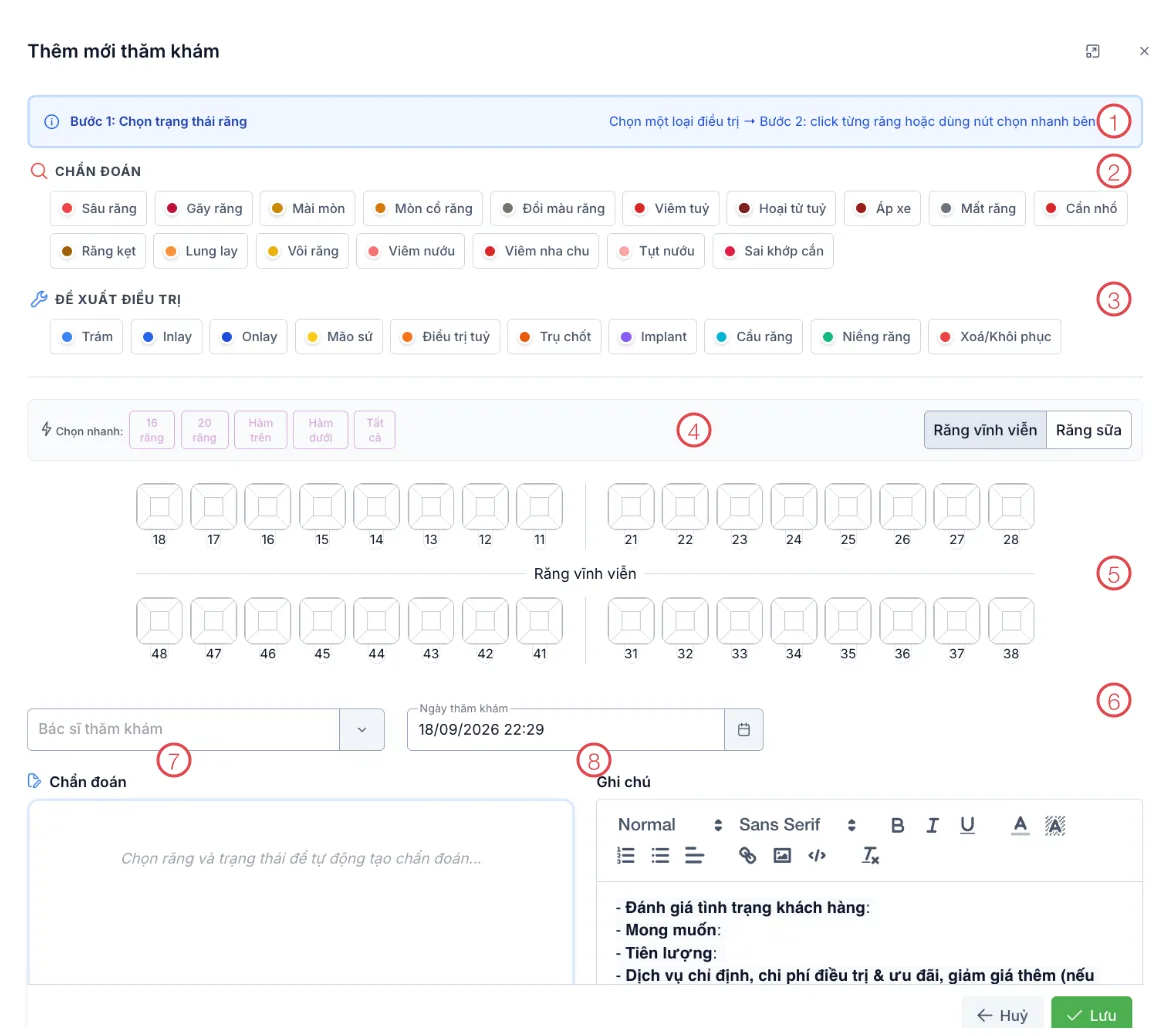
Hình minh họa ô Thêm mới thăm khám
| Khu vực | Dùng để |
|---|---|
| 1. Dải hướng dẫn | Nhắc bạn đang ở bước nào: chọn tình trạng răng, rồi bấm vào răng. |
| 2. Chẩn đoán | 17 tình trạng răng đang gặp phải. |
| 3. Đề xuất điều trị | 10 hướng xử lý đề nghị cho răng đó. |
| 4. Chọn nhanh & loại răng | Chọn cả nhóm răng một lúc; đổi giữa Răng vĩnh viễn và Răng sữa. |
| 5. Sơ đồ răng | Bấm vào từng răng để gắn tình trạng vừa chọn. |
| 6. Bác sĩ & ngày thăm khám | Ai khám, khám lúc nào. |
| 7. Chẩn đoán | Câu chẩn đoán phần mềm tự viết từ những gì bạn bấm. |
| 8. Ghi chú | Mẫu 7 dòng để ghi lại trao đổi với khách. |
Bước 1: Chọn tình trạng răng
Dải màu xanh trên cùng ghi "Bước 1: Chọn trạng thái răng". Bấm một ô trong nhóm CHẨN ĐOÁN (răng đang bị gì) hoặc ĐỀ XUẤT ĐIỀU TRỊ (định làm gì cho răng đó).
Chẩn đoán — 17 lựa chọn: Sâu răng, Gãy răng, Mài mòn, Mòn cổ răng, Đổi màu răng, Viêm tuỷ, Hoại tử tuỷ, Áp xe, Mất răng, Cần nhổ, Răng kẹt, Lung lay, Vôi răng, Viêm nướu, Viêm nha chu, Tụt nướu, Sai khớp cắn.
Đề xuất điều trị — 10 lựa chọn: Trám, Inlay, Onlay, Mão sứ, Điều trị tuỷ, Trụ chốt, Implant, Cầu răng, Niềng răng, và Xoá/Khôi phục để gỡ đánh dấu bị nhầm.
Mỗi lựa chọn có một màu riêng — chính màu đó sẽ tô lên răng ở sơ đồ.
Bước 2: Bấm vào răng
Chọn xong, dải hướng dẫn chuyển sang màu xanh lá: "Bước 2: Click vào răng cần điều trị", bên phải hiện Đã chọn: <tình trạng>. Giờ bấm vào từng răng trên sơ đồ.
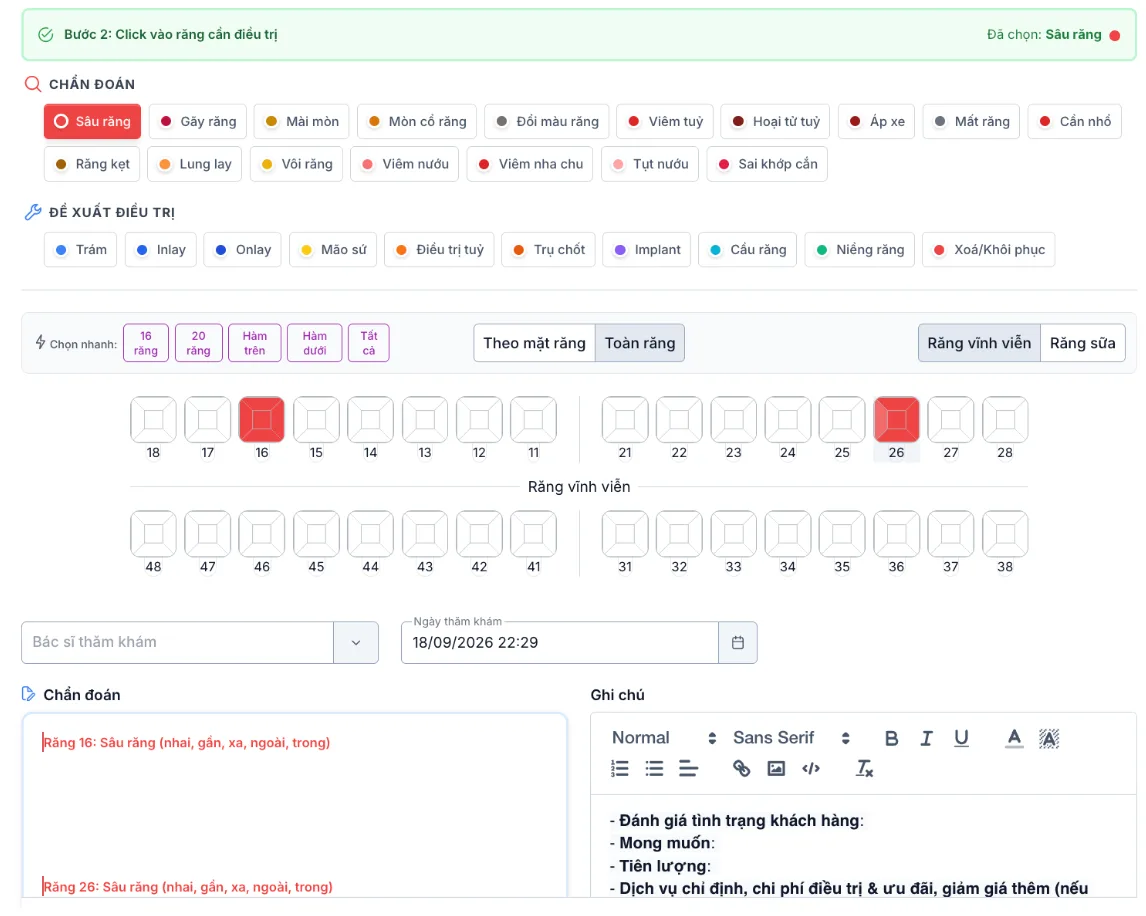
Hình minh họa kết quả sau khi chọn răng
Răng được bấm sẽ tô màu của tình trạng, đồng thời ô Chẩn đoán tự thêm một dòng, ví dụ "Răng 16: Sâu răng (nhai, gần, xa, ngoài, trong)".
Sơ đồ đọc thế nào: răng được đánh số theo chuẩn quốc tế, hàng trên là hàm trên (18→11 bên trái, 21→28 bên phải), hàng dưới là hàm dưới (48→41 và 31→38). Chữ số đầu là phần hàm, chữ số sau là vị trí răng tính từ giữa ra.
Hai cách bấm (nút ở giữa thanh chọn nhanh):
| Chế độ | Nghĩa là gì |
|---|---|
| Theo mặt răng | Bấm đúng một mặt của răng (nhai, gần, xa, ngoài, trong) — dùng khi trám một mặt. |
| Toàn răng | Một cú bấm đánh dấu cả răng — dùng khi cả răng bị ảnh hưởng. |
Chọn nhanh cho trường hợp nhiều răng cùng tình trạng: 16 răng, 20 răng, Hàm trên, Hàm dưới, Tất cả. Khách là trẻ em thì bấm Răng sữa để sơ đồ đổi sang bộ răng sữa.
Chọn Xoá/Khôi phục trong nhóm Đề xuất điều trị rồi bấm lại đúng răng đó — răng trở về trạng thái trắng, dòng chẩn đoán tương ứng cũng biến mất.
Bước 3: Bác sĩ, ngày và ghi chú
- Bác sĩ thăm khám — người trực tiếp khám.
- Ngày thăm khám — phần mềm điền sẵn thời điểm hiện tại, sửa lại nếu ghi bù.
- Chẩn đoán — do phần mềm viết, bạn vẫn gõ thêm được vào ô này.
- Ghi chú — mẫu 7 dòng soạn sẵn: Đánh giá tình trạng khách hàng (người bệnh), Mong muốn, Tiên lượng, Dịch vụ chỉ định, chi phí điều trị & ưu đãi, Kế hoạch điều trị, Lý do khách không đồng ý làm dịch vụ, Hướng xử lý và chỉ định chăm sóc tiếp của Bác sỹ.
Khách nghe tư vấn xong không chốt — ghi lại lý do thật (giá, sợ đau, cần hỏi gia đình) thì lần sau tư vấn viên biết đường nói. Bỏ trống dòng này là mất luôn cơ hội đó.
Bấm Lưu để ghi buổi thăm khám vào hồ sơ khách. Buổi khám sẽ hiện trong thẻ Thăm khám với bác sĩ, ghi chú và ngày.
Liên quan
- Chi tiết khách hàng — nơi chứa thẻ Thăm khám.
- Upload hình — lưu ảnh trước/sau kèm buổi khám.
- Tạo chăm sóc — đặt lịch gọi hỏi thăm sau khi khám.