Upload hình
Ảnh trước — sau là bằng chứng rõ nhất cho công việc của phòng khám: khách nhìn thấy tiến triển, bác sĩ đối chiếu qua từng buổi, và khi có khiếu nại thì ảnh nói thay lời. Thẻ Hình ảnh trong hồ sơ khách là nơi lưu toàn bộ số ảnh đó — ảnh chụp bằng điện thoại, webcam, máy soi, cho tới hình từ máy siêu âm.
Mở thẻ Hình ảnh
Mở hồ sơ khách hàng (người bệnh) rồi bấm thẻ Hình ảnh trong hàng thẻ giữa màn hình.
Thẻ này chỉ hiện với tài khoản được cấp quyền xem ảnh khách hàng. Ảnh điều trị là dữ liệu nhạy cảm nên phòng khám thường giới hạn người xem — cần thì báo người quản trị.
Bước 1: Tạo thư mục
Lần đầu vào, màn hình báo "Tạo thư mục trước khi upload hình ảnh điều trị". Phần mềm bắt buộc có thư mục rồi mới cho tải ảnh lên, để ảnh không nằm lộn xộn một đống.
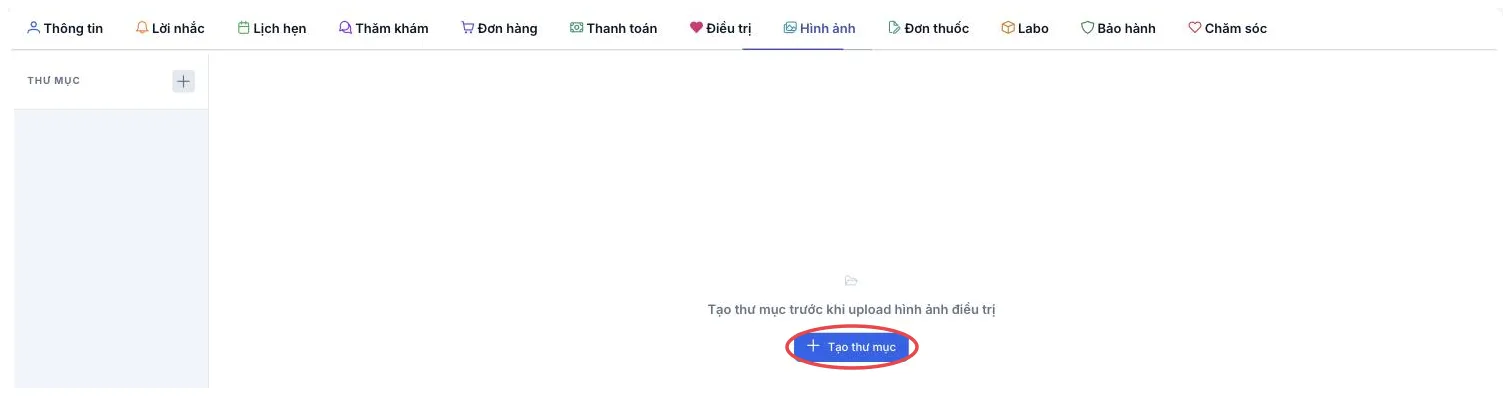
Hình minh họa thẻ Hình ảnh khi chưa có thư mục
Bấm Tạo thư mục (hoặc dấu + ở cột THƯ MỤC bên trái), đặt tên rồi bấm Lưu.
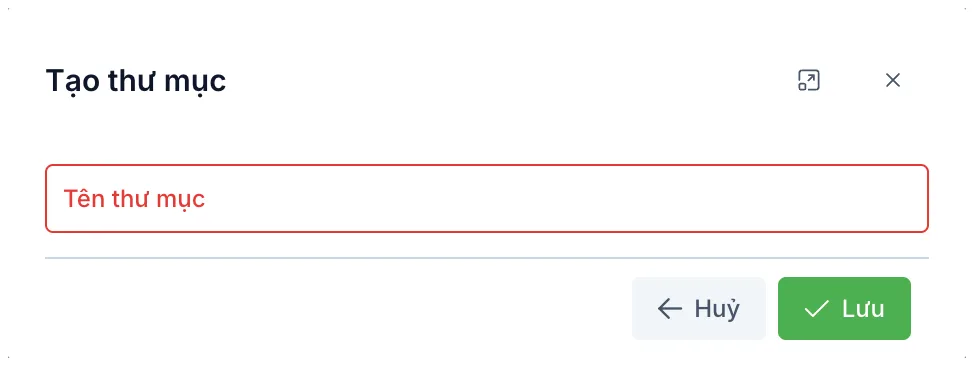
Hình minh họa ô Tạo thư mục
Tên kiểu "Trước điều trị 03-2026", "Sau niềng 6 tháng" giúp người xem sau này hiểu ngay. Tránh đặt "Ảnh 1", "Mới" — vài tháng sau chính bạn cũng không nhớ đó là ảnh gì.
Bước 2: Tải ảnh lên
Có thư mục rồi, chọn thư mục ở cột trái, màn hình hiện thanh công cụ bên phải.

Hình minh họa thẻ Hình ảnh khi đã có thư mục
| Vị trí | Dùng để |
|---|---|
| 1. Danh sách thư mục | Các thư mục ảnh của khách này. Bấm để mở. |
| 2. Tên thư mục đang mở | Cho biết ảnh sắp tải lên sẽ nằm ở đâu. |
| 3. Chụp ảnh | Chụp thẳng vào hồ sơ bằng webcam, máy soi, máy siêu âm — xem Chụp ảnh trực tiếp. |
| 4. Upload | Chọn ảnh có sẵn trong máy để tải lên. |
Ảnh chụp bằng điện thoại: gửi ảnh về máy tính → bấm Upload → chọn ảnh → chờ tải xong. Chọn bao nhiêu ảnh một lần cũng được, phần mềm tự chia ra tải lần lượt.
Ảnh luôn vào thư mục đang mở ở vị trí 2. Tải nhầm chỗ thì phải xoá đi tải lại.
Chụp ảnh trực tiếp
Bấm Chụp ảnh (vị trí 3), ô Chụp ảnh mở ra. Đây là cách nhanh nhất khi phòng khám có thiết bị cắm vào máy tính: chụp xong là ảnh nằm ngay trong hồ sơ, không phải chép qua lại.
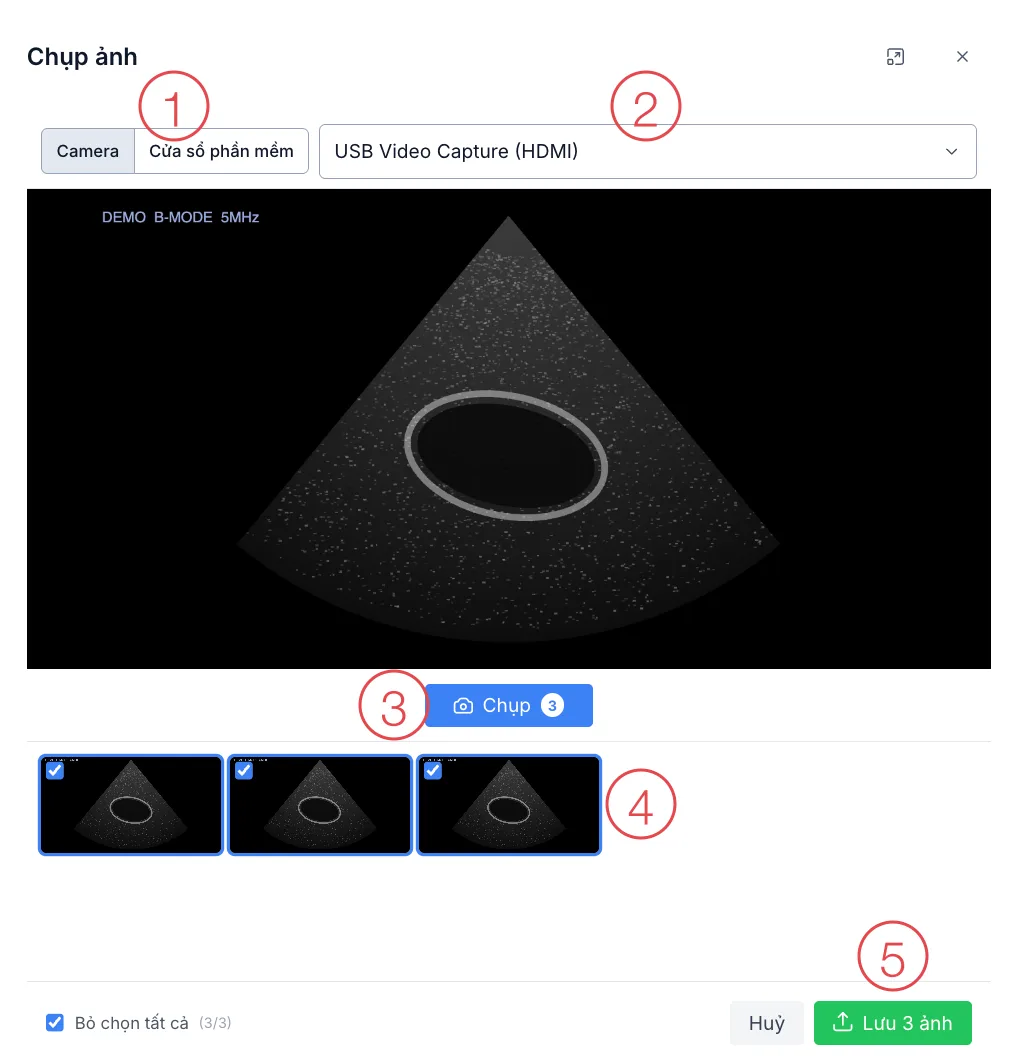
Hình minh họa ô Chụp ảnh (hình siêu âm demo)
| Vị trí | Dùng để |
|---|---|
| 1. Nguồn hình | Chọn Camera hoặc Cửa sổ phần mềm — xem bảng ngay dưới. |
| 2. Chọn camera | Thiết bị đang lấy hình, khi máy tính có nhiều camera. |
| 3. Chụp | Chụp một ảnh. Con số trên nút là số ảnh đã chụp. |
| 4. Ảnh đã chụp | Các ảnh vừa chụp. Bỏ tích để không lưu ảnh đó; rê chuột lên ảnh để hiện dấu x xoá. |
| 5. Lưu N ảnh | Tải các ảnh đang tích vào thư mục đang mở. |
Nút nguồn hình (vị trí 1) có hai chế độ:
| Nguồn | Dùng khi |
|---|---|
| Camera | Thiết bị cắm vào máy tính và Windows nhận như một camera: webcam, máy soi da, máy nội soi tai mũi họng, camera trong miệng, máy siêu âm nối qua bộ chuyển ghi hình. |
| Cửa sổ phần mềm | Thiết bị chỉ xem được trong phần mềm riêng của hãng (vd đầu dò siêu âm cắm USB). Phần mềm CluvixHealth chụp hình ngay từ cửa sổ đó. |
Phần mềm nhớ nguồn và thiết bị bạn chọn trên từng máy tính. Lần sau mở lại là vào đúng thiết bị quen dùng, không phải chọn lại.
Chụp bằng camera hoặc máy soi
- Chọn Camera ở nút nguồn hình.
- Máy tính có nhiều thiết bị (vd vừa có webcam vừa có máy soi) thì chọn đúng thiết bị ở ô Chọn camera. Cắm thêm hoặc rút thiết bị ra, danh sách tự cập nhật.
- Canh khung hình trên màn hình rồi bấm Chụp. Bấm bao nhiêu lần cũng được — mỗi lần là một ảnh, hiện ở dải ảnh phía dưới.
- Bỏ tích những ảnh không dùng, hoặc rê chuột lên ảnh rồi bấm dấu x để xoá.
- Bấm Lưu N ảnh (N là số ảnh đang tích).
Ô chụp ảnh chỉ đóng khi mọi ảnh đã tải lên xong. Nếu mạng chập chờn làm một phần ảnh chưa lên, những ảnh đó vẫn nằm lại trong ô — bấm Lưu lần nữa là xong, không phải chụp lại.
Trình duyệt sẽ hỏi cho phép trang này dùng camera không — bấm Cho phép. Chỉ hỏi một lần cho mỗi máy.
Kết nối máy siêu âm qua cổng ra màn hình
Máy siêu âm có cổng xuất hình ra màn hình phụ (HDMI, DVI, VGA, S-Video) thì nối vào máy tính bằng một bộ chuyển ghi hình sang USB (thường gọi là capture card):
- Cắm dây từ cổng xuất hình của máy siêu âm vào bộ chuyển, đầu USB của bộ chuyển vào máy tính.
- Mở ô Chụp ảnh, chọn Camera, rồi chọn bộ chuyển trong ô Chọn camera (tên thường có chữ USB Video, Capture hoặc tên hãng bộ chuyển).
- Hình siêu âm hiện lên — bấm Chụp như camera thường.
Chọn loại ghi rõ UVC hoặc không cần cài driver (driver-free, plug and play) — loại này cắm vào là Windows nhận như webcam. Máy siêu âm đời cũ chỉ có cổng S-Video/AV thì chọn bộ chuyển có đầu vào tương ứng, hoặc thêm đầu đổi sang HDMI.
Chụp từ cửa sổ phần mềm của thiết bị
Dùng cho thiết bị hiển thị hình trong phần mềm riêng của hãng — điển hình là đầu dò siêu âm cắm thẳng cổng USB.
Trong ô Chụp ảnh, chuyển nguồn hình sang Cửa sổ phần mềm, màn hình hiện nút Chọn cửa sổ.
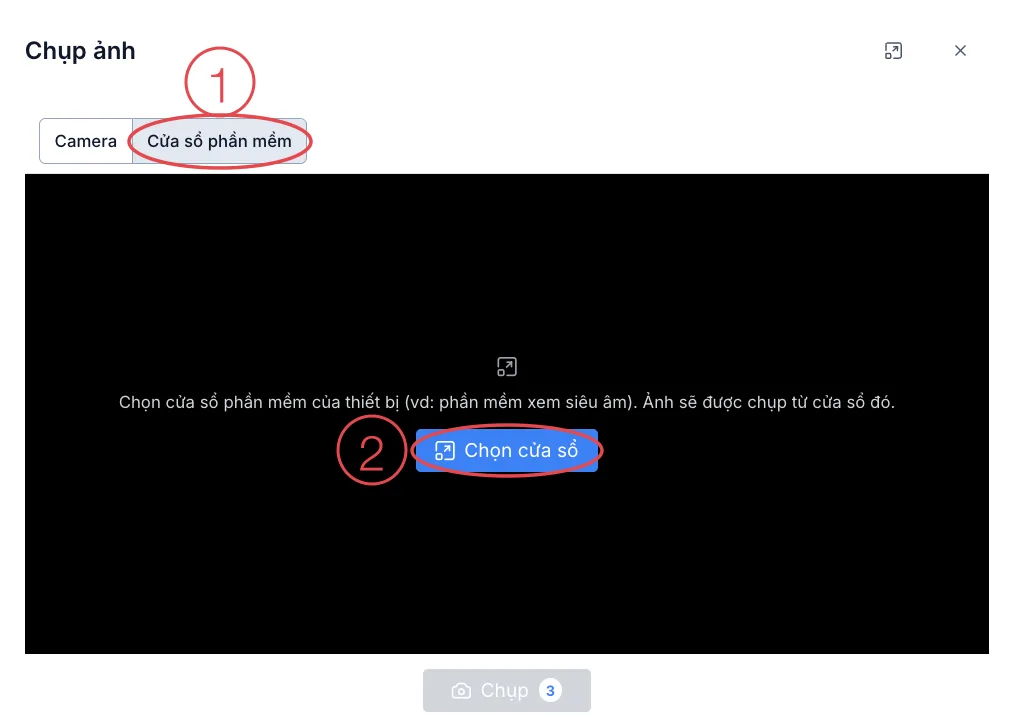
Hình minh họa ô Chụp ảnh ở chế độ Cửa sổ phần mềm
- Mở phần mềm của hãng trên máy tính, để hình hiện trên màn hình.
- Trong ô Chụp ảnh, chọn Cửa sổ phần mềm (vị trí 1) rồi bấm Chọn cửa sổ (vị trí 2).
- Trình duyệt hiện hộp chọn — chọn cửa sổ phần mềm của thiết bị rồi bấm Chia sẻ.
- Hình từ cửa sổ đó hiện trong ô chụp — bấm Chụp và lưu như bình thường.
Vì lý do bảo mật, trình duyệt hỏi chọn cửa sổ mỗi lần mở ô Chụp ảnh. Bấm Dừng chia sẻ trên thanh của trình duyệt thì ô chụp hiện nút Chọn lại cửa sổ để chọn tiếp.
Giữ cửa sổ phần mềm thiết bị mở trên màn hình trong lúc chụp, đừng thu nhỏ xuống thanh taskbar. Phóng to cửa sổ đó cho hình lớn và nét hơn.
Khi ô Chụp ảnh báo lỗi
- "Không tìm thấy camera. Vui lòng kết nối thiết bị camera." — máy tính chưa thấy thiết bị nào. Kiểm tra dây cắm, thử cổng USB khác; cắm vào là phần mềm tự nhận, không cần mở lại. Thiết bị chỉ xem được trong phần mềm của hãng thì bấm nút Cửa sổ phần mềm hiện ngay bên dưới thông báo.
- "Camera đang được ứng dụng khác sử dụng…" — một chương trình khác đang giữ thiết bị (Bandicam, Zoom, OBS, phần mềm quay màn hình…). Tắt chương trình đó rồi bấm Thử lại.
- "Không thể truy cập camera. Vui lòng kiểm tra quyền truy cập." — trình duyệt hoặc Windows đang chặn camera. Bấm biểu tượng camera / ổ khoá ở đầu thanh địa chỉ, chọn Cho phép; trên Windows vào Cài đặt → Quyền riêng tư và bảo mật → Camera, bật quyền cho trình duyệt.
- "Trình duyệt không hỗ trợ camera hoặc trang không chạy qua HTTPS." — mở phần mềm
bằng Chrome hoặc Edge bản mới, đúng địa chỉ phòng khám được cấp (bắt đầu bằng
https://). - "Còn N hình ảnh chưa được tải lên, vui lòng thử lại" (khi Upload nhiều ảnh) — mạng bị gián đoạn giữa chừng. Ảnh đã lên vẫn giữ nguyên; chọn lại những ảnh còn thiếu rồi tải tiếp.
Ảnh nên chụp thế nào
- Cùng góc, cùng khoảng cách cho ảnh trước và sau — khác góc là mất khả năng so sánh.
- Đủ sáng, lấy nét rõ vùng cần chụp.
- Không chụp lẫn giấy tờ, màn hình máy tính có thông tin khách khác.
- Chụp xong nên ghi một dòng trong ghi chú cho biết ảnh chụp lúc nào, sau buổi điều trị nào.
Hình ảnh điều trị gắn với sức khoẻ của một người cụ thể. Không gửi ra ngoài, không đăng mạng xã hội khi chưa có sự đồng ý rõ ràng của khách, kể cả khi ảnh không thấy mặt.
Liên quan
- Chi tiết khách hàng — nơi chứa thẻ Hình ảnh.
- Upload avatar — ảnh đại diện của khách, khác với ảnh điều trị.
- Tạo thăm khám — ghi nhận buổi khám đi kèm bộ ảnh.