Các cách xem lịch hẹn
Trong menu Lịch hẹn có tới 5 mục, nhiều người mới dùng tưởng là trùng nhau. Thật ra mỗi màn hình trả lời một câu hỏi khác nhau, và dùng đúng màn hình sẽ tiết kiệm rất nhiều thời gian.
| Bạn đang cần biết | Mở màn hình |
|---|---|
| Hôm nay có những ai hẹn, làm gì với từng người | Danh sách lịch hẹn |
| Ngày nào trong tuần đang đông, ngày nào còn trống | Phân bố theo ngày |
| Trong một ngày, khung giờ nào còn nhận thêm khách được | Phân bố theo giờ |
| Bác sĩ nào đang kín lịch, bác sĩ nào còn rảnh | Lịch hẹn theo bác sĩ |
| Khách muốn 15h thứ Bảy — lúc đó bác sĩ nào trống | Bác sĩ theo khung giờ |
1. Danh sách lịch hẹn — màn hình làm việc hằng ngày
Đây là màn hình lễ tân mở suốt ca: mỗi dòng là một lịch hẹn, kèm cụm nút để xác nhận, check-in, hủy hay xem chi tiết.
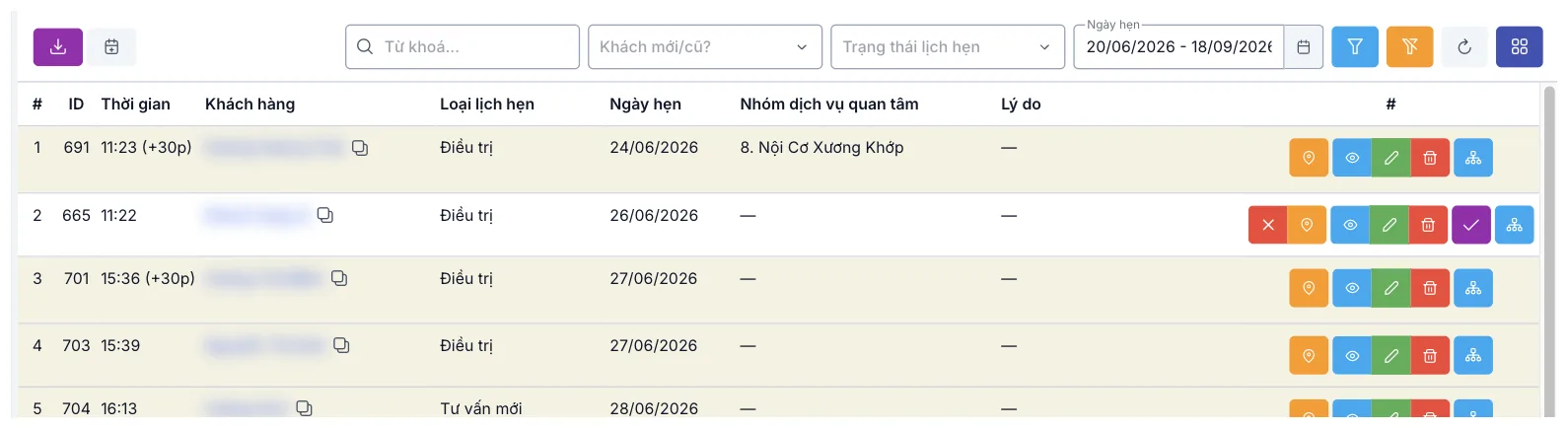
Hình minh họa màn hình Danh sách lịch hẹn
Thanh trên cùng gồm: ô Từ khoá (tìm theo tên, số điện thoại), bộ lọc Khách mới/cũ?, bộ lọc Trạng thái lịch hẹn, và Ngày hẹn — chọn một khoảng ngày.
Màn hình này mặc định chỉ hiện lịch của hôm nay. Hôm nay không có ai hẹn thì bảng trống hoàn toàn. Muốn xem lịch cũ hoặc lịch sắp tới, bấm vào ô Ngày hẹn và chọn lại khoảng ngày rộng hơn.
Các nút bên phải thanh lọc: phễu (bộ lọc nâng cao), phễu gạch chéo (xoá hết bộ lọc), mũi tên vòng (tải lại), ô vuông nhỏ (chọn cột muốn hiện). Hai nút góc trái là tải danh sách về máy và đồng bộ lên Google Calendar.
2. Phân bố theo ngày — ngày nào đang đông
Bảng này đếm số lịch hẹn theo từng ngày, chia theo chi nhánh và loại lịch hẹn.

Hình minh họa màn hình Phân bố theo ngày
Mỗi chi nhánh là một khối màu riêng, trong khối có các cột Lịch hẹn từ Zalo, Bảo hành, Tái khám, Điều trị, Tư vấn mới và cột Trạng thái — mức độ tải của ngày đó (ví dụ Bình thường).
Dùng khi: xếp ca trực cho tuần tới, hoặc khách hỏi "tuần sau em đến ngày nào thì vắng ạ".
3. Phân bố theo giờ — khung giờ nào còn trống
Cùng cách đọc như trên, nhưng mỗi dòng là một khung giờ 30 phút trong ngày bạn chọn, từ 7:00 tới 21:00.
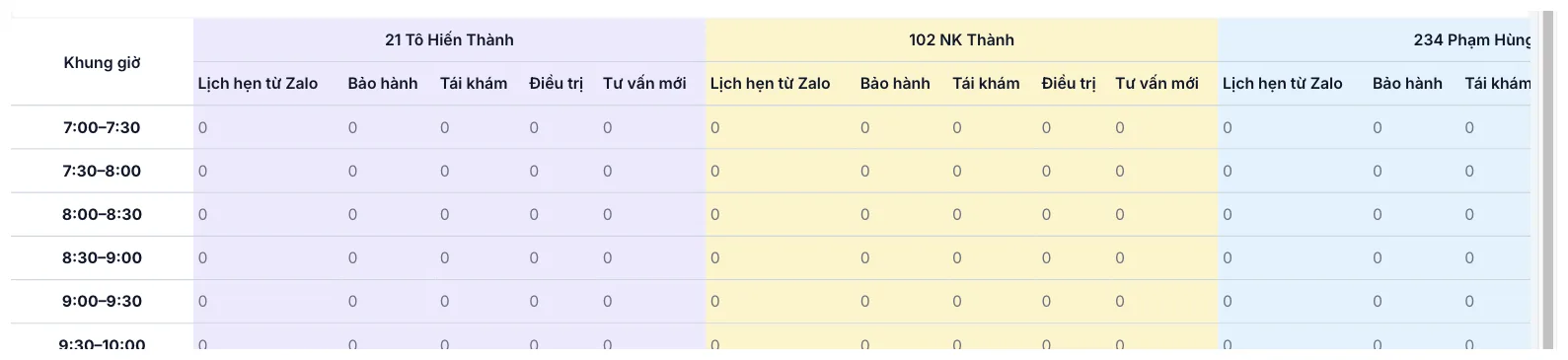
Hình minh họa màn hình Phân bố theo giờ
Dùng khi: khách muốn đến trong ngày mai nhưng linh hoạt giờ — liếc bảng này để mời khách vào khung còn thưa, tránh dồn hết vào 9h sáng rồi 3h chiều ngồi không.
4. Lịch hẹn theo bác sĩ — ai đang kín lịch
Giống Phân bố theo ngày, nhưng cột chia theo từng bác sĩ thay vì chi nhánh.

Hình minh họa màn hình Lịch hẹn theo bác sĩ
Ô có số hiện nổi bật (nền đỏ) là ngày bác sĩ đó đã có khách. Dùng khi: chia đều khách cho các bác sĩ, hoặc trả lời khách muốn gặp đúng một bác sĩ nào đó.
5. Bác sĩ theo khung giờ — ghép giờ khách muốn với bác sĩ rảnh
Chi tiết nhất: dòng là khung giờ 30 phút, cột là từng bác sĩ, cho một ngày bạn chọn ở góc phải. Đây là màn hình để trả lời ngay câu hỏi hay gặp nhất khi khách gọi điện: "chiều mai 15h ai làm cho em được?".
Nghĩa là ngày bạn chọn chưa có bác sĩ nào được xếp vào bảng này. Thử chọn ngày khác ở ô Ngày hẹn góc trên bên phải; vẫn trống thì hỏi người quản trị phòng khám về lịch làm việc của bác sĩ.
Mẹo chung
- Bốn màn hình thống kê (2–5) chỉ để nhìn, không bấm được vào từng lịch hẹn. Thấy ô nào bất thường thì quay lại Danh sách lịch hẹn, lọc đúng ngày đó để xem chi tiết.
- Số liệu trên các bảng đếm theo loại lịch hẹn, nên chọn đúng loại lúc đặt hẹn là điều kiện để các bảng này có ích.
- Phòng khám nhiều cơ sở: luôn nhìn tên chi nhánh trên đầu khối màu trước khi kết luận đông hay vắng.
Liên quan
- Tạo mới lịch hẹn — đặt lịch vào khung giờ vừa tìm được.
- Chi tiết lịch hẹn — xem sâu một lịch hẹn cụ thể.