Tạo mới bảo hành
Bảo hành là cam kết của phòng khám cho phần việc đã làm: răng sứ, implant, niềng răng… Phần mềm lưu lại mã thẻ bảo hành, dịch vụ nào được bảo hành, đến ngày nào và trên răng nào.
Chức năng bảo hành mới làm cho phòng khám nha khoa, vì phiếu bảo hành gắn với vị trí răng cụ thể. Các chuyên khoa khác chưa dùng thẻ này.
Hai bước, đừng làm ngược
Bảo hành đi qua hai bước tách rời, và thứ tự là bắt buộc:
- Tạo mã bảo hành cho khách — một mã duy nhất, coi như số thẻ bảo hành.
- Tạo bảo hành cho từng dịch vụ — mỗi dịch vụ được bảo hành là một phiếu, tất cả gắn vào mã đã tạo ở bước 1.
Chưa có mã thì không tạo được phiếu bảo hành nào, vì phiếu không biết gắn vào thẻ nào.
Bước 1: Tạo mã bảo hành
Mở hồ sơ khách hàng (người bệnh) → thẻ Bảo hành.
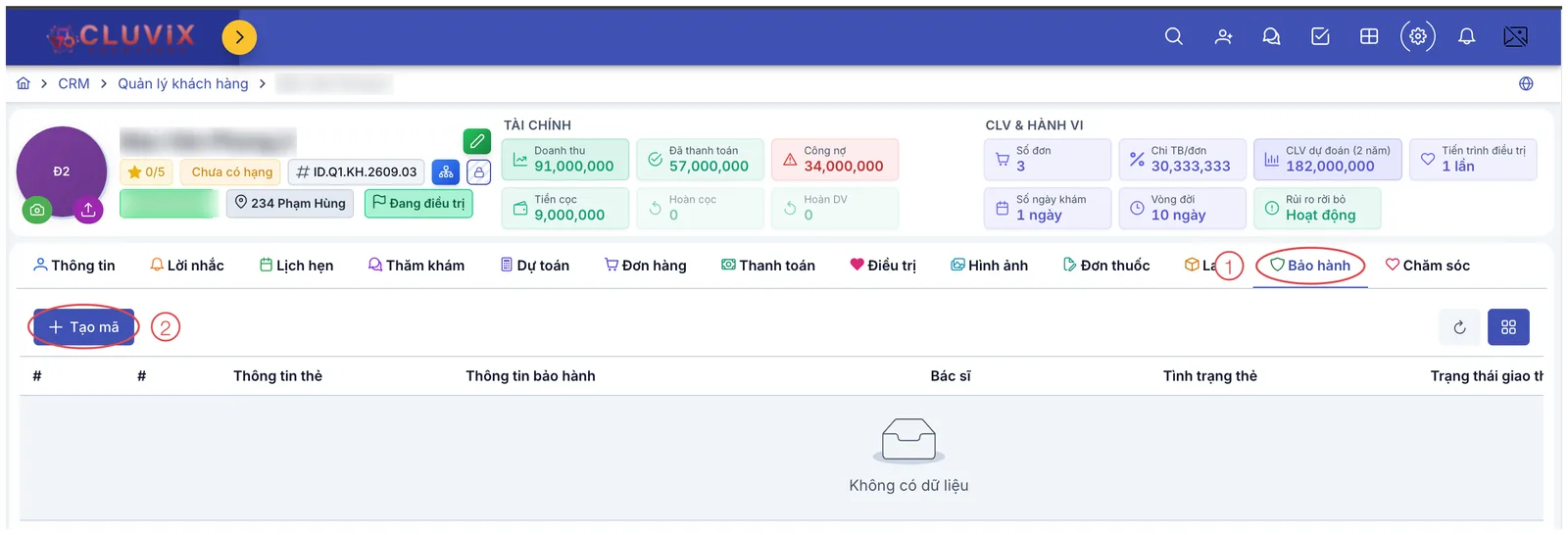
Hình minh họa thẻ Bảo hành khi khách chưa có mã
| Vị trí | Là gì |
|---|---|
| 1. Thẻ Bảo hành | Nơi chứa toàn bộ thẻ và phiếu bảo hành của khách. |
| 2. Nút + Tạo mã | Chỉ hiện khi khách chưa có mã bảo hành. |
Bấm + Tạo mã, hộp thoại hiện ra:
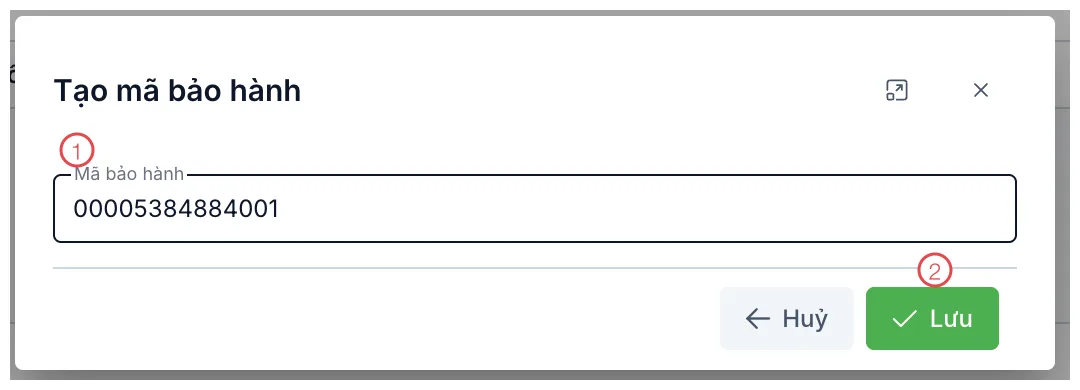
Hình minh họa hộp thoại Tạo mã bảo hành
| Vị trí | Là gì |
|---|---|
| 1. Mã bảo hành | Phần mềm sinh sẵn một dãy số. Giữ nguyên, hoặc sửa theo quy ước của phòng khám. |
| 2. Lưu | Ghi mã vào hồ sơ khách. |
Dãy số tự sinh chắc chắn không trùng với khách khác. Tự đặt mã theo kiểu "BH001" rất dễ đụng nhau khi nhiều cơ sở cùng nhập.
Bước 2: Tạo bảo hành cho từng dịch vụ
Có mã rồi, nút trên thẻ Bảo hành đổi thành + Tạo bảo hành:
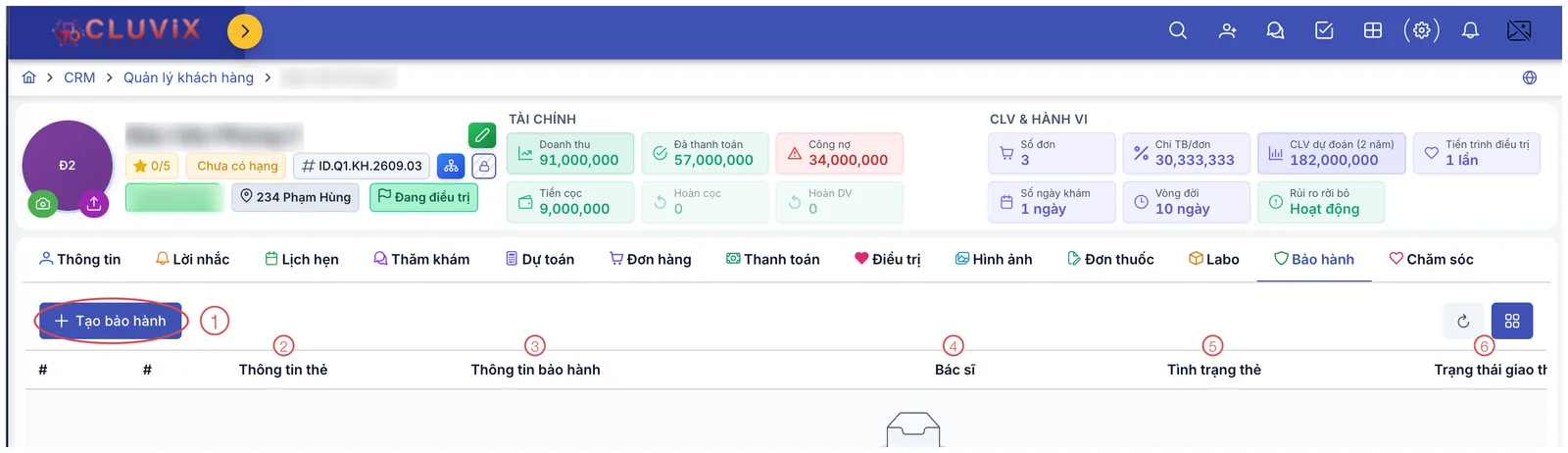
Hình minh họa thẻ Bảo hành sau khi đã có mã
| Vị trí | Là gì |
|---|---|
| 1. Nút + Tạo bảo hành | Tạo phiếu bảo hành cho một dịch vụ. |
| 2. Thông tin thẻ | Mã thẻ bảo hành và thông tin đi kèm. |
| 3. Thông tin bảo hành | Dịch vụ được bảo hành, loại bảo hành, hạn bảo hành. |
| 4. Bác sĩ | Bác sĩ chịu trách nhiệm phần việc đó. |
| 5. Tình trạng thẻ | Thẻ còn hiệu lực hay đã hết hạn. |
| 6. Trạng thái giao thẻ | Đã giao thẻ cứng cho khách hay chưa. |
Khách chưa có mã → nút ghi + Tạo mã. Có mã rồi → nút ghi + Tạo bảo hành. Nhìn tên nút là biết đang ở bước nào.
Điền phiếu bảo hành
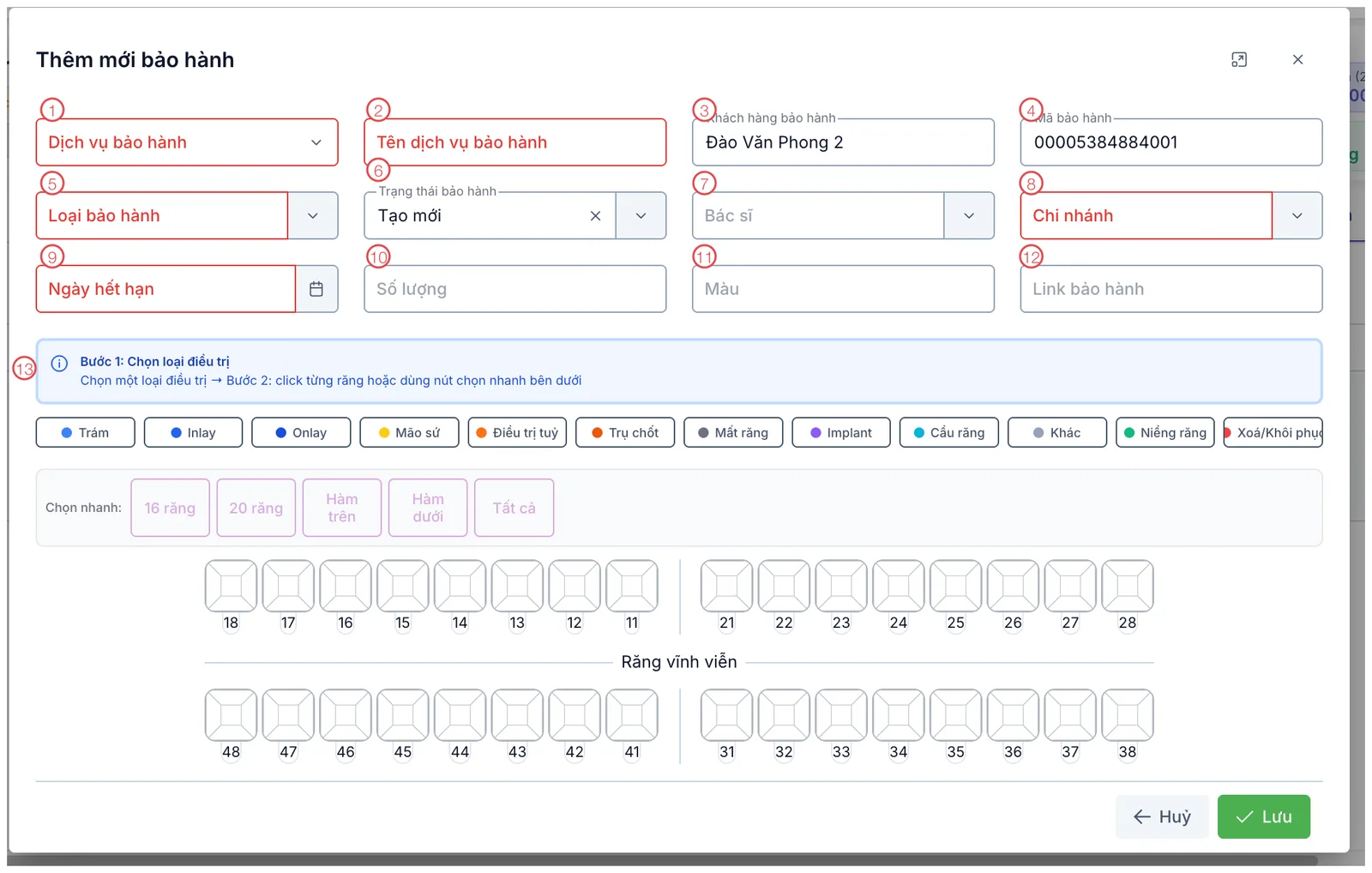
Hình minh họa hộp thoại Thêm mới bảo hành
| Vị trí | Là gì | Cần biết |
|---|---|---|
| 1. Dịch vụ bảo hành ⭑ | Chọn dịch vụ khách đã làm và được bảo hành. | |
| 2. Tên dịch vụ bảo hành ⭑ | Tên ghi trên thẻ — có thể viết dễ hiểu cho khách, không bắt buộc trùng tên trong danh mục. | |
| 3. Khách hàng bảo hành | Phần mềm điền sẵn tên khách đang mở hồ sơ. | |
| 4. Mã bảo hành | Mã đã tạo ở bước 1, điền sẵn. | |
| 5. Loại bảo hành ⭑ | Phân loại theo quy định bảo hành của phòng khám. | |
| 6. Trạng thái bảo hành | Mặc định là Tạo mới. | |
| 7. Bác sĩ | Bác sĩ thực hiện, để sau này biết ai chịu trách nhiệm. | |
| 8. Chi nhánh ⭑ | Cơ sở cấp bảo hành. | |
| 9. Ngày hết hạn ⭑ | Bảo hành đến ngày nào. | |
| 10. Số lượng | Số đơn vị được bảo hành (ví dụ số răng sứ). | |
| 11. Màu | Màu răng sứ / vật liệu, phục vụ làm lại đúng màu sau này. | |
| 12. Link bảo hành | Đường dẫn tra cứu bảo hành, nếu phòng khám có trang riêng. | |
| 13. Sơ đồ răng | Chọn đúng răng được bảo hành — cách làm y hệt phần thăm khám. |
⭑ = bắt buộc (viền đỏ trong hình).
Chọn vị trí răng
Phần cuối hộp thoại là sơ đồ răng hai bước, giống hệt Tạo thăm khám:
- Bước 1 — chọn một loại điều trị (Trám, Inlay, Onlay, Mão sứ, Implant, Cầu răng, Niềng răng…).
- Bước 2 — bấm vào từng răng, hoặc dùng Chọn nhanh (16 răng, 20 răng, Hàm trên, Hàm dưới, Tất cả).
Chọn nhầm thì dùng Xoá/Khôi phục rồi bấm lại đúng răng đó.
Bấm Lưu để cấp phiếu bảo hành.
Đây là con số khách sẽ mang ra đối chiếu khi quay lại khiếu nại. Kiểm tra lại Ngày hết hạn và Số lượng trước khi lưu, đặc biệt khi làm nhiều răng cùng lúc với thời hạn khác nhau.
Ô Màu trông như thông tin phụ, nhưng khi khách quay lại làm lại một răng sau 2 năm, đó là thứ duy nhất giúp phòng khám chọn đúng màu sứ cũ.
Liên quan
- Tạo mới đơn hàng — dịch vụ phải có trong đơn hàng trước.
- Tạo thăm khám — cách đọc số răng và dùng sơ đồ răng.
- Chi tiết khách hàng — nơi chứa thẻ Bảo hành.