Tạo mới đơn hàng
Đơn hàng là bản ghi chốt dịch vụ với khách: khách đồng ý làm gì, giá bao nhiêu, giảm giá thế nào. Mọi thứ sau đó đều dựa vào đơn hàng — thanh toán, điều trị, bảo hành — nên đây là bước quan trọng nhất trong nhóm Phòng khám.
Bước 1 & 2: Mở ô tạo đơn hàng
Vào CRM › Quản lý khách hàng, bấm tên khách để mở hồ sơ khách hàng (người bệnh), rồi làm 2 bước:
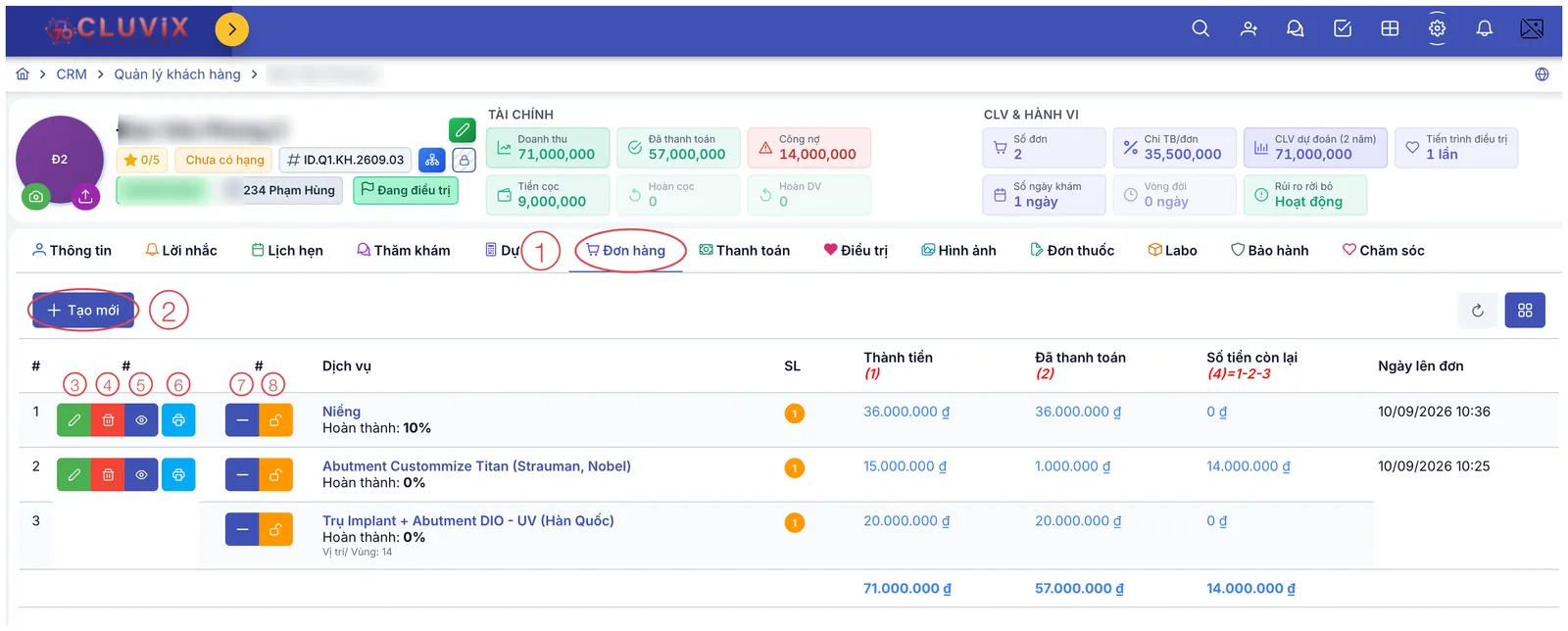
Hình minh họa cách mở ô tạo đơn hàng
- Bấm thẻ Đơn hàng trong hàng thẻ giữa màn hình.
- Bấm nút + Tạo mới màu xanh ở góc trên bên trái.
Sáu nút thao tác trên mỗi dòng đơn hàng
Mỗi đơn hàng đã có sẵn đều kèm một cụm nút (vị trí 3 đến 8 trong hình). Đây là những việc làm được với đơn đó sau khi đã lưu:
| Nút | Màu | Việc |
|---|---|---|
| 3. Bút chì | Xanh lá | Sửa đơn hàng — mở lại đúng ô Thêm mới đơn hàng đã điền. |
| 4. Thùng rác | Đỏ | Xóa đơn hàng khỏi hồ sơ khách. |
| 5. Con mắt | Xanh dương đậm | Xem chi tiết đơn hàng, không sửa được gì. |
| 6. Máy in | Xanh dương nhạt | In đơn hàng cho khách. |
| 7. Dấu trừ | Tím than | Hoàn trả dịch vụ — khách không dùng nữa, trả lại phần dịch vụ chưa thực hiện. |
| 8. Ổ khoá | Cam | Khóa dịch vụ — chặn không cho thay đổi tiếp trên dòng dịch vụ đó. |
Nhìn hình sẽ thấy dòng 3 chỉ có nút dấu trừ và ổ khoá, không có cụm sửa/xoá/in như dòng 1 và 2. Nút chỉ hiện khi việc đó còn làm được với dòng đó — thiếu nút là do trạng thái của dịch vụ, không phải mất quyền.
Xóa (nút 4) là bỏ hẳn đơn hàng như chưa từng có — chỉ dùng khi lập nhầm. Hoàn trả dịch vụ (nút 7) giữ lại lịch sử: đơn vẫn còn, nhưng phần dịch vụ khách không dùng nữa được trả lại và tiền được ghi vào ô Hoàn DV trên hồ sơ khách. Khách đã trả tiền rồi thì luôn dùng hoàn trả, đừng xoá.
Bảng bên dưới liệt kê các đơn đã có của khách, kèm Thành tiền, Đã thanh toán và Số tiền còn lại. Dòng cuối là tổng cộng. Liếc qua trước khi lập đơn mới để biết khách còn nợ đơn nào.
Chú ý cột Số tiền còn lại có ghi công thức (4) = 1 − 2 − 3: đó là cách phần mềm đánh số các cột tiền để bạn thấy con số cuối được tính từ đâu, không phải số thứ tự.
Thẻ Thông tin đơn hàng
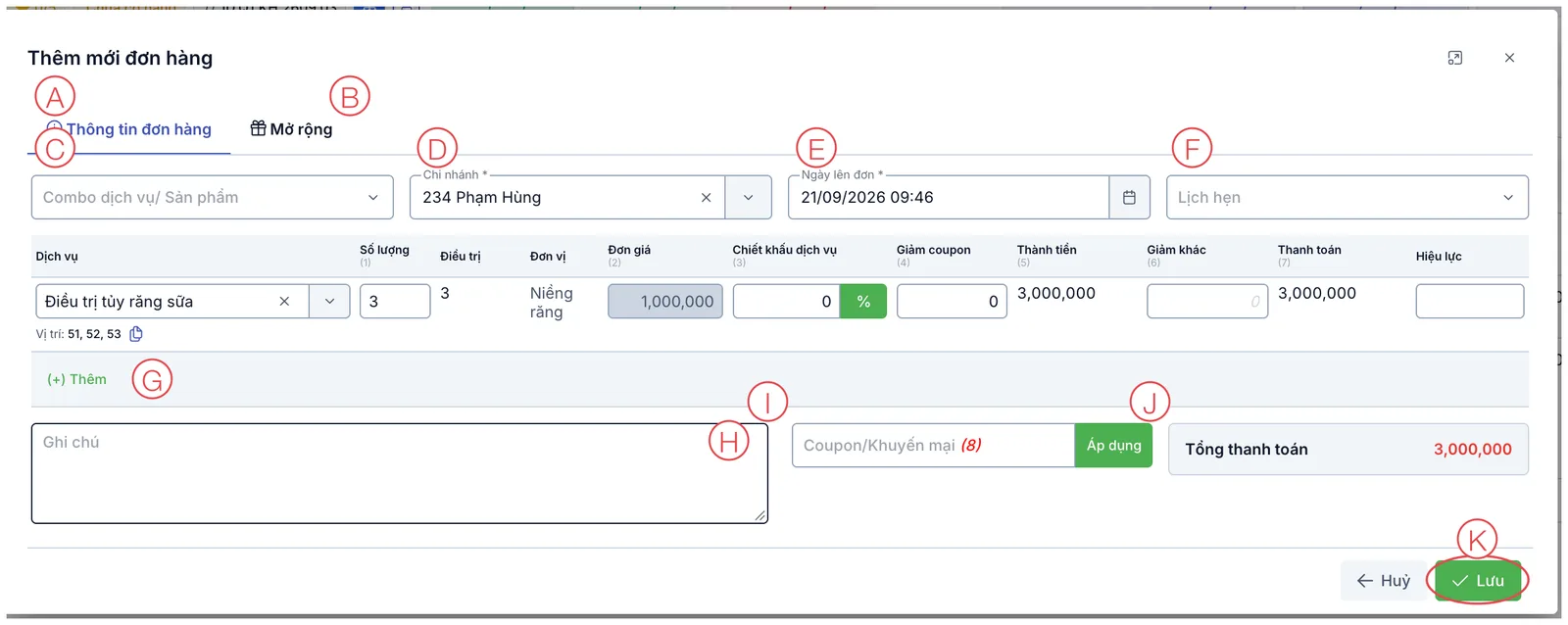
Hình minh họa thẻ Thông tin đơn hàng
| Vị trí | Là gì | Cần biết |
|---|---|---|
| A | Thẻ Thông tin đơn hàng | Phần chính: chọn dịch vụ và tính tiền. Đang mở sẵn. |
| B | Thẻ Mở rộng | Nguồn khách, người phụ trách và cấu hình trả góp (xem mục dưới). |
| C | Combo dịch vụ / Sản phẩm | Chọn một gói combo có sẵn, phần mềm tự điền hết dịch vụ trong gói. Bán lẻ từng dịch vụ thì bỏ trống. |
| D | Chi nhánh ⭑ | Cơ sở thực hiện dịch vụ. Bắt buộc. |
| E | Ngày lên đơn ⭑ | Phần mềm điền sẵn thời điểm hiện tại. Bắt buộc. |
| F | Lịch hẹn | Gắn đơn hàng này vào một lịch hẹn đã có, để biết đơn phát sinh từ buổi nào. |
| G | (+) Thêm | Thêm một dòng dịch vụ nữa vào cùng đơn hàng. |
| H | Ghi chú | Thỏa thuận riêng với khách, lời dặn cho người làm sau. |
| I | Coupon / Khuyến mại | Nhập mã rồi bấm Áp dụng; phần mềm tự trừ vào cột Giảm coupon. |
| J | Tổng thanh toán | Số tiền cuối cùng khách phải trả cho cả đơn. Tự tính, không gõ được. |
| K | Lưu | Ghi đơn hàng vào hồ sơ khách. |
⭑ = bắt buộc.
Dòng dịch vụ và cách tính tiền
Mỗi dòng trong bảng là một dịch vụ. Các cột tiền được phần mềm đánh số (1) đến (8) ngay dưới tên cột — đó là cách nó chỉ ra con số nào tính từ con số nào:
| Cột | Nghĩa là gì |
|---|---|
| Dịch vụ | Chọn dịch vụ từ danh mục của phòng khám. |
| Số lượng (1) | Làm mấy lần / mấy đơn vị. |
| Điều trị | Số buổi điều trị tương ứng, phần mềm tự suy ra từ dịch vụ. |
| Đơn vị | Đơn vị tính của dịch vụ (ví dụ Niềng răng). |
| Đơn giá (2) | Giá một đơn vị, lấy từ bảng giá. |
| Chiết khấu dịch vụ (3) | Giảm giá cho riêng dịch vụ này. Nút % bên cạnh để chuyển giữa giảm theo phần trăm và giảm số tiền cụ thể. |
| Giảm coupon (4) | Phần giảm do mã khuyến mại, tự điền khi bạn áp dụng coupon ở ô I. |
| Thành tiền (5) | Tiền của dòng này sau khi trừ chiết khấu và coupon. |
| Giảm khác (6) | Giảm thêm ngoài hai loại trên (ví dụ khách quen, chủ phòng khám duyệt). |
| Thanh toán (7) | Số tiền thực khách trả cho dòng dịch vụ này. |
| Hiệu lực | Hạn sử dụng của dịch vụ, nếu phòng khám có quy định. |
Ngay dưới ô chọn dịch vụ có dòng Vị trí (ví dụ Vị trí: 51, 52, 53) — vị trí răng được làm, lấy từ buổi thăm khám. Biểu tượng hai ô vuông bên cạnh để chép dãy số này.
Chiết khấu dịch vụ dành cho khuyến mãi của chính dịch vụ, Giảm coupon để phần mềm tự điền theo mã, Giảm khác cho trường hợp đặc biệt cần người có thẩm quyền duyệt. Nhét hết vào một cột thì báo cáo khuyến mãi sau này không tách được nguồn giảm giá.
Thẻ Mở rộng
Bấm thẻ Mở rộng (vị trí B) để khai ai mang khách về và ai phụ trách đơn này — phần này quyết định hoa hồng nên đừng bỏ trống.
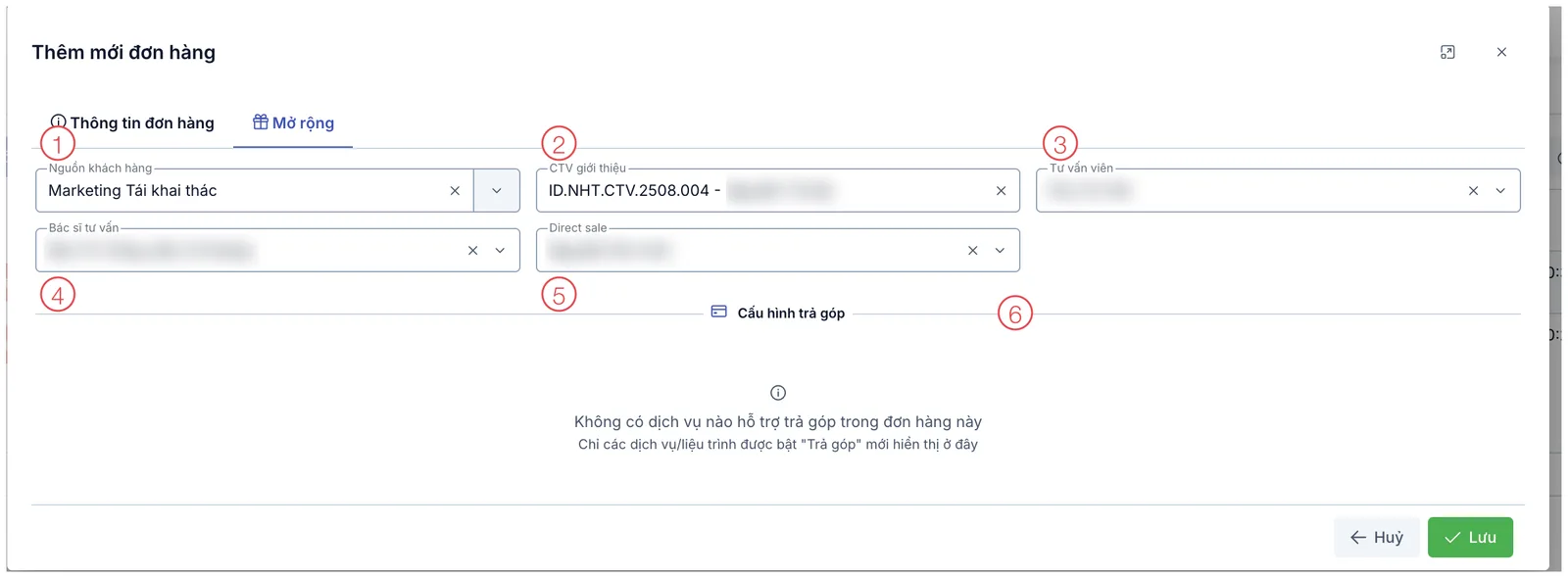
Hình minh họa thẻ Mở rộng của ô tạo đơn hàng
| Vị trí | Là gì |
|---|---|
| 1. Nguồn khách hàng | Khách biết tới phòng khám từ đâu (Marketing Tái khai thác, Marketing Tiktok…). |
| 2. CTV giới thiệu | Cộng tác viên giới thiệu khách, chọn theo mã CTV. |
| 3. Tư vấn viên | Người tư vấn chốt đơn này. |
| 4. Bác sĩ tư vấn | Bác sĩ tham gia tư vấn, chọn được nhiều người. |
| 5. Direct sale | Nhân viên bán hàng trực tiếp. |
| 6. Cấu hình trả góp | Phần thiết lập kỳ hạn trả góp cho đơn này. |
Về phần Cấu hình trả góp
Khu vực 6 chỉ hiện nội dung khi trong đơn có dịch vụ được bật "Trả góp". Đơn không có dịch vụ nào như vậy thì phần mềm báo:
Không có dịch vụ nào hỗ trợ trả góp trong đơn hàng này Chỉ các dịch vụ/liệu trình được bật "Trả góp" mới hiển thị ở đây
Đây không phải lỗi. Muốn bán trả góp cho một dịch vụ, người quản trị phải bật thuộc tính Trả góp cho dịch vụ đó trong danh mục trước; sau đó khi dịch vụ được chọn vào đơn, khu vực này mới hiện các ô để chia kỳ hạn. Chi tiết cách chia kỳ và theo dõi: Tạo mới trả góp.
Dịch vụ có chọn vị trí răng
Một số dịch vụ — điển hình là nha khoa — được cấu hình phải chọn vị trí răng. Với những dịch vụ đó, bấm vào ô Số lượng sẽ mở ngay bảng sơ đồ răng bên dưới dòng dịch vụ:
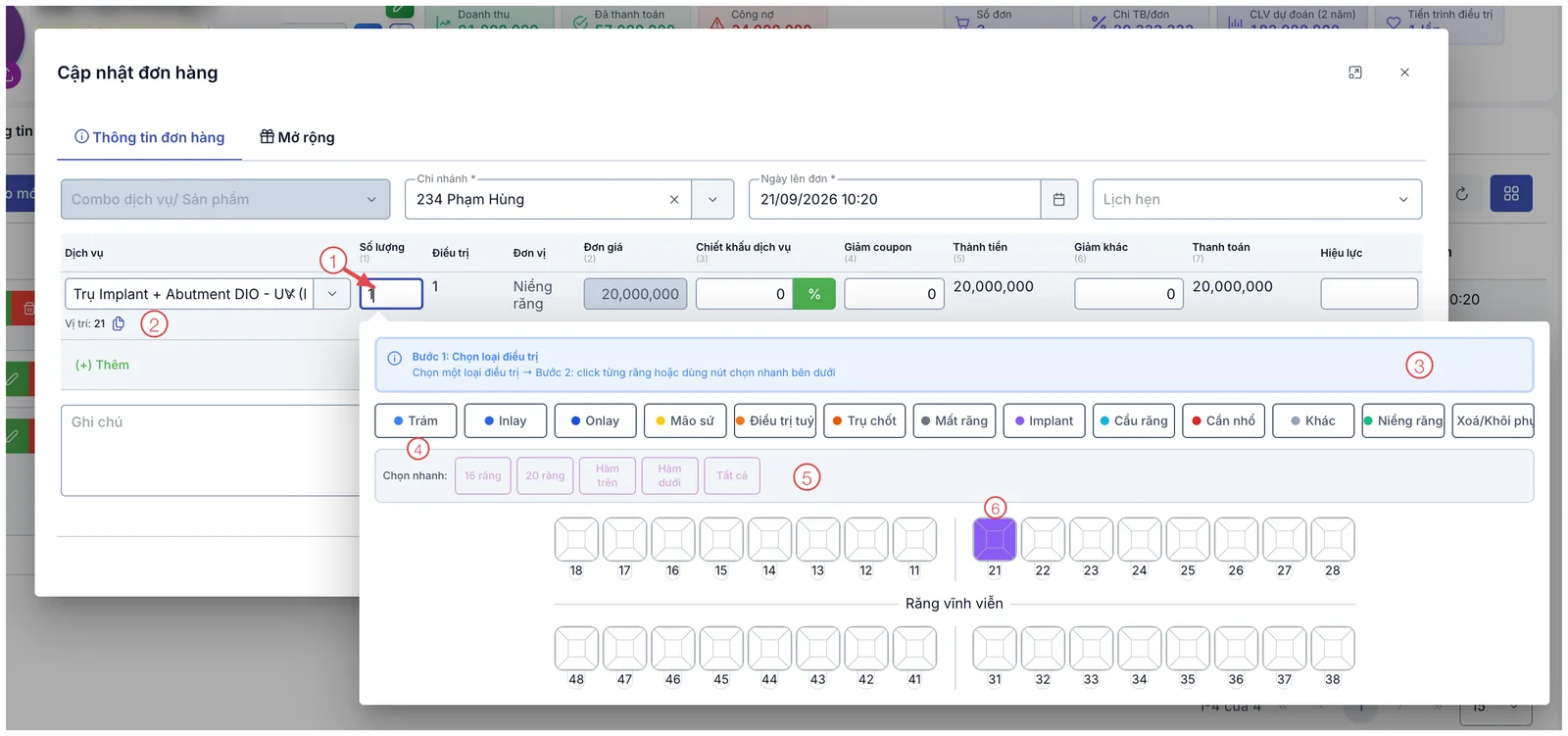
Hình minh họa bảng chọn vị trí răng trong ô đơn hàng
| Vị trí | Là gì |
|---|---|
| 1. Ô Số lượng | Bấm vào đây để mở bảng chọn vị trí. Số lượng sẽ tự đếm theo số răng bạn chọn. |
| 2. Dòng Vị trí | Các răng đã chọn (ví dụ Vị trí: 21). Biểu tượng hai ô vuông để chép dãy số. |
| 3. Dải hướng dẫn | Nhắc thứ tự: chọn loại điều trị trước, rồi mới bấm vào răng. |
| 4. Loại điều trị | Trám, Inlay, Onlay, Mão sứ, Điều trị tuỷ, Trụ chốt, Mất răng, Implant, Cầu răng, Cần nhổ, Khác, Niềng răng, và Xoá/Khôi phục để gỡ đánh dấu nhầm. |
| 5. Chọn nhanh | Chọn cả nhóm: 16 răng, 20 răng, Hàm trên, Hàm dưới, Tất cả. |
| 6. Sơ đồ răng | Bấm từng răng. Răng đã chọn tô màu (răng 21 trong hình). |
Cách đọc số răng và ý nghĩa từng loại điều trị giống hệt phần thăm khám — xem Tạo thăm khám.
Dịch vụ không được cấu hình chọn vị trí (ví dụ bán sản phẩm, gói chăm sóc) thì bấm vào ô Số lượng chỉ gõ số bình thường. Không thấy sơ đồ răng nghĩa là dịch vụ đó không cần vị trí, không phải lỗi.
Dịch vụ có bật trả góp
Khi trong đơn có dịch vụ được bật "Trả góp", khu Cấu hình trả góp ở thẻ Mở rộng hiện ra một thẻ cho từng dịch vụ như vậy:
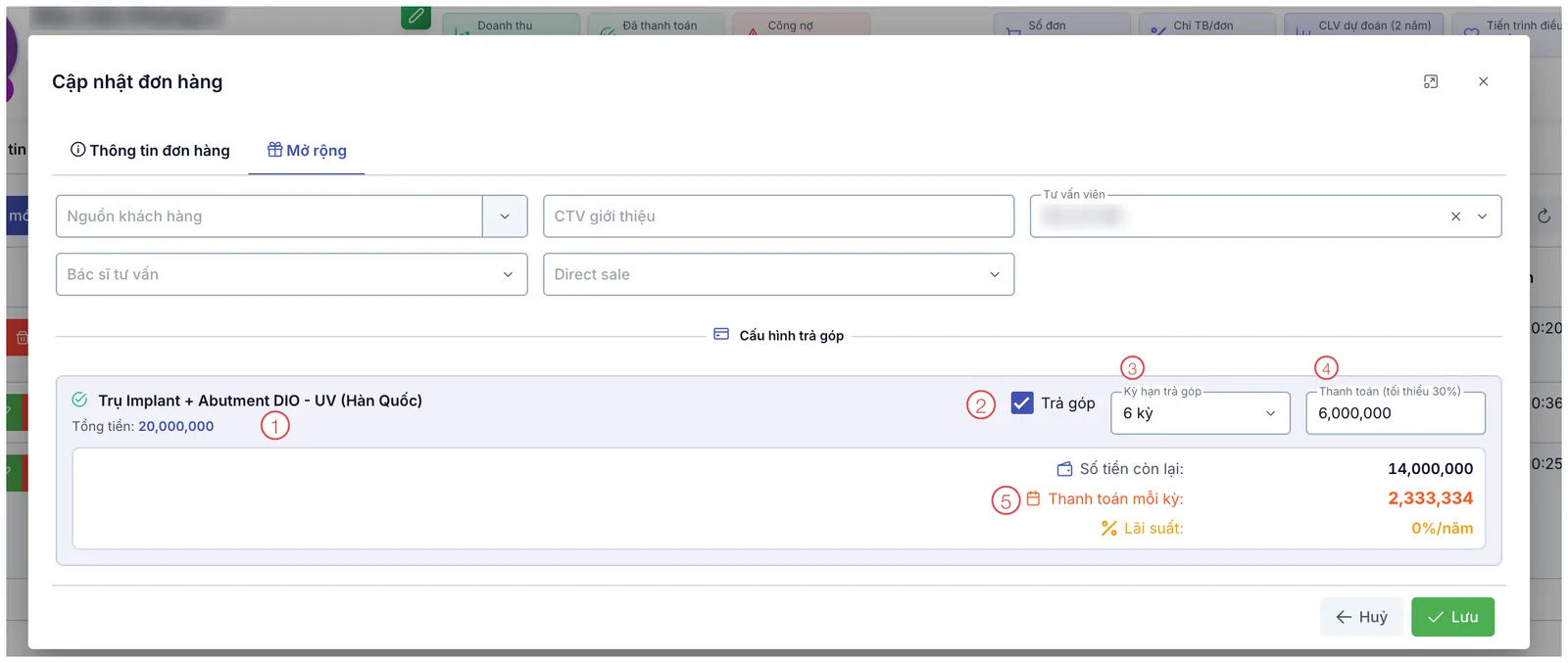
Hình minh họa phần Cấu hình trả góp
| Vị trí | Là gì |
|---|---|
| 1. Tên dịch vụ và Tổng tiền | Dịch vụ được trả góp và số tiền gốc của nó. |
| 2. Ô tích Trả góp | Bật/tắt trả góp cho riêng dịch vụ này. Không tích thì khách trả một lần như bình thường. |
| 3. Kỳ hạn trả góp | Chia làm mấy kỳ (ví dụ 6 kỳ). |
| 4. Thanh toán (tối thiểu 30%) | Số tiền khách trả ngay lần đầu. Phần mềm ghi rõ mức tối thiểu phòng khám quy định. |
| 5. Kết quả tính | Số tiền còn lại, Thanh toán mỗi kỳ và Lãi suất — phần mềm tự tính, không gõ được. |
Ví dụ trong hình: dịch vụ 20.000.000 ₫, trả trước 6.000.000 ₫, chia 6 kỳ → còn lại 14.000.000 ₫, mỗi kỳ 2.333.334 ₫, lãi suất 0%/năm.
Khách quan tâm nhất là mỗi kỳ trả bao nhiêu. Đọc to con số đó và số kỳ cho khách xác nhận ngay tại quầy, tránh tranh cãi khi tới kỳ thu tiền.
Nghĩa là đơn hàng không có dịch vụ nào được bật Trả góp. Đây là thuộc tính của dịch vụ trong danh mục, do người quản trị bật — không bật được từ màn hình đơn hàng.
Theo dõi các kỳ đã thu và kỳ đến hạn ở trang Tạo mới trả góp.
Sau khi lưu
Bấm Lưu (vị trí K), đơn hàng hiện ngay trong bảng ở thẻ Đơn hàng và các con số ở khối TÀI CHÍNH trên đầu hồ sơ được tính lại — xem Thông tin tài chính.
Việc tiếp theo thường là thu tiền hoặc nhận cọc nếu khách chưa trả hết.
Liên quan
- Tạo mới thanh toán — thu tiền cho đơn hàng.
- Tạo mới đặt cọc — khách đặt cọc trước.
- Tạo mới trả góp — chia nhỏ số tiền theo kỳ.
- Chi tiết khách hàng — nơi chứa thẻ Đơn hàng.