Lịch làm việc
Ai trực ca nào, ngày nào — cả tháng nằm trên một lưới. Xếp xong thì nhân viên biết lịch của mình, và bảng chấm công có căn cứ để đối chiếu.

Hình minh họa màn hình Lịch làm việc
| Khu vực | Dùng để |
|---|---|
| 1. Chọn tháng | Lùi/tiến một tháng. |
| 2. Tháng này | Về tháng hiện tại. |
| 3. Phân ca hàng loạt | Xếp ca cho nhiều ngày cùng lúc — xem mục dưới. |
Dải chú thích cho biết màu nào là gì: Làm việc, Nghỉ phép, Nghỉ lễ, Công tác và Cuối tuần.
Phân ca hàng loạt
Xếp tay từng ngày rất lâu. Nút Phân ca hàng loạt làm cả khoảng ngày trong một lần:
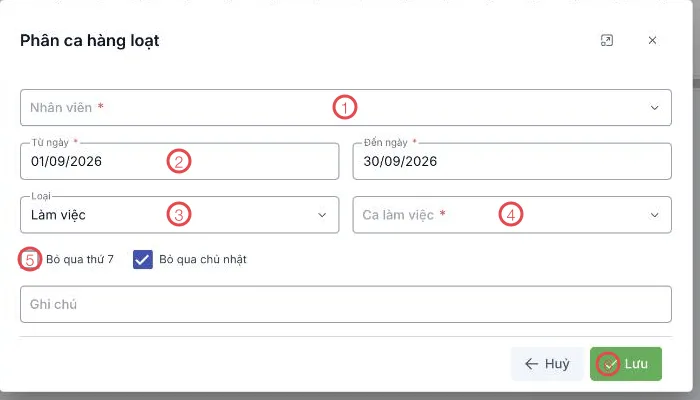
Hình minh họa cửa sổ Phân ca hàng loạt
| Khu vực | Điền gì |
|---|---|
| 1. Nhân viên (bắt buộc) | Chọn người cần xếp ca; chọn được nhiều người một lượt. |
| 2. Từ ngày – Đến ngày (bắt buộc) | Khoảng ngày áp dụng, mặc định là cả tháng đang xem. |
| 3. Loại | Làm việc, Nghỉ phép, Nghỉ lễ hay Công tác. |
| 4. Ca làm việc (bắt buộc) | Ca cụ thể trong ngày, ví dụ ca sáng hay ca chiều. |
| 5. Bỏ qua thứ 7 / Bỏ qua chủ nhật | Tick để không xếp vào ngày cuối tuần. |
| 6. Lưu | Xếp ca cho toàn bộ khoảng ngày vừa khai. |
Ô Ghi chú dùng khi cần ghi rõ lý do của đợt phân ca đó.
Xếp lịch đầu tháng, sửa lẻ sau
Chạy Phân ca hàng loạt một lần cho cả tháng theo lịch chuẩn, rồi chỉ sửa những ngày đặc biệt. Nhanh hơn nhiều so với xếp từng ngày.
Liên quan
- Bảng chấm công — công thực tế so với lịch đã xếp.
- Đơn nghỉ phép — ngày nghỉ đã duyệt hiện màu riêng trên lịch.