Tạo mới nhân sự
Mỗi người làm việc trong phòng khám cần một tài khoản riêng: để đăng nhập, để chấm công, để biết ai làm gì trên từng hồ sơ khách. Bài này đi qua toàn bộ biểu mẫu tạo nhân viên mới — và dừng lại kỹ ở ô Chuyên khoa phụ trách, ô nhỏ nhưng quyết định bác sĩ đó nhìn thấy biểu mẫu điều trị nào khi lên phác đồ cho khách.
Mở biểu mẫu
Vào Danh sách nhân viên — thanh công cụ có ba nút:
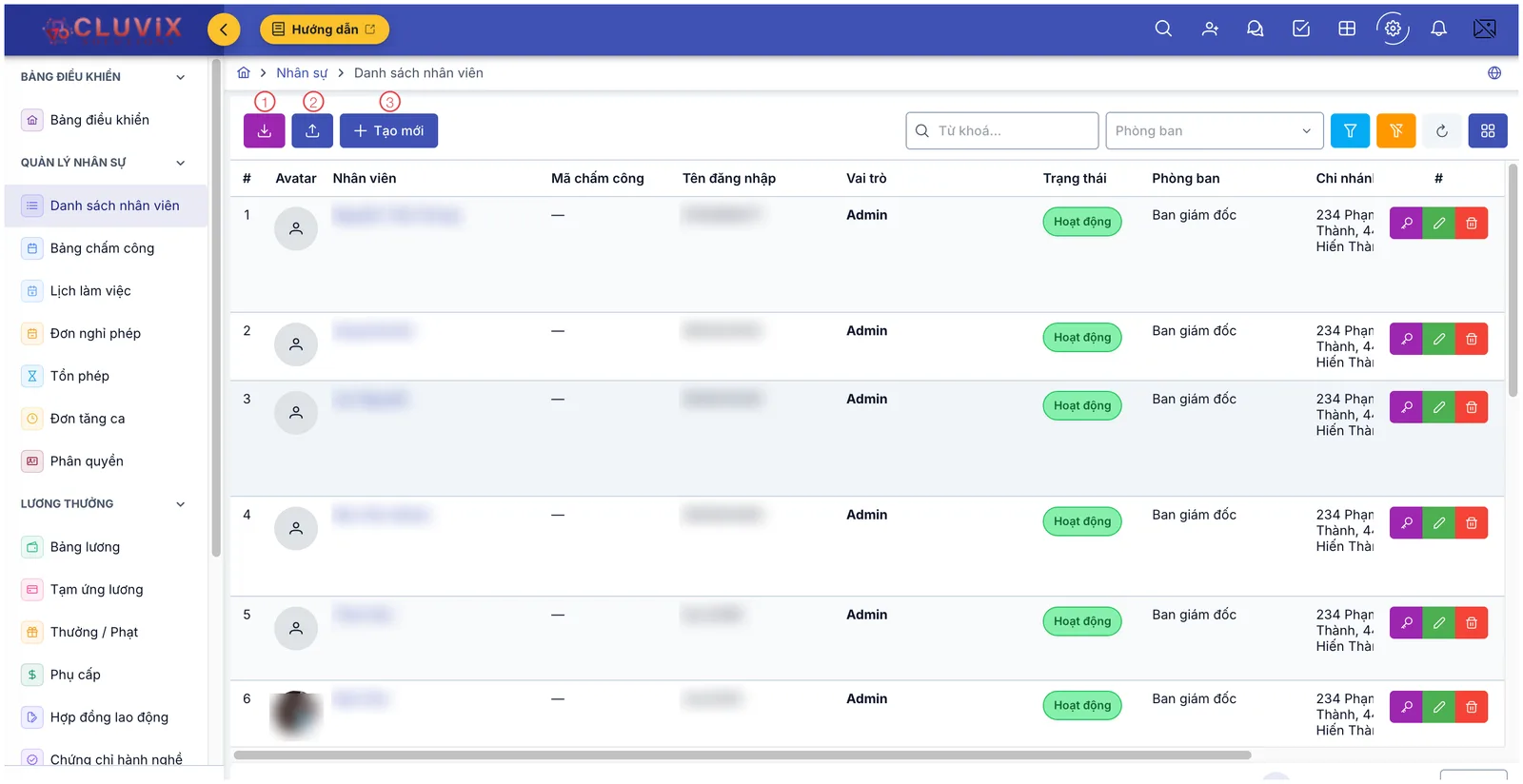
Hình minh họa thanh công cụ trên màn hình Danh sách nhân viên
| Nút | Dùng để |
|---|---|
| 1. Tải dữ liệu | Xuất danh sách nhân viên ra Excel. |
| 2. Import dữ liệu | Nạp nhiều nhân viên cùng lúc từ file — xem mục cuối bài. |
| 3. Tạo mới | Mở biểu mẫu thêm một nhân viên. |
Điền hồ sơ
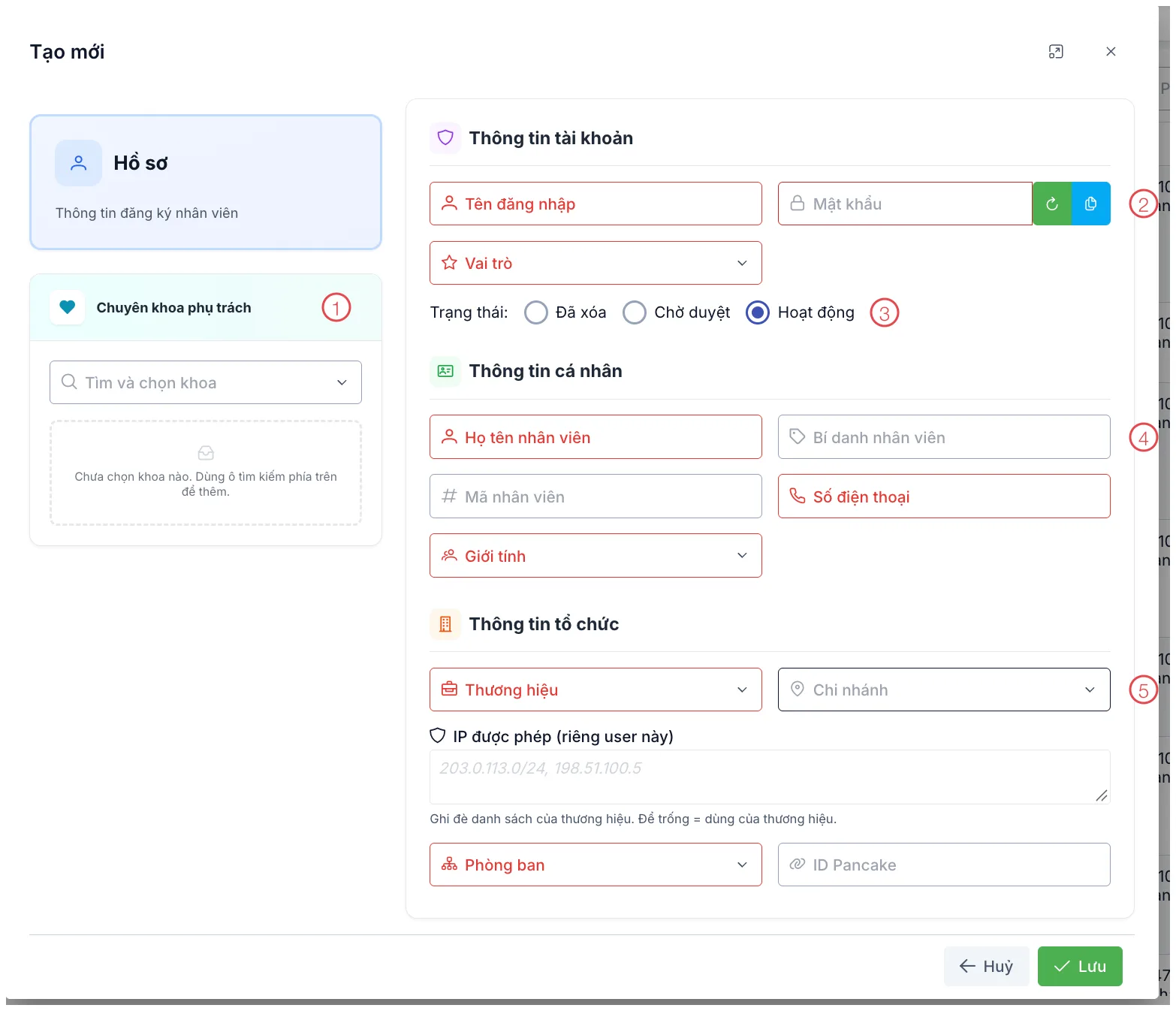
Hình minh họa biểu mẫu Tạo mới nhân sự
| Khu vực | Điền gì |
|---|---|
| 1. Chuyên khoa phụ trách | Khoa mà người này làm việc. Với bác sĩ và kỹ thuật viên, đây là ô quan trọng nhất cả biểu mẫu — xem mục dưới. |
| 2. Thông tin tài khoản | Tên đăng nhập, Mật khẩu (có nút sinh ngẫu nhiên và sao chép), Vai trò quyết định người này được xem gì, làm gì. |
| 3. Trạng thái | Hoạt động là dùng được ngay. Chờ duyệt để tạo trước, khi nào nhận việc mới mở. |
| 4. Thông tin cá nhân | Họ tên, Số điện thoại, Giới tính bắt buộc. Thêm Bí danh nếu tên gọi trong phòng khám khác tên trên giấy tờ, và Mã nhân viên để đối chiếu với máy chấm công. |
| 5. Thông tin tổ chức | Thương hiệu và Chi nhánh nơi làm việc, Phòng ban để tính lương và phân việc. |
Còn hai ô ít dùng hơn nằm cùng khu vực tổ chức: IP được phép (riêng user này) giới hạn người này chỉ đăng nhập được từ những dải mạng nhất định — để trống là dùng theo cấu hình chung của thương hiệu; và ID Pancake để nối tài khoản với hệ thống chat bên ngoài.
Bấm Lưu là tài khoản dùng được.
Bấm nút xanh lá sinh mật khẩu ngẫu nhiên, nút xanh dương sao chép để gửi cho nhân viên. Sau lần đăng nhập đầu, nhắc họ tự đổi mật khẩu — mật khẩu bạn gửi qua tin nhắn không nên là mật khẩu dùng lâu dài.
Chọn khoa — ô quyết định bác sĩ làm việc thế nào
Ô Chuyên khoa phụ trách ở cột trái nhìn như một ô khai báo hành chính, nhưng thực tế nó thay đổi giao diện làm việc của chính người đó.
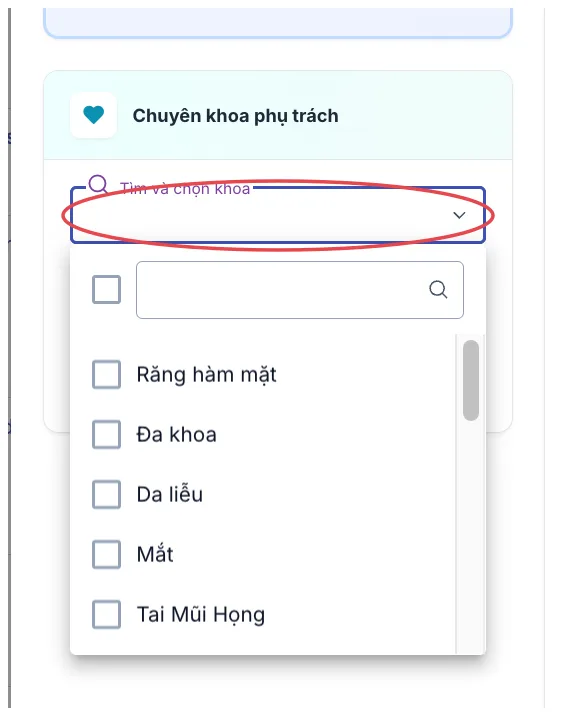
Hình minh họa ô chọn chuyên khoa
Bấm ô Tìm và chọn khoa, tick những khoa người này phụ trách — Răng hàm mặt, Đa khoa, Da liễu, Mắt, Tai Mũi Họng… Chọn được nhiều khoa cho người làm ở nhiều nơi.
Vì sao nó quan trọng khi lên điều trị cho khách
Khi bác sĩ mở hồ sơ khách và bấm lên điều trị, phần mềm nhìn vào khoa chính của tài khoản đang đăng nhập rồi mở đúng biểu mẫu tương ứng:
| Khoa chính của tài khoản | Biểu mẫu điều trị hiện ra |
|---|---|
| Răng hàm mặt | Biểu mẫu nha khoa, có sơ đồ răng để bấm chọn từng răng và từng mặt răng |
| Phục hồi chức năng | Biểu mẫu phục hồi chức năng, theo tiến trình từng buổi tập |
| Các khoa còn lại | Biểu mẫu chung, ghi nhận theo số buổi của liệu trình |
Nghĩa là: bác sĩ nha khoa mà quên chọn khoa Răng hàm mặt sẽ không thấy sơ đồ răng khi lên phác đồ — họ vẫn ghi được điều trị, nhưng mất đúng công cụ đặc thù của chuyên môn mình.
Khoa chính cũng quyết định menu bên trái và phần khám chuyên khoa trong bệnh án hiện những mục nào, nên khai đúng ngay từ đầu tiết kiệm rất nhiều thời gian sau này.
Chọn nhiều khoa thì phần mềm dùng khoa được đánh dấu là chính để quyết định biểu mẫu. Chưa đánh dấu khoa nào là chính thì lấy khoa đầu tiên trong danh sách. Bác sĩ làm cả nha khoa lẫn da liễu mà khoa chính đang là da liễu sẽ không có sơ đồ răng — đặt khoa chính theo phần việc họ làm nhiều nhất.
Những vai trò không trực tiếp điều trị có thể bỏ trống ô này. Khoa chỉ ảnh hưởng tới màn hình điều trị và bệnh án — không liên quan tới chấm công hay lương.
Đặt lại mật khẩu cho nhân viên
Nhân viên quên mật khẩu thì không cần tạo tài khoản mới. Mở hồ sơ người đó và dùng chức năng Đặt lại mật khẩu:
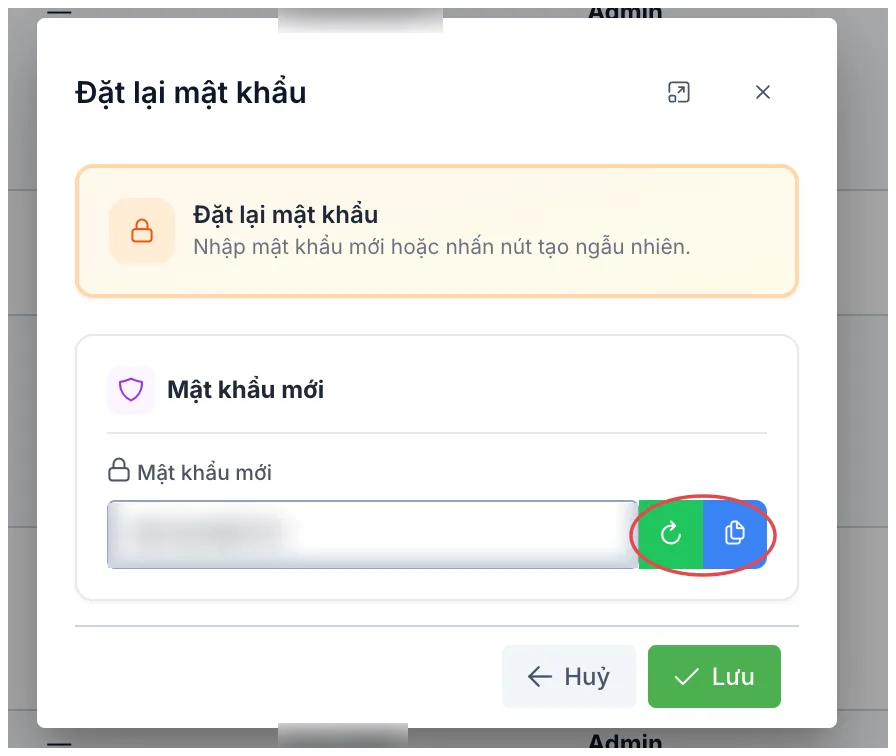
Hình minh họa ô Đặt lại mật khẩu
Gõ mật khẩu mới, hoặc bấm nút xanh lá để phần mềm sinh ngẫu nhiên rồi nút xanh dương để sao chép gửi cho họ.
Thêm nhiều người cùng lúc bằng file
Mở phòng khám mới hay nhận cả một ca vào làm thì nhập tay từng người rất lâu. Nút Import dữ liệu trên thanh công cụ giải quyết việc đó theo hai bước ngay trên màn hình:
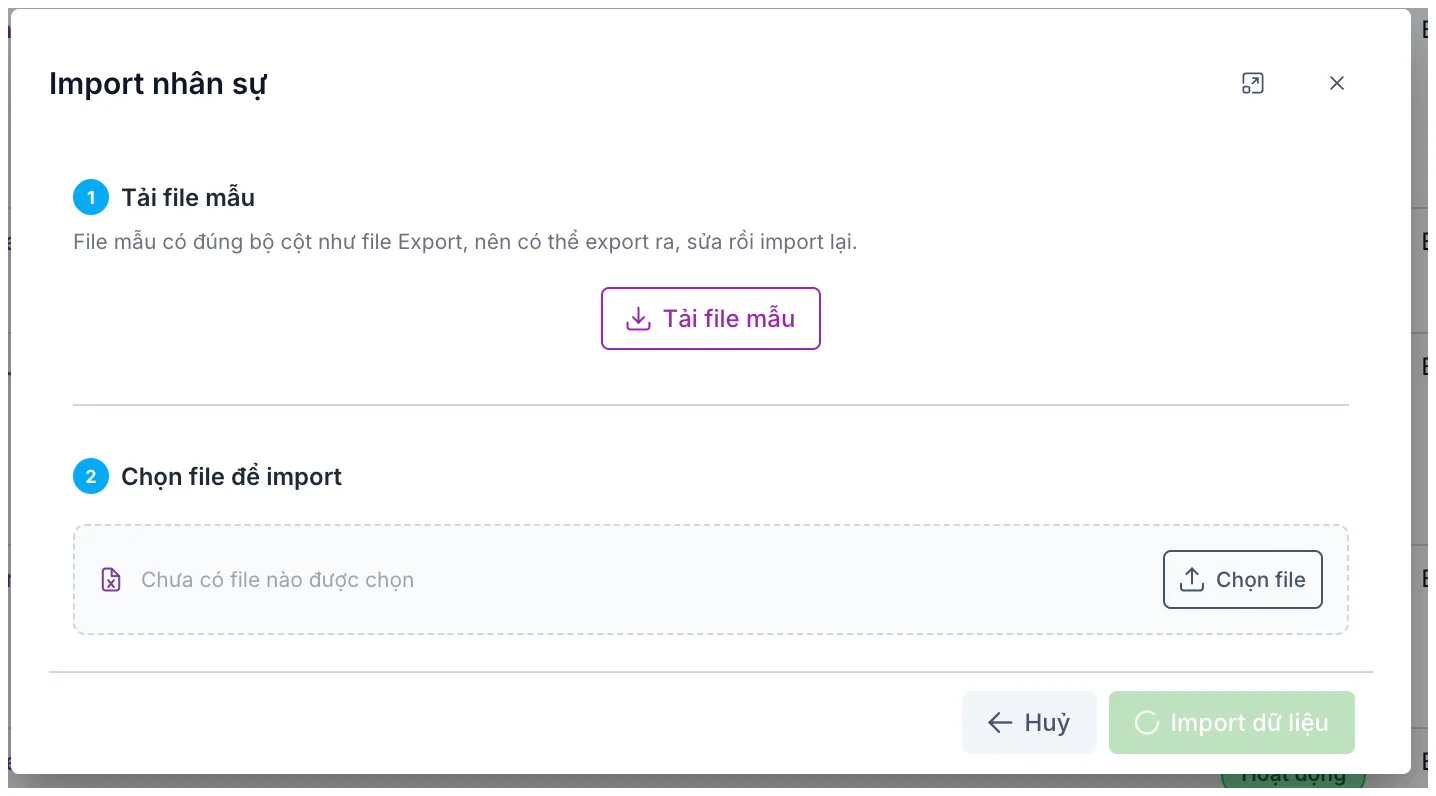
Hình minh họa ô Import nhân sự
Tải file mẫu về, điền danh sách vào rồi chọn file đó để nạp lên. File mẫu có đúng bộ cột như file xuất ra, nên cách nhanh nhất là xuất danh sách hiện có, sửa trực tiếp trên đó rồi nạp lại.
Khi bấm Tải dữ liệu, phần mềm hỏi bạn muốn xuất gì:
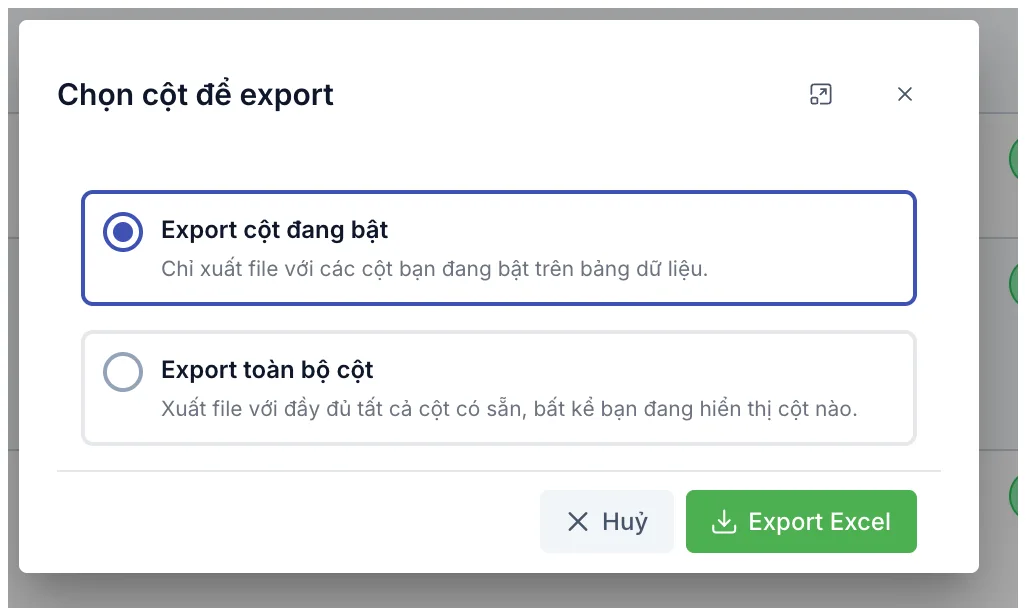
Hình minh họa ô Chọn cột để export
Chọn Export cột đang bật để lấy đúng những cột đang hiện trên bảng, hoặc Export toàn bộ cột khi cần file đầy đủ để sửa rồi nạp lại.
Liên quan
- Giới thiệu Nhân sự — toàn bộ các mục của module.
- Phân quyền theo vai trò — vai trò quyết định ai xem được gì.
- Đổi mật khẩu — nhân viên tự đổi sau lần đăng nhập đầu.