Giới thiệu
Chào mừng bạn đến với tài liệu hướng dẫn sử dụng CluvixHealth — phần mềm quản lý phòng khám toàn diện.
Đây là trang bắt đầu chung, trước khi bạn đi vào từng nghiệp vụ cụ thể (CRM, Bệnh án, Kho thuốc...). Mỗi nghiệp vụ là một module riêng với menu bên trái là những mục liên quan trực tiếp tới nghiệp vụ đó — bấm vào 1 module trên trang chủ để vào đúng menu của module đó.
Hệ thống
Những năng lực nền của CluvixHealth — đọc để biết phần mềm đáp ứng được mô hình phòng khám của bạn tới đâu:
- Đa thương hiệu — một chủ nhiều phòng khám, dữ liệu từng nơi tách riêng, nhân viên chung làm việc cho nhiều nơi.
- Đa chi nhánh — một thương hiệu nhiều cơ sở, số liệu từng cơ sở rõ ràng, quản lý vẫn nhìn được toàn chuỗi.
- Phân quyền theo vai trò — ai được xem gì, làm gì.
- Bảo mật tài khoản — xác thực 2 lớp, quản lý thiết bị đăng nhập, nhật ký truy cập.
- Chỉ truy cập từ Việt Nam — phần mềm chỉ mở cho địa chỉ mạng trong nước, truy cập từ nước ngoài bị chặn từ cổng vào.
- Kết nối Zalo — nhắn tin chăm sóc khách qua Zalo.
- Đồng bộ Google Calendar — lịch hẹn hiện trên lịch Google của bác sĩ.
- Hợp kênh tin nhắn — Facebook, Telegram, chat website, Zalo gom về một màn hình.
- Kết nối ngành y tế — đơn thuốc quốc gia, ký số bệnh án, hoá đơn điện tử.
- Ứng dụng di động — app cho nhân viên: lịch hẹn, khách hàng (người bệnh), chấm công, thông báo đẩy.
- Nền tảng vận hành — đa ngôn ngữ, múi giờ, việc tự chạy theo lịch, kết nối cho đối tác.
- Tiến trình khách hàng — các bước một khách đi qua, từ khách tiềm năng tới khách đã điều trị xong.
Trong phần này
- Đăng nhập lần đầu — truy cập hệ thống lần đầu tiên với tài khoản được cấp.
- Làm quen giao diện — màn hình chọn phân hệ, thanh trên cùng, menu bên trái, thông báo và menu tài khoản.
- Đổi mật khẩu — tự đổi mật khẩu, đăng xuất khỏi một máy lạ.
- Bảo mật 2 lớp — bật mã 6 số trên điện thoại, lưu mã khôi phục, xử lý khi mất điện thoại.
- Chuyển đổi thương hiệu — chuyển sang phòng khám, chi nhánh khác khi một chủ có nhiều phòng khám.
- Cập nhật thông tin cá nhân — sửa họ tên, ảnh đại diện, số điện thoại.
- Cài ứng dụng trên điện thoại — tải ứng dụng cho nhân viên và đăng nhập bằng mã phòng khám.
- Khi phần mềm hiển thị sai — các bước tự xử lý và cần gửi gì cho người hỗ trợ.
Module
CluvixHealth chia thành 13 module (phân hệ), mỗi module lo một mảng việc của phòng khám. Sau khi đăng nhập, các module hiện thành từng ô trên màn hình chọn phân hệ:
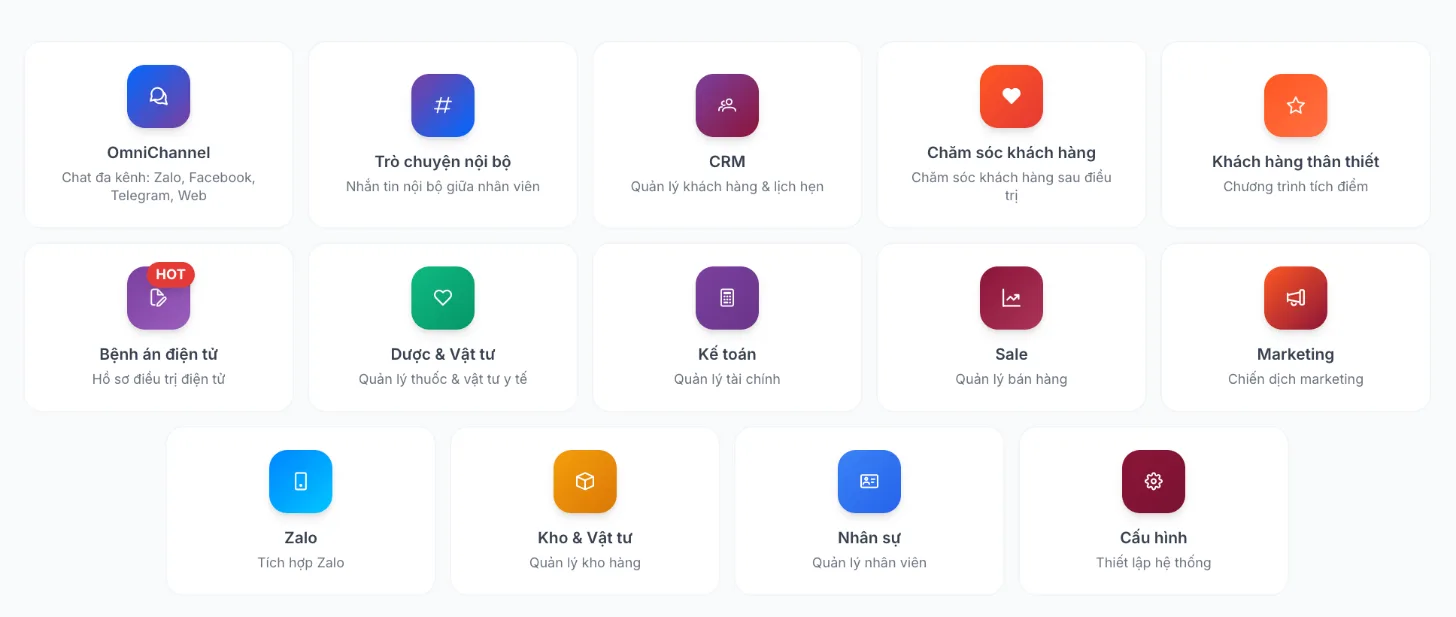
Hình minh họa màn hình chọn phân hệ
Đọc giới thiệu để biết công việc của bạn nằm ở module nào:
- CRM — hồ sơ khách hàng (người bệnh), lịch hẹn, tư vấn - thăm khám, dịch vụ điều trị, công nợ.
- Bệnh án điện tử — tiếp nhận, khám bệnh, bệnh án, chuyển khoa, đơn thuốc.
- Dược & Kho dược — bán thuốc, kho thuốc theo lô - hạn dùng, liên thông đơn thuốc quốc gia.
- Kho & Vật tư — nhập, xuất, chuyển kho, kiểm kê vật tư và thiết bị.
- Kế toán — thu chi, sổ quỹ, phiếu thu - cọc - hoàn, hóa đơn điện tử, sổ sách kế toán.
- Bán hàng — khách hàng tiềm năng từ Zalo, form website, chia ticket cho tư vấn viên.
- Marketing — chiến dịch, tỷ lệ chuyển đổi, KPI nhân sự, quảng cáo Facebook.
- Chăm sóc khách hàng — chăm sóc sau điều trị, khiếu nại, sinh nhật, đánh giá.
- Khách hàng thân thiết — điểm thưởng, cộng tác viên và hoa hồng, coupon, khuyến mại.
- OmniChannel — trả lời tin nhắn Zalo, Facebook, Telegram, chat website ở một màn hình.
- Zalo — chat Zalo OA, chiến dịch tin ZNS, Zalo Mini App.
- Trò chuyện nội bộ — nhắn tin giữa nhân viên, kênh nhóm, trao đổi theo hồ sơ.
- Nhân sự — nhân viên, phân quyền, chấm công, nghỉ phép, tăng ca, bảng lương.
Màn hình làm việc chung
Vào module nào thì màn hình cũng chia sẵn thành các khu vực giống nhau — nhớ một lần là dùng được cho cả 13 module. Hình dưới chụp ở module CRM, nhưng các module khác bố trí y hệt.
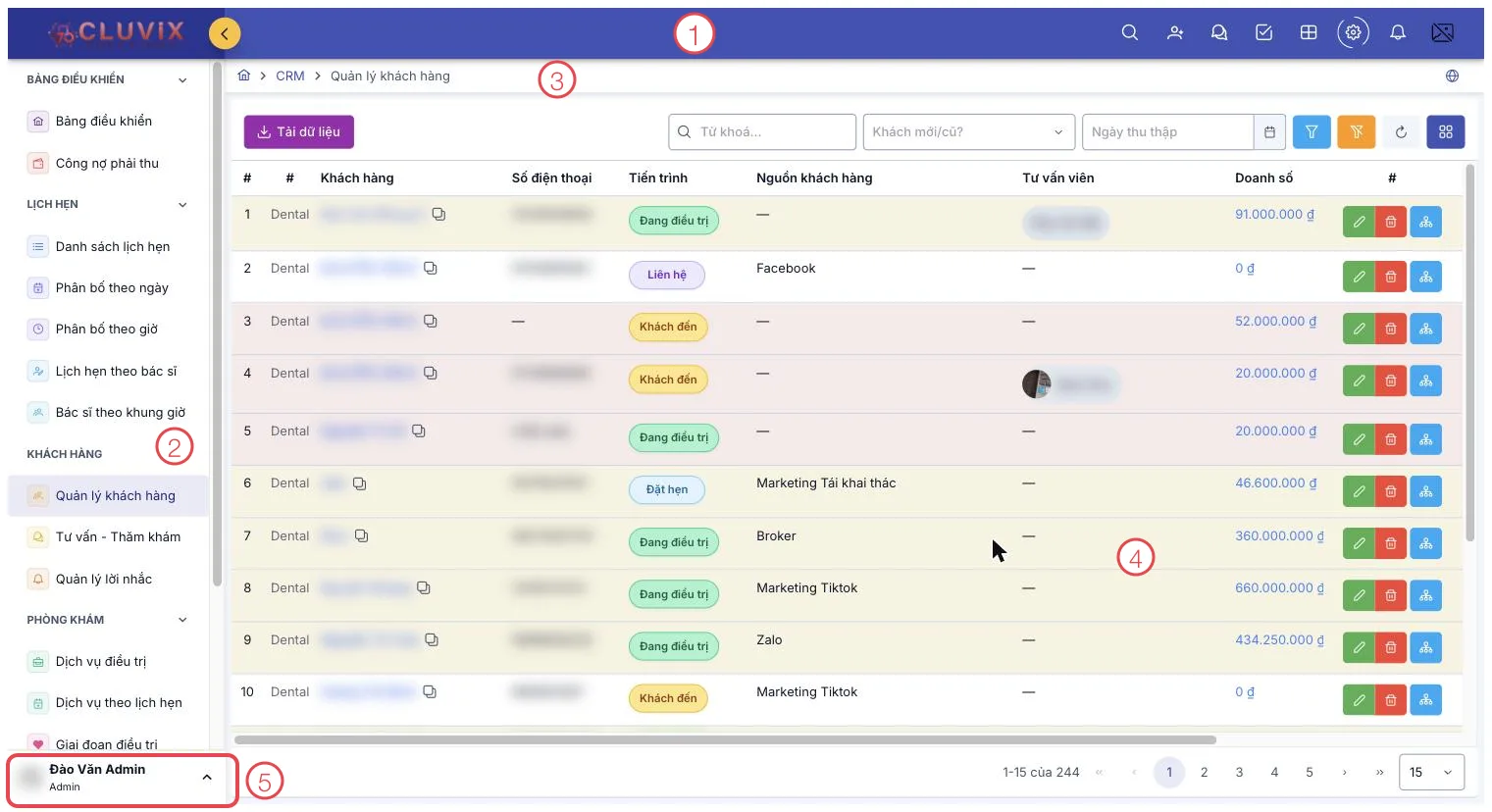
Hình minh họa màn hình làm việc
| Khu vực | Là gì |
|---|---|
| 1. Thanh tím trên cùng | Logo phòng khám, ô tìm kiếm, biểu tượng ô lưới để nhảy sang module khác, và chuông thông báo. |
| 2. Menu bên trái | Danh sách các mục của module đang mở, gom theo nhóm. Bấm một mục để mở. |
| 3. Đường dẫn | Cho biết bạn đang đứng ở đâu, ví dụ CRM › Quản lý khách hàng. Bấm chữ phía trước để quay lại. |
| 4. Vùng nội dung | Phần việc chính: thanh công cụ (tìm kiếm, bộ lọc, nút tạo mới, xuất dữ liệu) ở trên, bảng dữ liệu ở dưới, số trang ở cuối. |
| 5. Khối tài khoản | Ảnh và tên của bạn ở cuối menu. Bấm vào để đổi mật khẩu, chuyển thương hiệu hoặc đăng xuất. |
Xem kỹ từng khu vực: Làm quen giao diện.
Mới dùng phần mềm: đọc Đăng nhập lần đầu, rồi mở giới thiệu module bạn dùng nhiều nhất — lễ tân và tư vấn viên thường bắt đầu với CRM.