Bảo mật 2 lớp
Bảo mật 2 lớp (còn gọi là 2FA) bắt buộc phải có thêm mã 6 số trên điện thoại của bạn mới đăng nhập được. Kẻ gian biết mật khẩu cũng không vào được tài khoản, vì họ không cầm điện thoại của bạn. Nên bật cho tài khoản xem được hồ sơ người bệnh hoặc tiền bạc.
Trước khi bắt đầu
Cài ứng dụng xác thực trên điện thoại. Mở App Store (iPhone) hoặc Google Play (Android), tìm và cài một trong hai ứng dụng miễn phí:
- Google Authenticator
- Authy
Ứng dụng này tự tạo mã 6 số mới sau mỗi 30 giây, không cần mạng.
Bước 1: Mở màn hình Bảo mật 2 lớp
Bấm vào tên của bạn ở cuối menu bên trái, chọn Bảo mật 2 lớp.
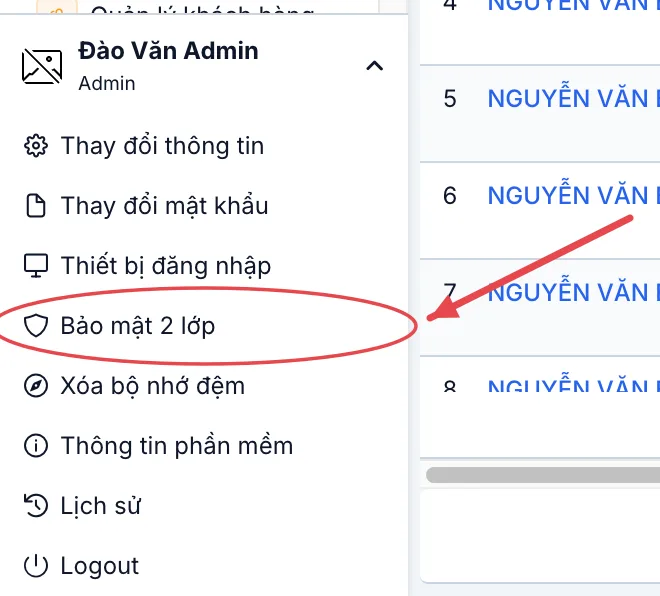
Hình minh họa mục Bảo mật 2 lớp
Mục này không có trong menu ảnh đại diện ở góc trên bên phải.
Nếu phòng khám bắt buộc bảo mật 2 lớp, phần mềm tự đưa bạn tới màn hình này ngay sau khi đăng nhập. Bạn không bỏ qua được: phải bật xong mới làm việc tiếp.
Bước 2: Quét mã và xác nhận
Màn hình Xác thực 2 lớp (2FA) hiện ra. Làm theo số trên hình (mã QR và mã bí mật trong hình đã được làm mờ — trên máy bạn sẽ thấy rõ):
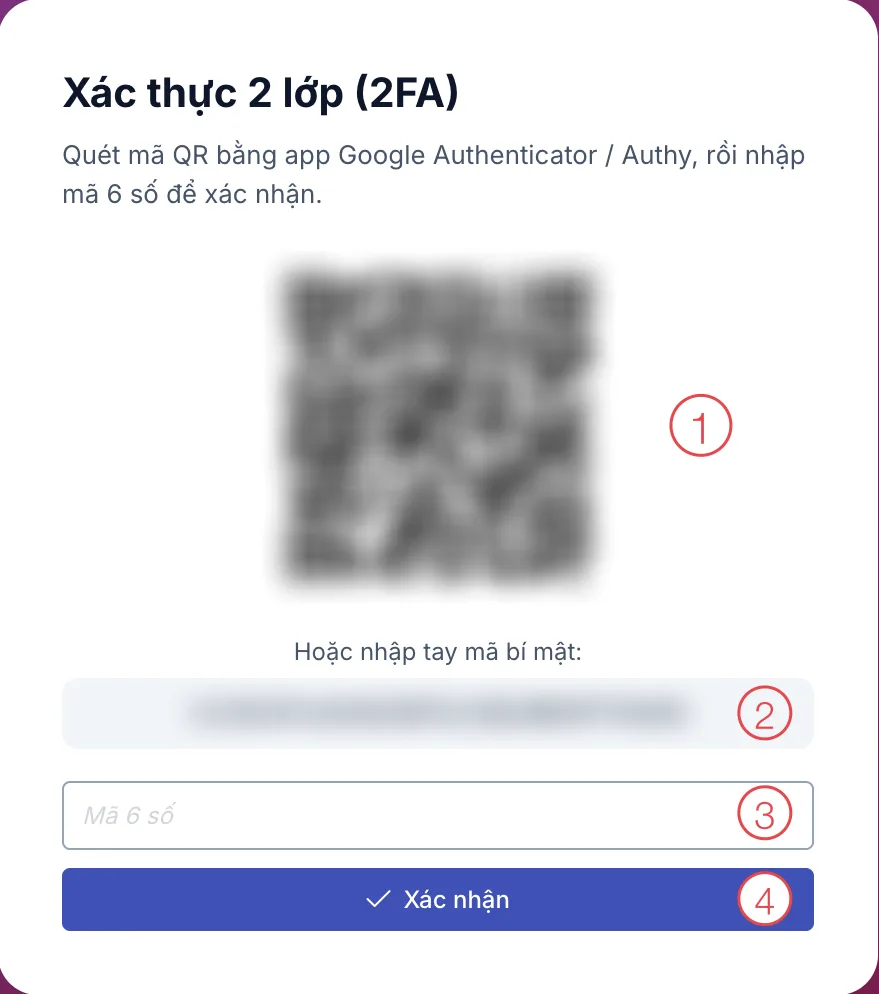
Hình minh họa màn hình bật bảo mật 2 lớp
- Mã QR — mở Google Authenticator (hoặc Authy) trên điện thoại, bấm dấu +, chọn Quét mã QR, rồi đưa camera vào mã QR trên màn hình máy tính. Ứng dụng thêm một dòng CluvixHealth có mã 6 số.
- Mã bí mật — camera không quét được thì trong ứng dụng chọn Nhập khoá thiết lập và gõ dãy ký tự này vào.
- Mã 6 số — gõ mã 6 số đang hiện trên ứng dụng.
- Bấm Xác nhận.
Báo "Mã không đúng" → mã đã đổi trong lúc bạn gõ, hoặc giờ trên điện thoại bị lệch → đợi mã mới, gõ lại; vẫn sai thì bật chế độ giờ tự động trong cài đặt điện thoại.
Bước 3: Lưu mã khôi phục
Xác nhận đúng, phần mềm hiện Mã khôi phục: 10 mã, mỗi mã 8 ký tự (chữ và số), kèm nút sao chép.
Mã khôi phục là cửa dự phòng khi mất hoặc đổi điện thoại. Bấm nút sao chép rồi cất vào nơi an toàn (ghi ra giấy cất riêng, hoặc trình quản lý mật khẩu). Mỗi mã chỉ dùng được 1 lần. Bấm Xong là màn hình này biến mất vĩnh viễn.
Bước 4: Bấm Xong
Bấm Xong. Phần mềm tải lại và quay về màn hình chọn phân hệ. Từ lần đăng nhập sau, bạn sẽ được hỏi mã 6 số.
Đăng nhập khi đã bật
Sau khi gõ tên đăng nhập và mật khẩu, phần mềm hỏi Nhập mã 6 số từ app xác thực. Mở ứng dụng, gõ mã, bấm Xác nhận. Chi tiết: Đăng nhập lần đầu.
"Tin thiết bị này" nghĩa là gì
Đánh dấu Tin thiết bị này (không hỏi lại) thì máy đó không bị hỏi mã trong một số ngày (phòng khám tự đặt, mặc định 30 ngày). Hết hạn, phần mềm lại hỏi mã một lần.
| Máy | Nên đánh dấu? |
|---|---|
| Máy tính, điện thoại của riêng bạn | Có — đỡ phải nhập mã mỗi lần. |
| Máy quầy lễ tân, máy nhiều người dùng | Không — người khác ngồi vào sẽ bỏ qua được lớp bảo vệ. |
Mất hoặc đổi điện thoại
Dùng mã khôi phục đã lưu ở Bước 3:
- Đăng nhập như bình thường tới bước hỏi mã.
- Gõ một mã khôi phục (8 ký tự) vào đúng ô mã 6 số đó, bấm Xác nhận.
- Vào được rồi thì gạch mã vừa dùng đi (không dùng lại được), rồi làm tiếp mục Tắt bảo mật 2 lớp bên dưới và bật lại với điện thoại mới.
Bạn không tự vào được. Hãy báo người quản lý phòng khám để liên hệ bộ phận hỗ trợ CluvixHealth đặt lại bảo mật 2 lớp cho tài khoản.
Tắt bảo mật 2 lớp
Mở lại Bảo mật 2 lớp. Khi đang bật, màn hình ghi 2FA đang được bật. Gõ một mã 6 số (hoặc một mã khôi phục), bấm Tắt 2FA. Thành công hiện Đã tắt 2FA.
Phòng khám đang bắt buộc bảo mật 2 lớp thì tắt xong, lần đăng nhập sau bạn sẽ bị yêu cầu bật lại.
Dành cho quản lý: bắt buộc cả phòng khám
Bước 1. Vào module Cấu hình, trong khối Hệ thống bấm Thương hiệu.
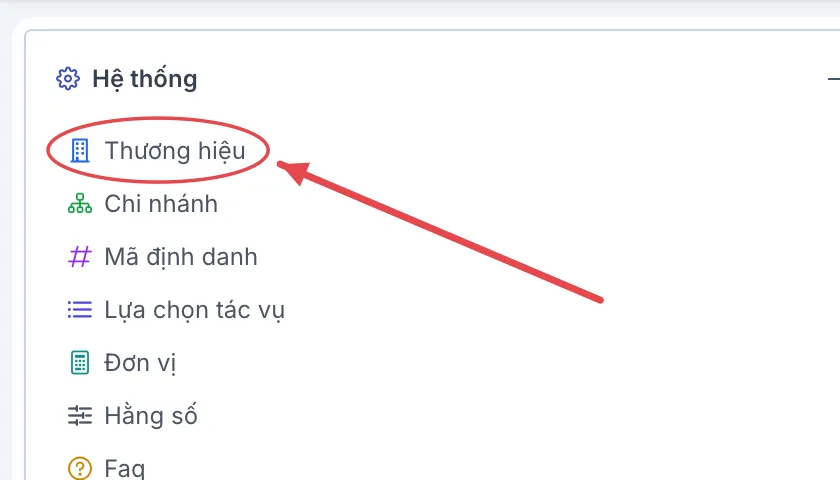
Hình minh họa mục Thương hiệu trong Cấu hình
Bước 2. Ở dòng thương hiệu của phòng khám, bấm nút bút chì xanh (Sửa) ở cột cuối.

Hình minh họa nút Sửa thương hiệu
Bước 3. Trong hộp thoại Cập nhật thương hiệu, kéo xuống mục Chính sách 2FA:

Hình minh họa mục Chính sách 2FA
- Bắt buộc toàn công ty — bật công tắc thì mọi tài khoản đều phải bật bảo mật 2 lớp.
- Bắt buộc theo vai trò — chỉ bắt buộc với các vai trò được chọn (vd bác sĩ, kế toán). Bỏ trống nếu đã bật toàn công ty.
- Số ngày tin thiết bị — số ngày một máy đã đánh dấu "Tin thiết bị này" không bị hỏi lại mã. Đặt 0 để luôn hỏi — hợp với phòng khám dùng máy chung.
Bước 4. Bấm Lưu ở góc dưới hộp thoại.
Ngay lần đăng nhập sau, mọi người thuộc diện bắt buộc sẽ bị chặn tới khi bật xong bảo mật 2 lớp. Hãy nhắc họ cài sẵn Google Authenticator trên điện thoại.
Lỗi thường gặp
- "Mã không đúng" → mã hết hạn hoặc giờ điện thoại lệch → gõ mã mới nhất, bật giờ tự động.
- "Bạn đã nhập sai mã quá nhiều lần. Vui lòng thử lại sau … giây" → chờ hết đếm ngược rồi thử lại.
- Ứng dụng xác thực có nhiều dòng CluvixHealth → dòng cũ là của lần bật trước, đã hết tác dụng. Dùng dòng mới nhất, xoá dòng cũ cho khỏi nhầm.