Cập nhật thông tin cá nhân
Thông tin cá nhân của bạn hiện ở nhiều nơi trong phần mềm: tên người tạo lịch hẹn, người phụ trách khách hàng (người bệnh), danh sách nhân viên, trò chuyện nội bộ. Cập nhật đúng tên và ảnh đại diện để đồng nghiệp nhận ra bạn, và để phòng khám liên lạc được khi cần.
Bước 1: Mở hộp thoại Thay đổi thông tin
Bấm ảnh đại diện ở góc trên bên phải, chọn Thay đổi thông tin.
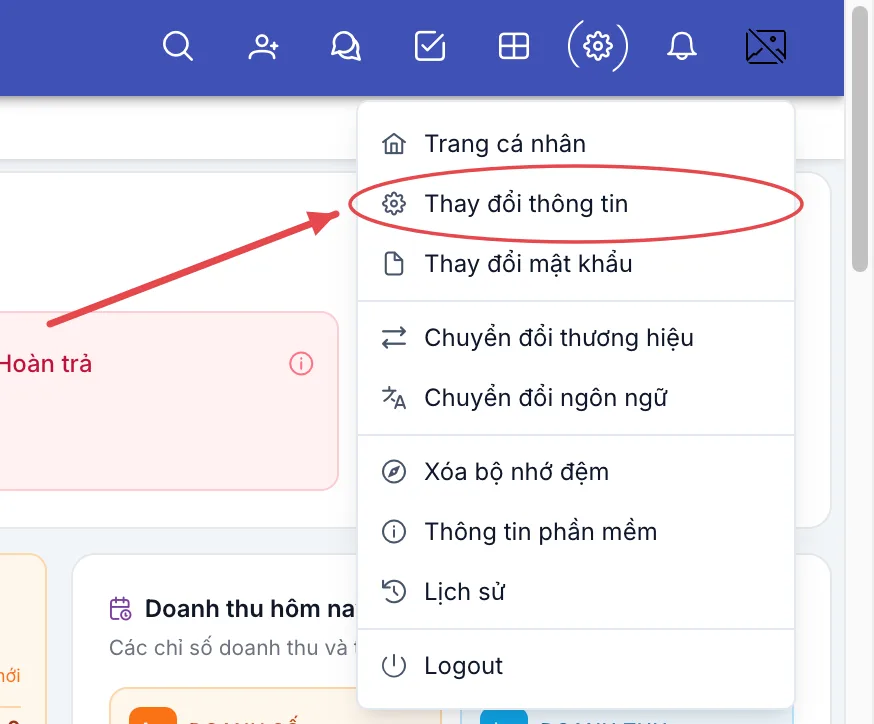
Hình minh họa mục Thay đổi thông tin
Bước 2: Thông tin cơ bản và hình đại diện
Hộp thoại Thay đổi thông tin cá nhân hiện ra. Khung bên trái hiện tên, ID và phòng ban của bạn — chỉ để xem. Phần bên phải là các ô bạn tự sửa được:
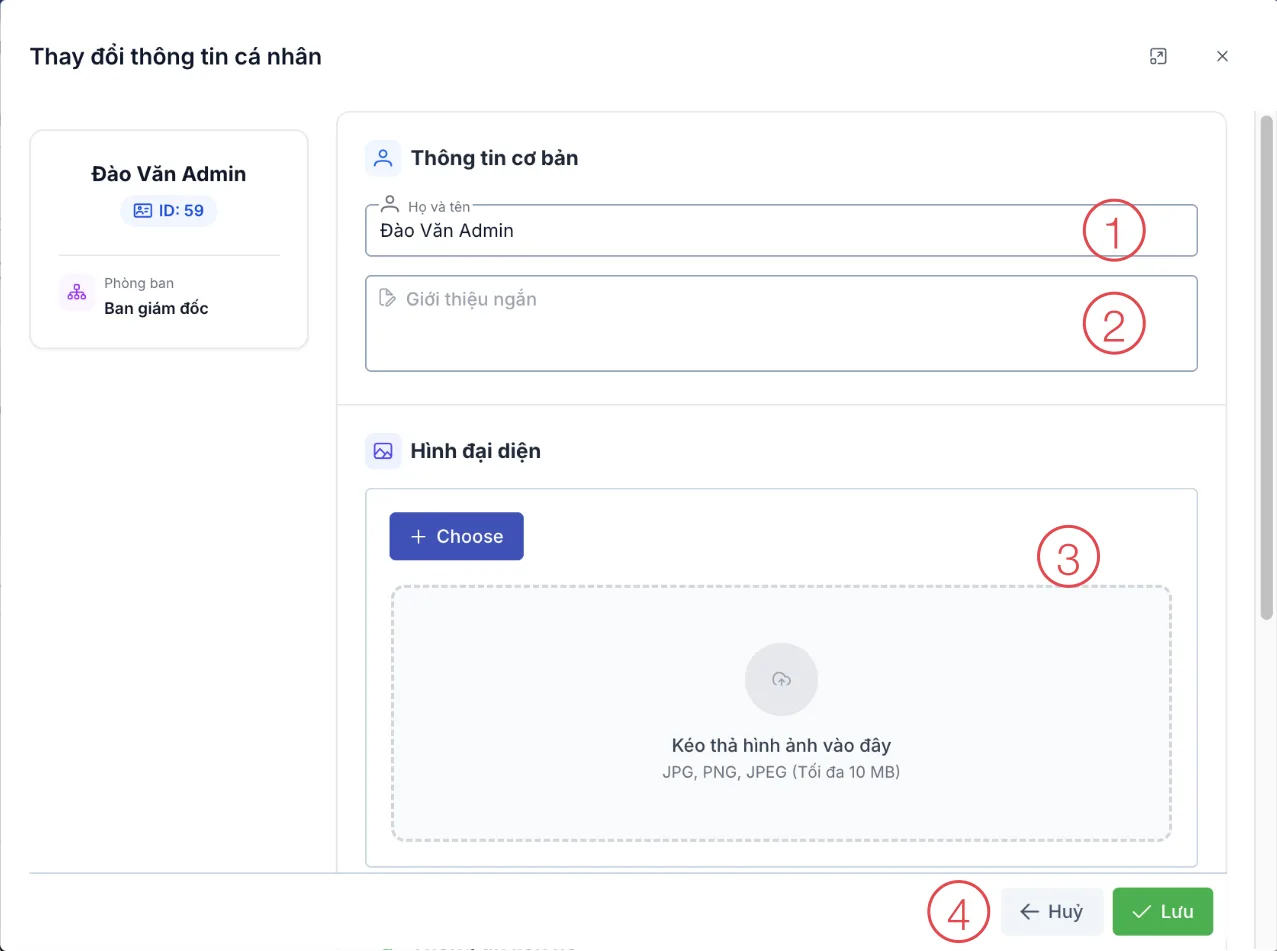
Hình minh họa phần thông tin cơ bản và hình đại diện
- Họ và tên (bắt buộc) — họ tên đầy đủ, có dấu, như trên giấy tờ. Ví dụ: Nguyễn Thị Lan.
- Giới thiệu ngắn — vài dòng về bạn: chuyên môn, vị trí. Ví dụ: Lễ tân ca sáng, cơ sở Quận 3.
- Hình đại diện — bấm Choose để chọn ảnh từ máy, hoặc kéo thả ảnh vào khung nét đứt. Nhận ảnh JPG, PNG, JPEG, tối đa 10 MB. Đang có ảnh cũ thì có thể xoá hoặc chọn ảnh khác. Nên dùng ảnh chân dung rõ mặt, nền sáng.
- Lưu — bấm sau khi đã điền xong cả phần bên dưới.
Bước 3: Thông tin liên hệ và mạng xã hội
Cuộn xuống trong hộp thoại để thấy phần còn lại (số điện thoại trong hình đã được làm mờ):
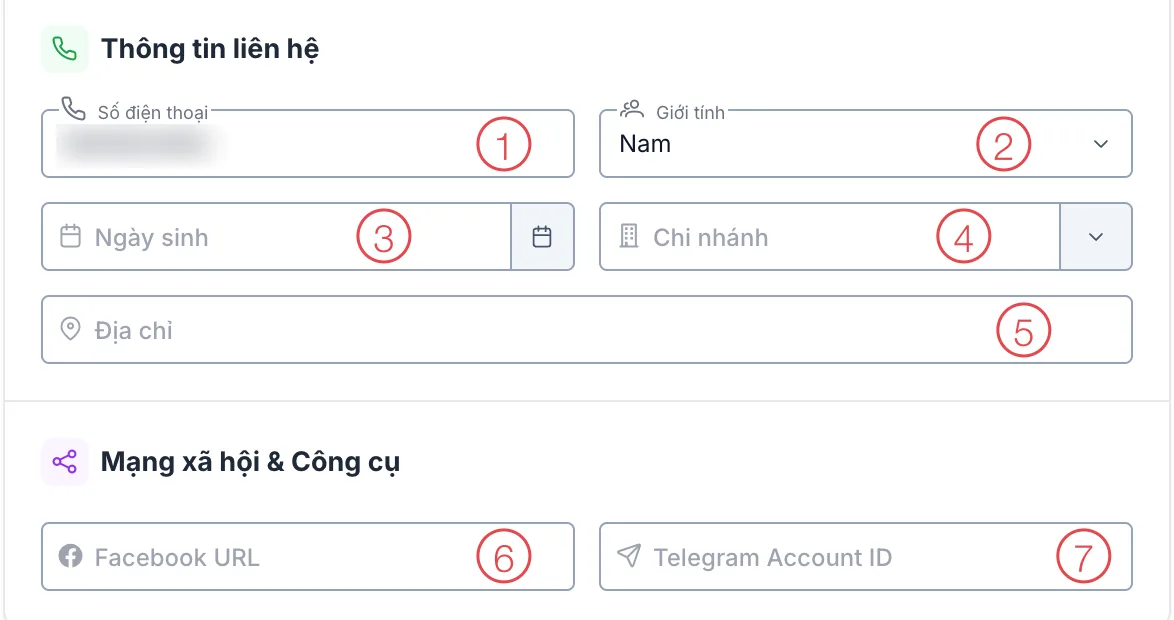
Hình minh họa phần thông tin liên hệ
| Số | Ô | Nhập gì |
|---|---|---|
| 1 | Số điện thoại (bắt buộc) | Số di động, từ 10 đến 12 chữ số. Ví dụ: 0901234567 |
| 2 | Giới tính (bắt buộc) | Chọn trong danh sách. |
| 3 | Ngày sinh | Chọn trên lịch. Không chọn được ngày trong tương lai. |
| 4 | Chi nhánh | Chi nhánh bạn làm việc chính. |
| 5 | Địa chỉ | Địa chỉ liên hệ. |
| 6 | Facebook URL | Đường link trang Facebook cá nhân. Ví dụ: facebook.com/lan.nguyen |
| 7 | Telegram Account ID | Mã tài khoản Telegram, nếu phòng khám dùng Telegram để gửi thông báo. |
Nhân viên vai trò telesale thấy thêm ô ID Pancake — mã tài khoản trên phần mềm Pancake, người quản lý sẽ cung cấp nếu phòng khám dùng.
Bước 4: Lưu và kiểm tra lại
Bấm Lưu. Phần mềm báo "Cập nhật hồ sơ thành công", ảnh đại diện ở góc trên bên phải đổi ngay, không cần tải lại trang.
Những gì bạn không tự sửa được
| Thông tin | Muốn đổi thì |
|---|---|
| Tên đăng nhập | Nhờ người quản lý phòng khám. |
| Email, vai trò, phòng ban, quyền | Nhờ người quản lý / bộ phận nhân sự sửa trong module Nhân sự. |
| Mật khẩu | Tự đổi ở Đổi mật khẩu. |
| Ngôn ngữ | Tự đổi ở menu ảnh đại diện → Chuyển đổi ngôn ngữ. |
| Thương hiệu, chi nhánh đang làm việc | Tự đổi ở Chuyển đổi thương hiệu. |
Lỗi thường gặp
- Ô viền đỏ, không lưu được → còn ô bắt buộc để trống (Họ và tên, Số điện thoại, Giới tính) hoặc số điện thoại chưa đủ 10 số / quá 12 số → sửa rồi bấm Lưu lại.
- Báo "Kích thước file không được vượt quá…" → ảnh quá lớn (trên 10 MB) → thu nhỏ ảnh rồi chọn lại. Mẹo: gửi ảnh qua Zalo cho chính mình rồi tải về, ảnh sẽ nhỏ lại.
- "Chỉ chấp nhận định dạng: …" → ảnh không phải JPG/PNG (ví dụ ảnh HEIC của iPhone) → chụp màn hình ảnh đó hoặc đổi sang JPG rồi chọn lại.