Chuyển đổi thương hiệu
Nếu một chủ có nhiều phòng khám (ví dụ một nha khoa và một phòng khám da liễu), mỗi phòng khám là một thương hiệu trong CluvixHealth. Tại một thời điểm bạn chỉ làm việc trong một thương hiệu: khách hàng (người bệnh), lịch hẹn, doanh thu bạn thấy đều là của thương hiệu đó. Muốn làm việc cho phòng khám kia thì chuyển đổi thương hiệu.
Phòng khám chỉ có một thương hiệu thì bạn không cần dùng tính năng này.
Thương hiệu và chi nhánh khác nhau thế nào
| Thương hiệu | Chi nhánh | |
|---|---|---|
| Là gì | Một phòng khám / một nhãn hiệu riêng | Một cơ sở, một địa điểm của thương hiệu đó |
| Đổi thì sao | Toàn bộ dữ liệu trên phần mềm đổi sang của thương hiệu mới | Chỉ dùng để lọc sẵn danh sách lịch hẹn theo chi nhánh |
| Bắt buộc chọn | Có | Không, có thể để trống |
Bước 1: Mở hộp thoại Chuyển đổi
Bấm ảnh đại diện ở góc trên bên phải, chọn Chuyển đổi thương hiệu.
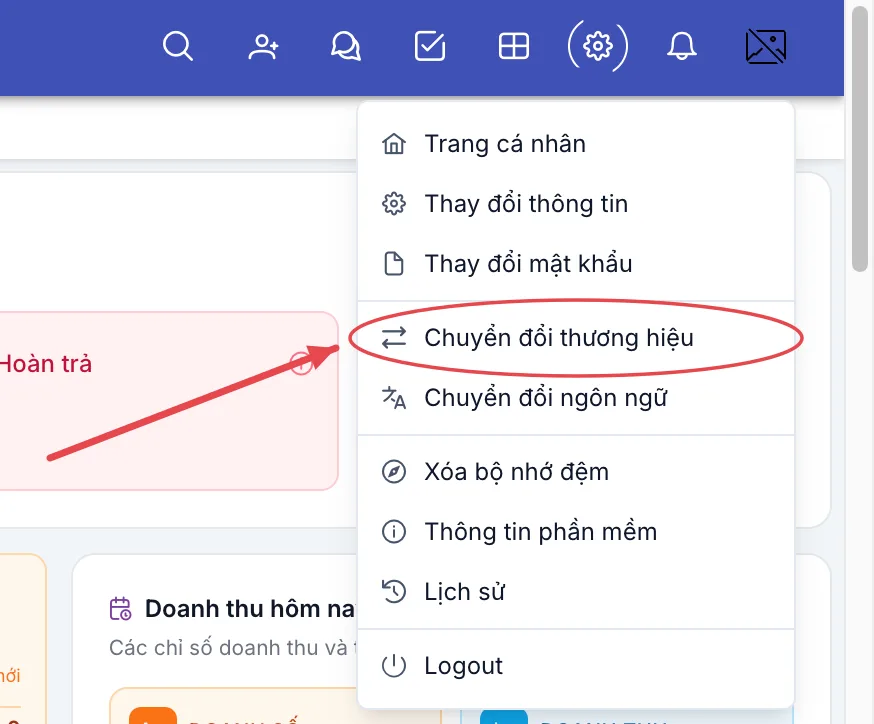
Hình minh họa mục Chuyển đổi thương hiệu
Bước 2: Chọn thương hiệu và chi nhánh
Hộp thoại Chuyển đổi hiện ra. Làm theo số trên hình:
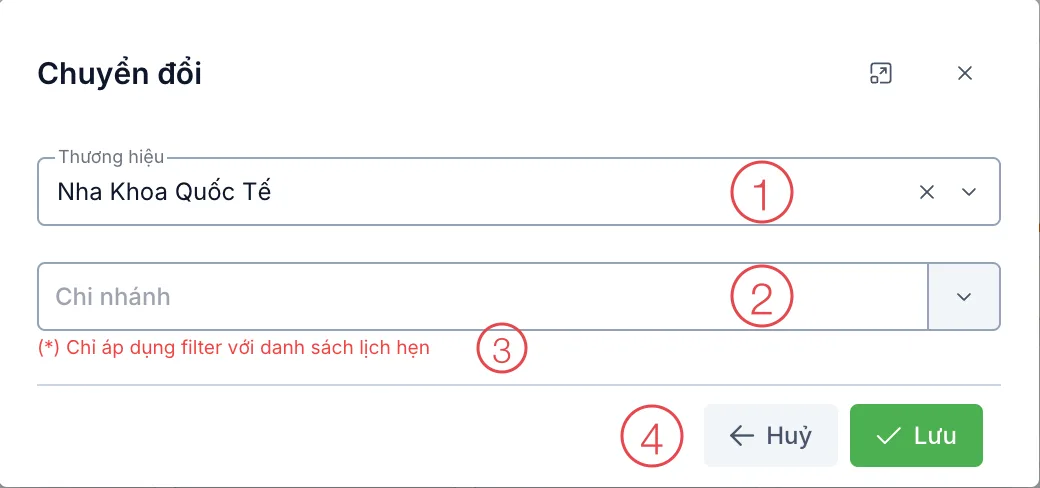
Hình minh họa hộp thoại chuyển đổi thương hiệu
- Thương hiệu (bắt buộc) — bấm vào ô để chọn phòng khám bạn muốn làm việc. Danh sách chỉ gồm các thương hiệu tài khoản của bạn được gán.
- Chi nhánh (không bắt buộc) — cơ sở bạn đang ngồi. Chỉ hiện chi nhánh đang hoạt động của thương hiệu vừa chọn. Đổi sang thương hiệu khác mà chi nhánh cũ không thuộc thương hiệu mới thì ô này tự xoá trống để bạn chọn lại.
- Dòng ghi chú đỏ "(*) Chỉ áp dụng filter với danh sách lịch hẹn" — chọn chi nhánh chỉ giúp danh sách lịch hẹn tự lọc theo chi nhánh đó, không giới hạn các dữ liệu khác.
- Bấm Lưu.
Bước 3: Kiểm tra lại
Phần mềm tự tải lại trang và hiện thông báo chuyển đổi thành công. Từ lúc này mọi màn hình hiển thị dữ liệu của thương hiệu mới. Nếu bạn không đổi gì mà bấm Lưu, hộp thoại chỉ đóng lại.
Tạo lịch hẹn, thu tiền khi đang ở nhầm thương hiệu thì dữ liệu sẽ ghi vào phòng khám kia. Sau khi chuyển, mở danh sách khách hàng (người bệnh) hoặc lịch hẹn xem có đúng khách của phòng khám mình không rồi mới làm việc tiếp. Đang mở nhiều tab trình duyệt thì tải lại (F5) các tab còn lại.
Màn hình "Chọn thương hiệu" khi mới đăng nhập
Tài khoản chưa có thương hiệu đang làm việc thì ngay sau khi đăng nhập phần mềm hiện màn hình Chọn thương hiệu — cùng 2 ô như trên. Chọn xong bấm Bắt đầu làm việc. Màn hình này không có nút huỷ: phải chọn mới dùng được phần mềm.
Hiện Chưa được gán thương hiệu → tài khoản chưa được gán vào phòng khám nào → bấm Đăng xuất và báo người quản lý.
Lỗi thường gặp
- "Bạn không có quyền" → thương hiệu hoặc chi nhánh vừa chọn không còn được gán cho tài khoản (quản lý vừa gỡ quyền) → tải lại trang, chọn lại; vẫn lỗi thì báo người quản lý.
- "Chưa chọn công ty đang hoạt động" → ô Thương hiệu đang để trống → chọn một thương hiệu.
- Không thấy thương hiệu cần chuyển trong danh sách → tài khoản chưa được gán thương hiệu đó → nhờ người quản lý gán thêm.