Đăng nhập lần đầu
Mỗi phòng khám dùng CluvixHealth có một địa chỉ web riêng. Bạn chỉ cần mở đúng địa chỉ đó, nhập tài khoản được cấp là bắt đầu làm việc — không phải cài đặt gì trên máy.
Trước khi bắt đầu: bạn cần 3 thứ
Cả 3 thứ dưới đây do người quản lý phòng khám (hoặc người phụ trách phần mềm) gửi cho bạn. Chưa có đủ thì hỏi họ trước, đừng tự đoán.
| Cần có | Trông như thế nào |
|---|---|
| Đường link đăng nhập | Tên riêng của phòng khám đứng trước .cluvixsolutions.com. Ví dụ: nhakhoaabc.cluvixsolutions.com |
| Tên đăng nhập | Một chữ viết liền, không dấu. Ví dụ: letan.lan |
| Mật khẩu | Dãy ký tự được cấp lần đầu. |
Vì sao mỗi phòng khám một đường link?
Phần đứng trước .cluvixsolutions.com là tên riêng của phòng khám bạn. Dữ liệu của mỗi
phòng khám (khách hàng (người bệnh), lịch hẹn, bệnh án…) được cất riêng, nên tài khoản của bạn chỉ đăng
nhập được ở đúng đường link của phòng khám mình. Vào nhầm link của nơi khác, dù gõ đúng
mật khẩu vẫn bị báo lỗi.
Mở link xong, bấm biểu tượng ngôi sao trên thanh địa chỉ của trình duyệt để lưu vào dấu trang (bookmark). Lần sau chỉ cần bấm vào dấu trang, khỏi gõ lại. Nên dùng Google Chrome, Microsoft Edge hoặc Safari bản mới.
Mở trang đăng nhập
Mở trình duyệt trên máy tính, gõ đường link phòng khám cấp vào thanh địa chỉ ở trên cùng
(ví dụ nhakhoaabc.cluvixsolutions.com) rồi bấm phím Enter. Trang Đăng nhập hiện ra
như hình dưới.
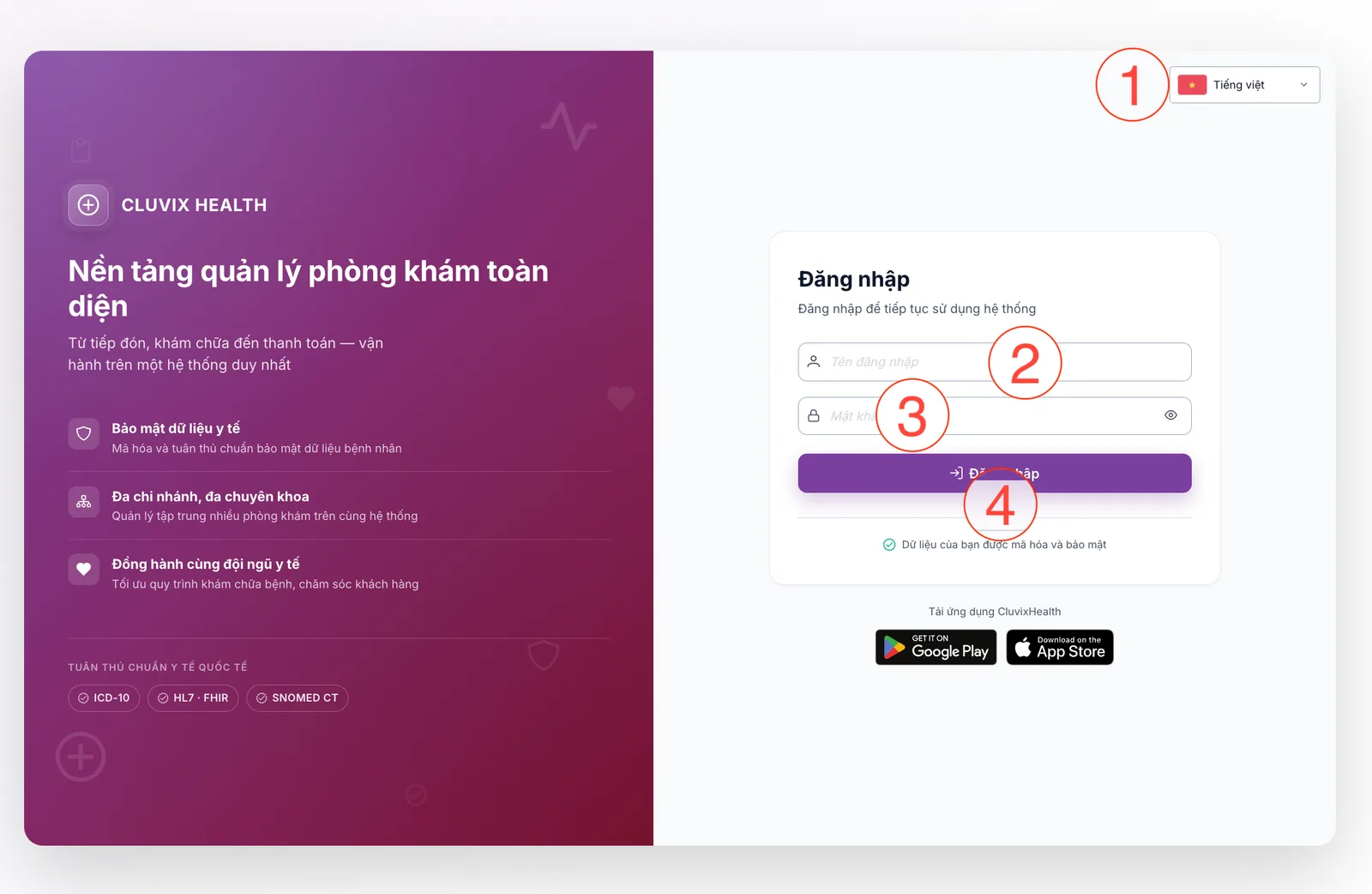
Hình minh họa màn hình đăng nhập
Làm lần lượt theo 4 số trên hình:
1. Chọn ngôn ngữ
Ô ở góc trên bên phải (mặc định Tiếng việt) dùng để đổi ngôn ngữ hiển thị. Bấm vào để chọn ngôn ngữ bạn quen dùng. Ngôn ngữ đã chọn được ghi nhớ vào tài khoản — những lần đăng nhập sau phần mềm hiện đúng ngôn ngữ đó.
2. Nhập Tên đăng nhập
Bấm vào ô Tên đăng nhập và gõ đúng tên được cấp. Không phân biệt chữ hoa, chữ thường.
3. Nhập Mật khẩu
Bấm vào ô Mật khẩu và gõ mật khẩu. Để kiểm tra mình gõ đúng chưa, bấm biểu tượng con mắt ở cuối ô — mật khẩu sẽ hiện ra thành chữ; bấm lần nữa để ẩn đi.
Mật khẩu có phân biệt chữ hoa, chữ thường: Abc123 khác abc123. Nếu gõ mãi không đúng,
hãy xem phím Caps Lock trên bàn phím có đang bật không.
4. Bấm Đăng nhập
Bấm nút tím Đăng nhập (hoặc bấm phím Enter). Nút chuyển thành "Đang đăng nhập..." trong giây lát.
Đăng nhập đúng, góc màn hình hiện thông báo Đăng nhập thành công, sau đó phần mềm chạy màn hình "Đang đồng bộ dữ liệu...". Lần đầu tiên bước này có thể mất vài giây vì phần mềm đang tải danh mục của phòng khám về máy — đừng tắt hay tải lại trang, đợi nó tự chuyển tiếp.
Sau khi đăng nhập
Nếu được hỏi mã 6 số
Nếu tài khoản của bạn đã bật bảo mật 2 lớp, sau bước 4 phần mềm hiện thêm màn hình Nhập mã 6 số từ app xác thực:
- Mở ứng dụng xác thực trên điện thoại (Google Authenticator hoặc Authy).
- Gõ mã 6 số đang hiện cho CluvixHealth vào ô Mã 6 số. Mã đổi sau mỗi 30 giây — gõ mã đang hiện, không gõ mã cũ.
- Máy tính của riêng bạn: đánh dấu Tin thiết bị này (không hỏi lại) để những lần sau trên máy này khỏi phải nhập mã.
- Bấm Xác nhận.
Máy ở quầy lễ tân, máy nhiều người cùng dùng: để trống ô này. Nếu đánh dấu, người khác ngồi vào máy đó sẽ bỏ qua được lớp bảo vệ mã 6 số.
Nếu được yêu cầu chọn thương hiệu
Nếu một chủ có nhiều phòng khám, lần đầu vào phần mềm có thể hiện màn hình Chọn thương hiệu. Chọn phòng khám bạn làm việc; ô chi nhánh không bắt buộc, có thể để trống. Bấm Bắt đầu làm việc.
Nếu màn hình báo Chưa được gán thương hiệu, tài khoản của bạn chưa được gắn với phòng khám nào — bấm Đăng xuất và báo người quản lý phòng khám.
Màn hình chọn phân hệ
Vào được phần mềm, bạn thấy bảng các phân hệ — mỗi ô là một phần việc của phòng khám (CRM, Bệnh án điện tử, Kế toán…). Bấm vào ô của công việc bạn cần làm, ví dụ lễ tân thường bấm CRM.
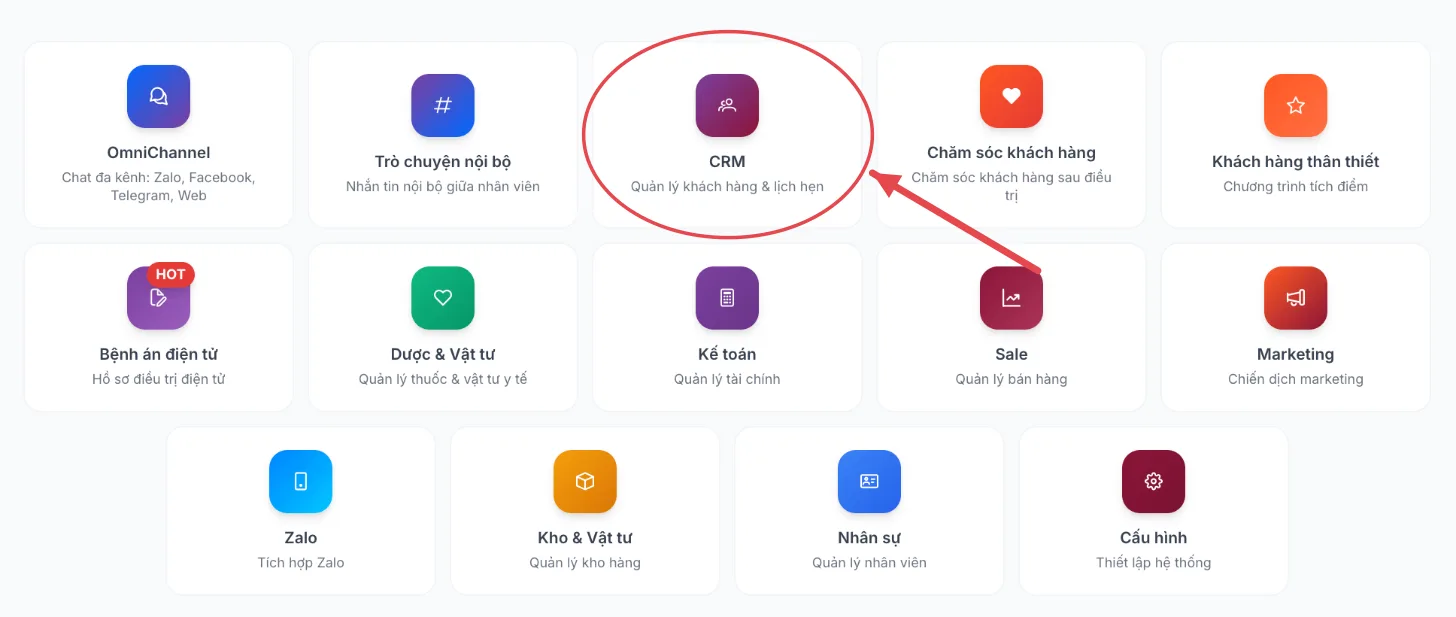
Hình minh họa màn hình chọn phân hệ
Mỗi phân hệ làm gì, xem danh sách module.
Màn hình chỉ hiện những phân hệ tài khoản của bạn được phép dùng — thiếu ô nào so với đồng nghiệp là chuyện bình thường, không phải lỗi.
Lỗi thường gặp
- Báo "Lỗi xác thực" → tên đăng nhập hoặc mật khẩu chưa đúng, hoặc tài khoản đã bị khoá → gõ lại cẩn thận (bật con mắt để xem mật khẩu, kiểm tra Caps Lock, kiểm tra có dấu cách thừa ở đầu/cuối không). Vẫn không được thì nhờ người quản lý kiểm tra tài khoản giúp.
- Báo "Bạn đã thử quá nhiều lần. Vui lòng thử lại sau … giây" → một tài khoản gõ sai 5 lần trong vòng 5 phút sẽ bị tạm khoá để chống người lạ dò mật khẩu → nút Đăng nhập bị mờ, chờ hết số giây đếm ngược rồi thử lại. Không cần báo ai, khoá tự mở.
- Báo "Bạn đã nhập sai mã quá nhiều lần…" ở bước mã 6 số → chờ hết đếm ngược, kiểm tra giờ trên điện thoại có đúng không (giờ lệch làm mã sai), rồi nhập mã mới nhất.
- Gõ link mà trang không mở được → kiểm tra lại chính tả đường link (đặc biệt phần tên phòng khám), kiểm tra mạng internet, hoặc thử trình duyệt khác.
- Quên mật khẩu → trên màn hình đăng nhập không có nút tự lấy lại mật khẩu. Hãy nhờ người quản lý phòng khám đặt lại mật khẩu cho bạn.
Phía dưới khung đăng nhập có nút Google Play và App Store để tải ứng dụng CluvixHealth cho nhân viên. Ứng dụng dùng chung tên đăng nhập và mật khẩu với bản web — xem Cài ứng dụng trên điện thoại.
Liên quan
- Làm quen giao diện — mỗi nút trên màn hình dùng để làm gì.
- Đổi mật khẩu — nên đổi mật khẩu được cấp sang mật khẩu của riêng bạn ngay sau lần đăng nhập đầu tiên.
- Cài ứng dụng trên điện thoại — đăng nhập trên điện thoại bằng mã phòng khám.