Đổi mật khẩu
Bạn nên đổi mật khẩu được cấp sang mật khẩu của riêng mình ngay sau lần đăng nhập đầu tiên, và đổi lại bất cứ khi nào nghi người khác biết mật khẩu. Đổi xong, mọi máy đang đăng nhập tài khoản của bạn đều bị đăng xuất.
Bước 1: Mở hộp thoại đổi mật khẩu
Bấm ảnh đại diện ở góc trên bên phải, chọn Thay đổi mật khẩu.
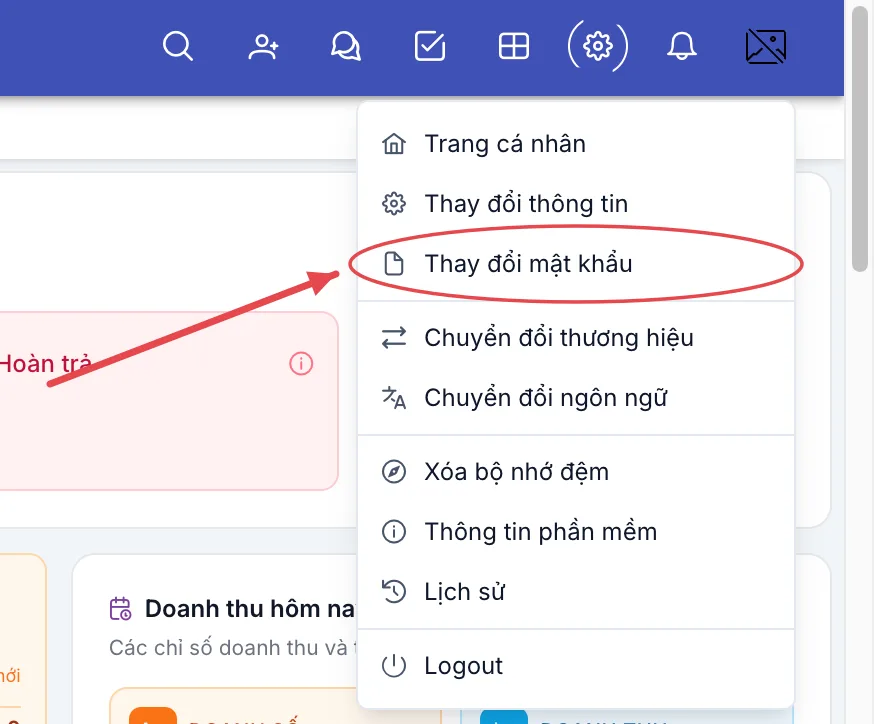
Hình minh họa mục Thay đổi mật khẩu
Cũng có thể bấm vào tên của bạn ở cuối menu bên trái rồi chọn Thay đổi mật khẩu — cùng mở một hộp thoại.
Bước 2: Điền 3 ô
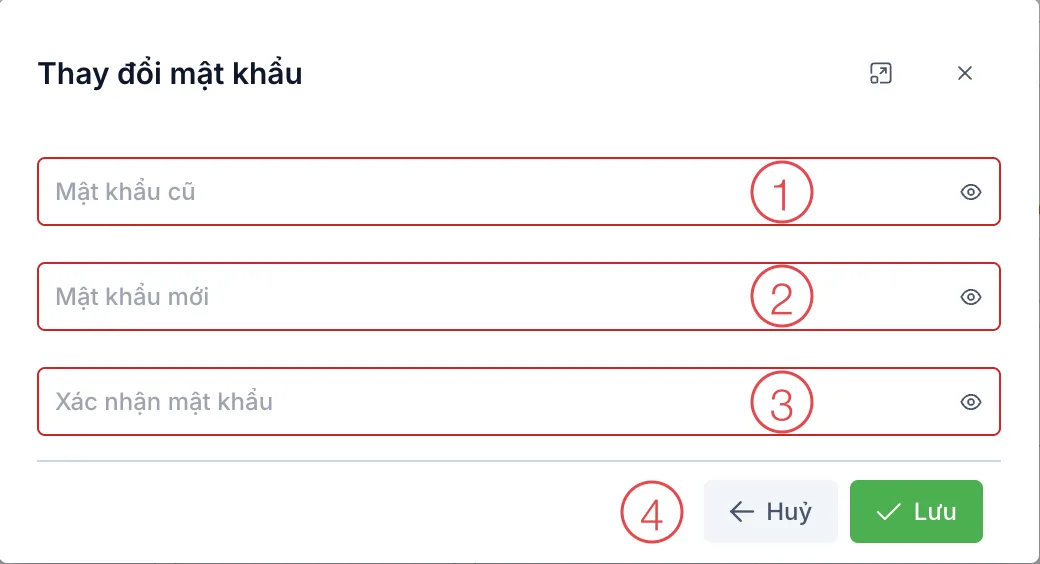
Hộp thoại Thay đổi mật khẩu hiện ra. Làm theo số trên hình:
Hình minh họa hộp thoại Thay đổi mật khẩu
- Mật khẩu cũ — mật khẩu bạn đang dùng để đăng nhập.
- Mật khẩu mới — mật khẩu muốn đổi sang, tối thiểu 6 ký tự. Khi gõ, thanh màu bên dưới cho biết mật khẩu yếu hay mạnh.
- Xác nhận mật khẩu — gõ lại y hệt mật khẩu mới.
- Bấm Lưu.
Viền đỏ quanh 3 ô khi hộp thoại vừa mở chỉ nhắc đây là ô bắt buộc, không phải lỗi. Bấm biểu tượng con mắt ở cuối mỗi ô để xem mình đã gõ gì.
Chọn mật khẩu thế nào cho an toàn
- Dài từ 8 ký tự trở lên, trộn chữ hoa, chữ thường, số — ví dụ ghép một câu dễ nhớ:
NhaKhoa2024Vui. - Không dùng ngày sinh, số điện thoại, tên phòng khám,
123456. - Không dùng chung mật khẩu với Facebook, Zalo, email.
- Không dán mật khẩu lên màn hình hay ghi vào sổ để ở quầy.
Bước 3: Đăng nhập lại
Nếu đúng, phần mềm hiện thông báo "Mật khẩu đã được thay đổi. Bạn sẽ được đăng xuất để đảm bảo bảo mật.", rồi khoảng 1–2 giây sau tự đưa bạn về trang đăng nhập. Đăng nhập lại bằng mật khẩu mới.
Đổi mật khẩu sẽ đăng xuất tài khoản của bạn trên tất cả máy tính và điện thoại, kể cả máy bạn đang dùng. Nếu bạn đăng nhập cả ở máy quầy và ứng dụng điện thoại, cả hai đều phải đăng nhập lại. Đây là cố ý: người lạ đang dùng tài khoản của bạn cũng bị đẩy ra ngay.
Lỗi thường gặp
- "Mật khẩu cũ không đúng" → ô Mật khẩu cũ gõ sai → bật con mắt, kiểm tra Caps Lock, gõ lại.
- "Mật khẩu tối thiểu 6 ký tự" → mật khẩu mới quá ngắn → thêm ký tự.
- "Mật khẩu xác nhận không khớp" → hai ô mật khẩu mới khác nhau → gõ lại ô xác nhận cho giống hệt.
- Quên luôn mật khẩu cũ → không tự đổi được. Nhờ người quản lý phòng khám đặt lại mật khẩu cho bạn.
Đăng xuất khỏi một máy lạ
Lỡ đăng nhập ở máy người khác mà quên đăng xuất, bạn có thể tự đẩy máy đó ra mà không cần đổi mật khẩu.
Bước 1. Bấm vào tên của bạn ở cuối menu bên trái, chọn Thiết bị đăng nhập.
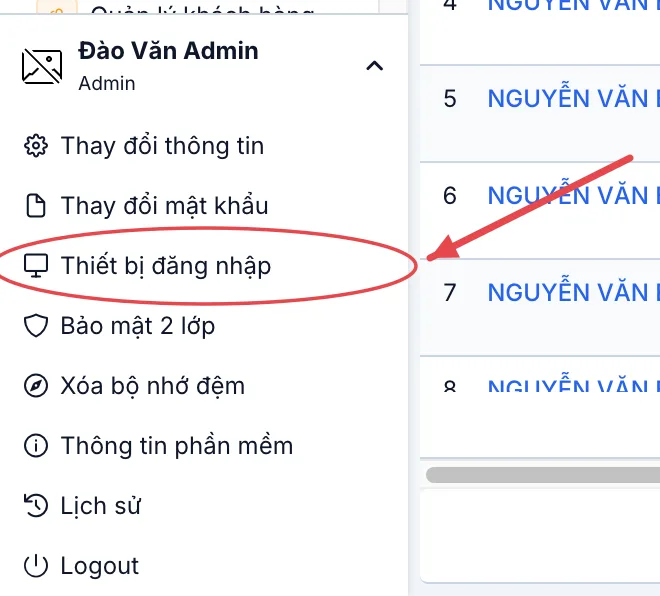
Hình minh họa mục Thiết bị đăng nhập
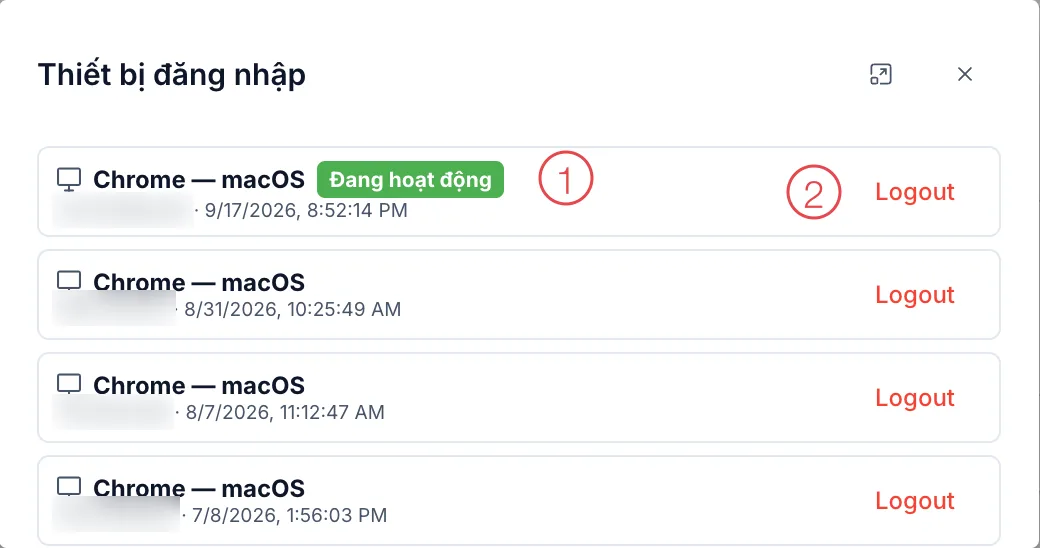
Bước 2. Hộp thoại Thiết bị đăng nhập liệt kê các máy đã đăng nhập: tên trình duyệt và hệ điều hành, địa chỉ mạng (IP — đã che trong hình) và lần dùng gần nhất.
Hình minh họa danh sách thiết bị đăng nhập
- Đang hoạt động — máy còn đang đăng nhập.
- Logout — bấm ở dòng của máy muốn đẩy ra, rồi xác nhận "Đăng xuất thiết bị này? Phiên đăng nhập của thiết bị sẽ bị chấm dứt." Phần mềm báo "Đã đăng xuất thiết bị".
Có thể ai đó biết mật khẩu của bạn. Đẩy thiết bị đó ra rồi đổi mật khẩu ngay, và cân nhắc bật Bảo mật 2 lớp.