Khi phần mềm hiển thị sai
Phần lớn trường hợp màn hình hiện sai, thiếu dữ liệu hoặc đứng im đều tự khắc phục được trong một phút bằng các bước dưới đây. Làm lần lượt từ trên xuống, bước nào hết lỗi thì dừng. Hết cách mới báo người hỗ trợ, kèm đủ thông tin ở cuối trang.
Bước 1: Kiểm tra mạng
Mở thử một trang web khác (ví dụ google.com). Không vào được → lỗi ở mạng, không phải phần mềm: kiểm tra Wi-Fi, dây mạng, hoặc hỏi người phụ trách mạng của phòng khám.
Bước 2: Tải lại trang
Nhiều lỗi hiển thị chỉ cần tải lại trang:
| Máy | Tải lại thường | Tải lại hẳn (bỏ bản cũ lưu trong trình duyệt) |
|---|---|---|
| Windows | F5 | Ctrl + Shift + R |
| Mac | ⌘ + R | ⌘ + Shift + R |
Dùng tải lại hẳn khi phòng khám vừa được cập nhật phiên bản mới mà màn hình vẫn giống cũ, nút bấm không phản hồi, hoặc giao diện bị vỡ.
Tải lại trang sẽ mất phần đang gõ chưa lưu. Chép tạm nội dung dài ra chỗ khác trước khi tải lại.
Bước 3: Kiểm tra đúng thương hiệu, đúng bộ lọc
"Không thấy khách hàng (người bệnh) / lịch hẹn vừa tạo" thường không phải lỗi. Ví dụ ở Danh sách lịch hẹn dưới đây, danh sách trống chỉ vì bộ lọc ngày đang để hôm nay:

Hình minh họa danh sách trống do bộ lọc
- Ô ngày đang lọc — đổi khoảng ngày rộng hơn.
- Nút phễu cam (Xoá bộ lọc) — bỏ hết điều kiện lọc về mặc định.
- "Không có dữ liệu" — chỉ nghĩa là không có gì khớp bộ lọc, không phải dữ liệu bị mất.
Các nguyên nhân thường gặp:
- Đang ở nhầm thương hiệu — phòng khám có nhiều thương hiệu thì mỗi thương hiệu có dữ liệu riêng. Xem Chuyển đổi thương hiệu.
- Bộ lọc đang bật — khoảng ngày, chi nhánh, trạng thái, người phụ trách. Xoá bộ lọc hoặc chọn lại khoảng ngày rồi tìm lại.
- Không có quyền xem — tài khoản chỉ được xem một phần dữ liệu (ví dụ chỉ khách của mình). Đồng nghiệp thấy mà bạn không thấy → hỏi người quản lý về quyền.
Bước 4: Đăng xuất rồi đăng nhập lại
Bấm ảnh đại diện góc trên bên phải → Logout, rồi đăng nhập lại.
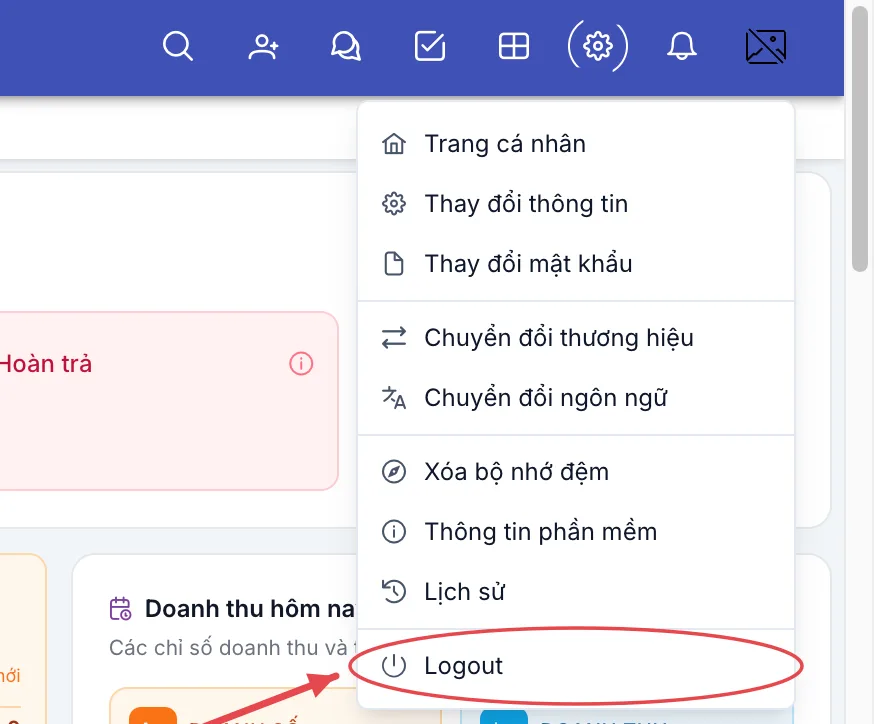
Hình minh họa mục Logout
Khi đăng xuất, phần mềm xoá toàn bộ dữ liệu đã tải về máy. Đăng nhập lại, màn hình "Đang đồng bộ dữ liệu..." tải mới hoàn toàn. Cách này sửa được phần lớn trường hợp danh mục (dịch vụ, bác sĩ, chi nhánh…) hiện thiếu hoặc hiện tên cũ.
Bước 5: Thử trình duyệt khác
Mở phần mềm bằng một trình duyệt khác (Google Chrome, Microsoft Edge hoặc Safari bản mới). Trình duyệt khác chạy bình thường → lỗi nằm ở trình duyệt cũ: cập nhật trình duyệt, hoặc tắt các tiện ích chặn quảng cáo / dịch trang đang bật cho trang CluvixHealth.
Chrome và Edge đôi khi tự dịch trang sang ngôn ngữ khác, làm chữ và số trên màn hình bị đổi lạ. Nếu thanh địa chỉ có biểu tượng dịch, chọn Không bao giờ dịch trang web này. Muốn đổi ngôn ngữ thì dùng Chuyển đổi ngôn ngữ trong menu ảnh đại diện.
Vẫn lỗi: báo người hỗ trợ
Gửi cho người quản lý phòng khám (hoặc bộ phận hỗ trợ CluvixHealth) đủ 5 thông tin sau, lỗi sẽ được xử lý nhanh hơn nhiều:
- Ảnh chụp màn hình lúc lỗi, thấy cả thanh địa chỉ và thông báo lỗi (nếu có).
- Bạn đang làm gì: bấm vào đâu, theo thứ tự nào thì lỗi hiện ra.
- Thời điểm lỗi xảy ra (ngày, giờ).
- Tài khoản và thương hiệu / chi nhánh đang chọn.
- Đã thử những bước nào ở trang này.
Người hỗ trợ không bao giờ cần mật khẩu của bạn. Ai hỏi mật khẩu qua tin nhắn, điện thoại thì đừng cung cấp.
Về mục "Xóa bộ nhớ đệm"
Menu ảnh đại diện của Ban giám đốc có thêm mục Xóa bộ nhớ đệm. Mục này không phải cách sửa lỗi hiển thị trên một máy: nó xoá bộ nhớ đệm chung phía máy chủ của cả phòng khám, chạy ngay khi bấm và không hỏi xác nhận. Chỉ dùng khi người hỗ trợ hướng dẫn, thường là sau khi vừa sửa cấu hình lớn mà mọi người vẫn thấy số liệu cũ.