Làm quen giao diện
Trang này giúp bạn biết mỗi nút trên màn hình dùng để làm gì trước khi đi vào việc cụ thể. Mọi module trong CluvixHealth đều dùng chung một bố cục, nên chỉ cần làm quen một lần là dùng được ở khắp nơi.
Màn hình chọn phân hệ
Ngay sau khi đăng nhập, phần mềm mở màn hình chọn phân hệ.
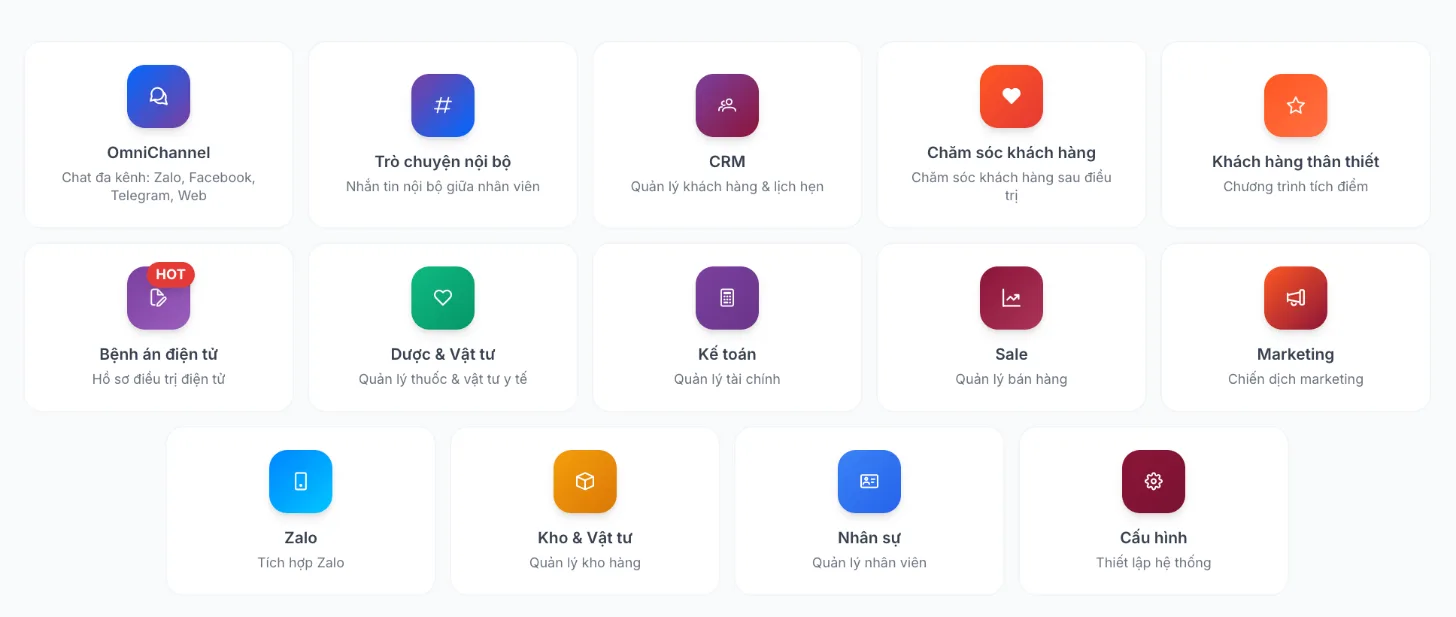
Hình minh họa màn hình chọn phân hệ
- Mỗi ô là một module: biểu tượng, tên và một dòng mô tả ngắn. Một số ô có nhãn đỏ HOT.
- Bấm vào ô để mở module đó.
- Màn hình chỉ hiện những module tài khoản của bạn được phép dùng. Mỗi người thấy số ô khác nhau là bình thường.
- Mỗi module làm gì: xem danh sách module.
Thanh trên cùng
Khi đã vào một module, thanh ngang màu xanh tím trên cùng luôn hiện, dù bạn đang ở màn hình nào.

Hình minh họa thanh trên cùng
Số trên hình khớp với số trong bảng:
| Số | Nút | Dùng để làm gì |
|---|---|---|
| 1 | Logo | Bấm để quay về màn hình chọn phân hệ. |
| 2 | Nút tròn vàng có mũi tên | Thu gọn hoặc mở lại menu bên trái, để có thêm chỗ cho bảng dữ liệu. |
| 3 | Kính lúp — Tìm kiếm khách hàng (người bệnh) | Tìm nhanh một khách hàng (người bệnh) từ bất kỳ màn hình nào, không phải mở danh sách khách hàng (người bệnh). |
| 4 | Người có dấu cộng — Thêm khách hàng | Mở ngay form tạo khách hàng mới. Phím tắt: Alt + C (Windows) hoặc ⌘ + Ctrl + C (Mac). |
| 5 | Hai bong bóng chat — Trò chuyện nội bộ | Mở khung chat với đồng nghiệp. Xem Trò chuyện nội bộ. |
| 6 | Ô tích — Chờ tôi duyệt | Những việc đang chờ bạn duyệt (đơn nghỉ phép, tăng ca…). Có số đỏ là còn việc chưa duyệt. |
| 7 | Ô lưới — Module hệ thống | Chuyển sang module khác mà không phải quay về màn hình chọn phân hệ. |
| 8 | Bánh răng | Mở bảng Settings để đổi màu giao diện, chế độ sáng/tối (Light/Dark) và kiểu menu. Chữ trong bảng này là tiếng Anh; đổi ở đây chỉ đổi cách hiển thị trên máy bạn, không ảnh hưởng dữ liệu. |
| 9 | Chuông — Thông báo | Các thông báo gửi cho bạn. Xem mục Thông báo bên dưới. |
| 10 | Ảnh đại diện — Tài khoản của tôi | Menu tài khoản. Xem mục Menu tài khoản bên dưới. |
Một số nút chỉ hiện khi tài khoản của bạn có quyền tương ứng, nên thanh của bạn có thể ít nút hơn hình minh họa. Tài khoản chưa đặt ảnh đại diện thì nút số 10 hiện biểu tượng ảnh trống — đặt ảnh ở Cập nhật thông tin cá nhân.
Menu bên trái
Menu bên trái chứa các màn hình của module đang mở. Mỗi module có menu riêng: đang ở CRM thì chỉ thấy menu CRM.
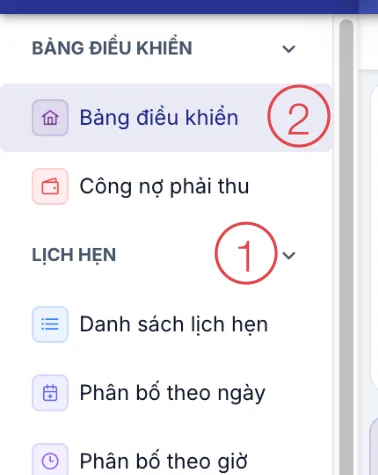
Hình minh họa menu bên trái
- Tên nhóm — chữ in hoa nhỏ như LỊCH HẸN, KHÁCH HÀNG (NGƯỜI BỆNH). Bấm vào tên nhóm (hoặc mũi tên bên phải nó) để thu gọn hoặc mở lại cả nhóm, giúp menu ngắn gọn hơn.
- Màn hình — các dòng bên dưới tên nhóm, bấm vào để mở. Màn hình đang mở được tô nền tím nhạt.
Ở cuối menu có ảnh đại diện, tên và vai trò của bạn.
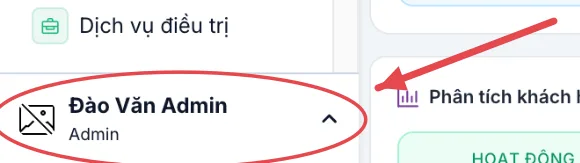
Hình minh họa khối tên ở cuối menu
Bấm vào khối này để mở thêm menu tài khoản, trong đó có Thiết bị đăng nhập và Bảo mật 2 lớp — hai mục này không có ở menu ảnh đại diện trên thanh trên cùng.
Dòng đường dẫn
Ngay dưới thanh trên cùng có dòng đường dẫn cho biết bạn đang ở đâu, ví dụ 🏠 > Lịch hẹn > Danh sách lịch hẹn.

Hình minh họa dòng đường dẫn
Bấm vào biểu tượng ngôi nhà hoặc một chặng trên dòng này để quay lại màn hình đó.
Thông báo
Bấm chuông (nút số 9 trên thanh trên cùng) để mở danh sách thông báo. Số đỏ trên chuông là số thông báo chưa đọc.
- Bấm vào một thông báo để mở đúng nơi liên quan. Thông báo đó tự chuyển thành đã đọc.
- Đánh dấu tất cả đã đọc: xoá hết số đỏ khi bạn đã xem qua.
- Thông báo có nhãn Nội bộ là tin từ một cuộc trao đổi nội bộ theo hồ sơ, bấm vào sẽ mở khung trò chuyện.
- Giờ bên phải: hôm nay hiện giờ:phút, hôm qua hiện Hôm qua, cũ hơn hiện ngày/tháng.
- Không có gì: hiện Chưa có thông báo nào.
Menu tài khoản
Bấm ảnh đại diện ở góc trên bên phải (nút số 10).
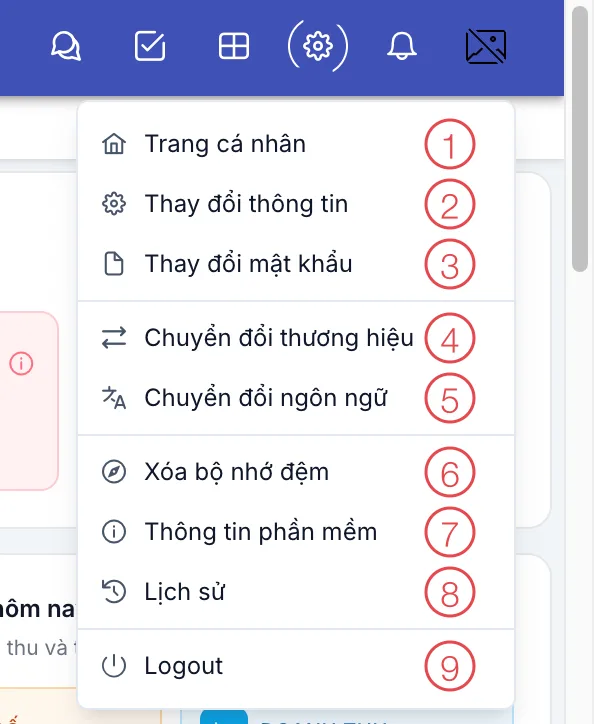
Hình minh họa menu tài khoản
| Số | Mục | Dùng để làm gì |
|---|---|---|
| 1 | Trang cá nhân | Trang làm việc riêng của bạn: lịch hẹn của tôi, khách hàng (người bệnh) của tôi, công việc, doanh thu và hoa hồng theo vai trò. |
| 2 | Thay đổi thông tin | Sửa tên, số điện thoại, ảnh đại diện… Xem Cập nhật thông tin cá nhân. |
| 3 | Thay đổi mật khẩu | Xem Đổi mật khẩu. |
| 4 | Chuyển đổi thương hiệu | Chuyển sang phòng khám/chi nhánh khác. Xem Chuyển đổi thương hiệu. |
| 5 | Chuyển đổi ngôn ngữ | Đổi ngôn ngữ hiển thị. Lựa chọn được lưu theo tài khoản, đăng nhập máy khác vẫn giữ. |
| 6 | Xóa bộ nhớ đệm | Chỉ Ban giám đốc thấy mục này. Không dùng để tự sửa lỗi — xem Khi phần mềm hiển thị sai. |
| 7 | Thông tin phần mềm | Mở trang web giới thiệu Cluvix Solutions ở tab mới. |
| 8 | Lịch sử | Chỉ hiện với người được cấp quyền. |
| 9 | Logout | Đăng xuất ngay, không hỏi lại. |
Hết ca thì bấm Logout trước khi rời máy. Phần mềm xoá dữ liệu đã tải trên máy khi đăng xuất, người ca sau đăng nhập bằng tài khoản của họ.