Quy trình khách đến
Từ lúc khách hàng (người bệnh) bước vào cửa đến lúc ra về, phòng khám cần ghi lại ba mốc thời gian: lúc khách đến, lúc bắt đầu và kết thúc điều trị, và lúc khách ra về. Ghi đủ ba mốc này thì về sau mới trả lời được những câu rất đời thường: khách chờ bao lâu, một ca làm mất bao nhiêu phút, khách không chốt dịch vụ thì vì lý do gì.
Bài này đi theo đúng thứ tự lễ tân làm trong ngày. Phòng khám có khám bệnh thì làm ở một màn hình khác — xem mục Phòng khám có khám bệnh ở cuối bài.
Toàn bộ quy trình trong một bảng
| # | Khách tới quầy | Làm gì trên phần mềm |
|---|---|---|
| 1 | Khách đã có lịch hẹn | Bấm nút cam trên dòng lịch hẹn → Check-in |
| 1' | Khách chưa có trên hệ thống | Tạo khách hàng mới, nhập luôn giờ ở thẻ Checkin/ Đặt hẹn |
| 2 | Khách được tư vấn, khám | — |
| 3a | Khách đồng ý làm dịch vụ | Ghi buổi điều trị: giờ bắt đầu và giờ kết thúc |
| 3b | Khách chưa làm | Ghi lý do và ghi chú |
| 4 | Khách ra về | Mở lại hộp thoại → Check-out |
| Việc | Ai thường làm |
|---|---|
| Check-in khi khách tới | Lễ tân |
| Tư vấn, chốt dịch vụ | Tư vấn viên / bác sĩ |
| Ghi giờ điều trị | Bác sĩ, phụ tá |
| Check-out khi khách về | Lễ tân hoặc tư vấn viên |
Bước 1 — Khách đã có lịch hẹn
Mở CRM › Lịch hẹn › Danh sách lịch hẹn để xem ai hẹn hôm nay.
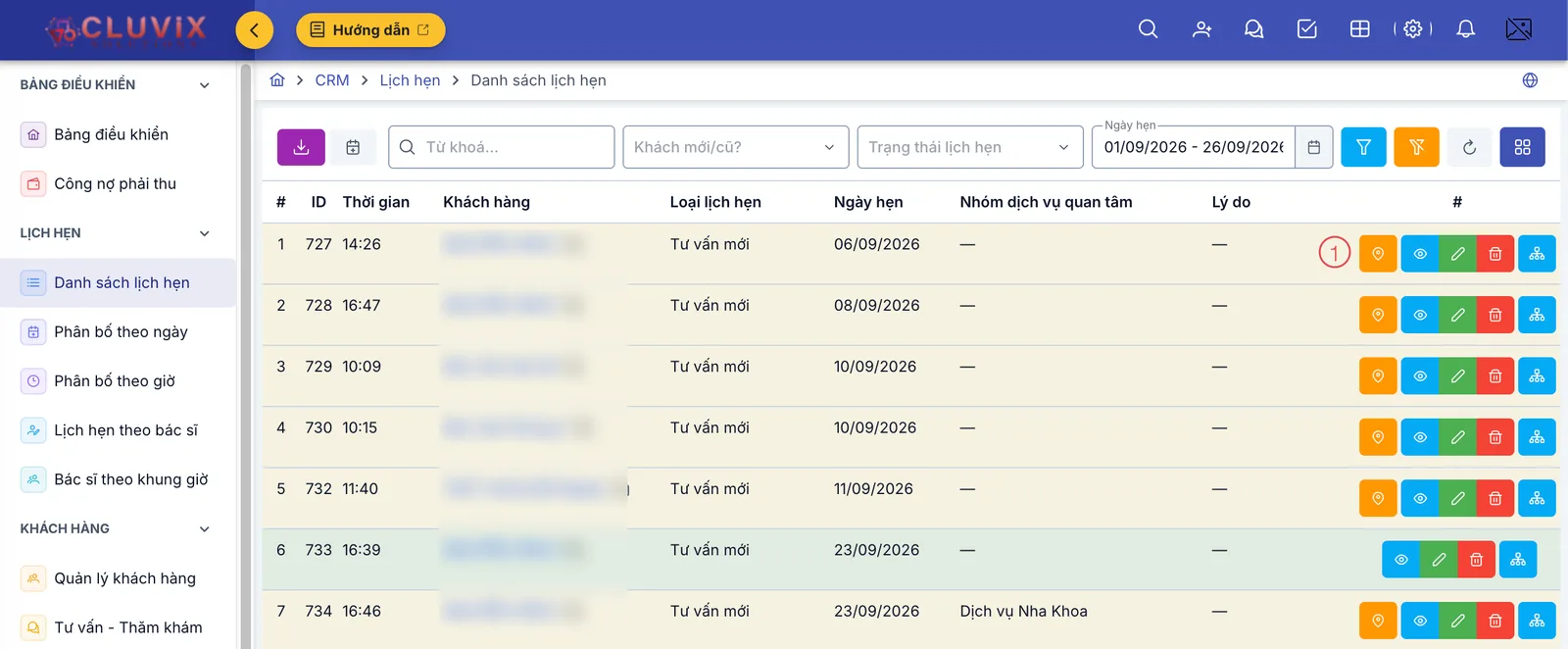
Hình minh họa màn hình Danh sách lịch hẹn
Nút màu cam số 1 ở cuối mỗi dòng chính là nút check-in. Khách tới quầy thì bấm đúng nút đó trên dòng của họ. Tên khách trong hình đã được làm mờ.
Dòng đã check-in rồi thì nút cam biến mất — như dòng số 6 trong hình. Đó là cách nhanh nhất để nhìn ra ai đã đến, ai chưa.
Cách thứ hai, tiện khi khách gọi điện trước hoặc bạn đang mở sẵn hồ sơ: vào CRM › Quản lý khách hàng, mở khách đó, sang thẻ Lịch hẹn.
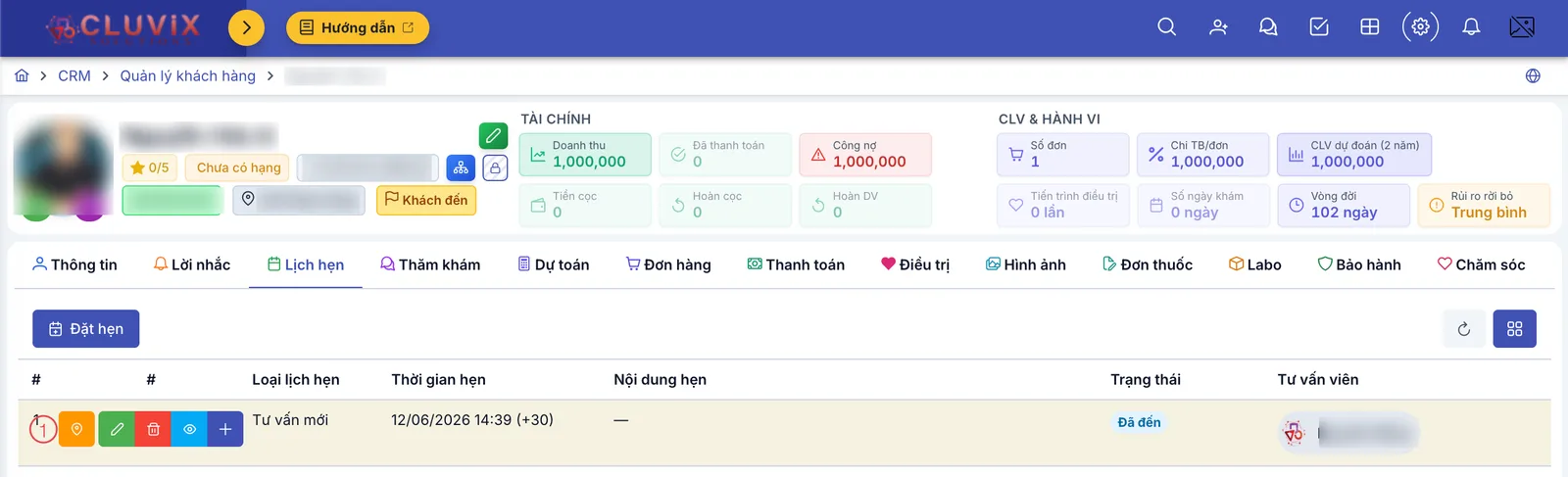
Hình minh họa thẻ Lịch hẹn trong hồ sơ khách hàng
Nút cam số 1 trên dòng lịch hẹn làm đúng việc như ở danh sách. Cột Trạng thái cho biết lịch đó đang ở đâu trong quy trình.
Bước 2 — Khách chưa có trên hệ thống
Khách tự tìm đến, chưa từng đặt hẹn thì tạo hồ sơ mới và nhập luôn giờ check-in ngay trong lúc tạo — không phải tạo xong rồi quay lại check-in lần nữa.
Bấm Thêm mới khách hàng, điền thẻ Thông tin như bình thường, rồi sang thẻ Checkin/ Đặt hẹn.
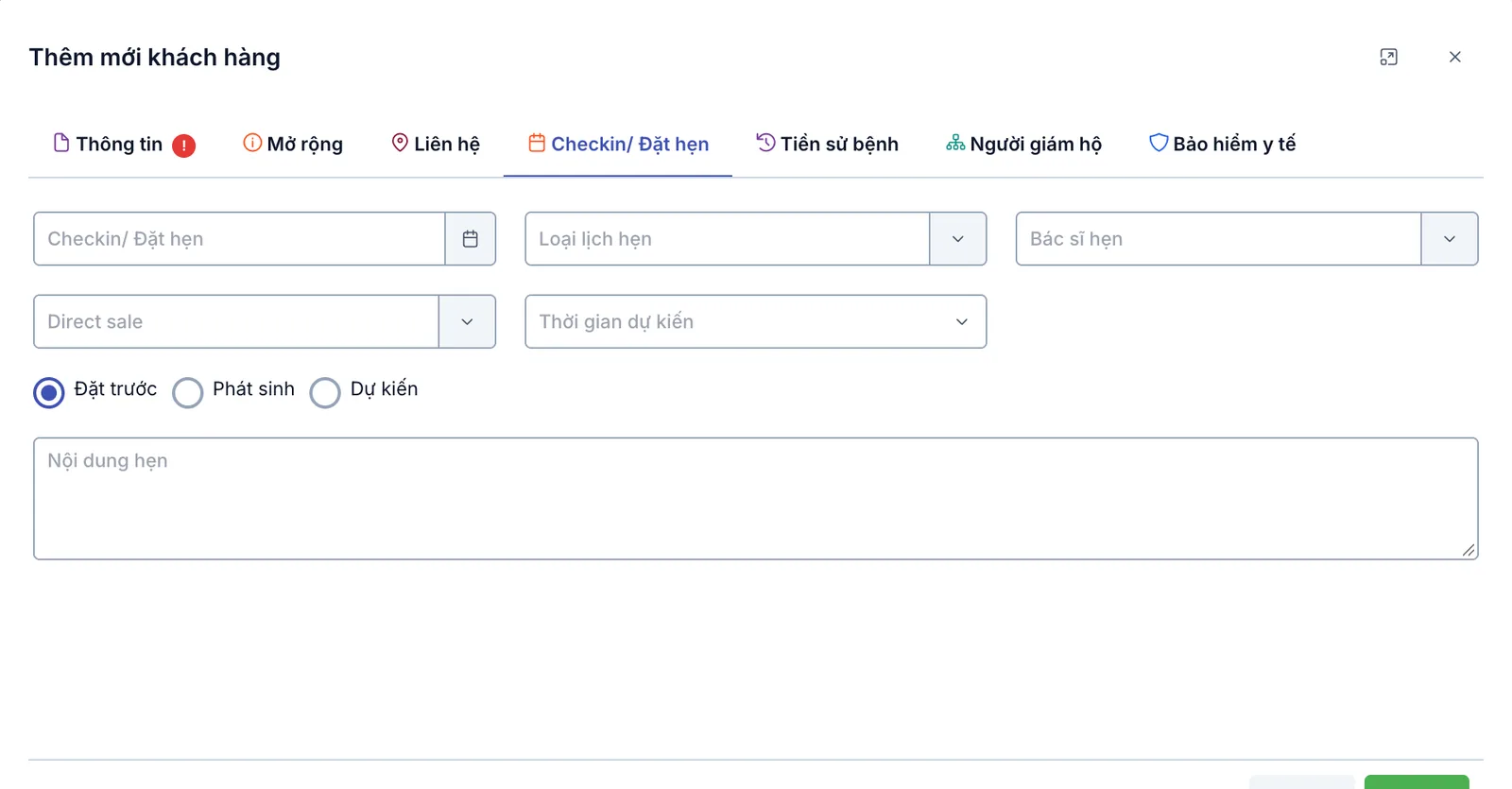
Hình minh họa thẻ Checkin/ Đặt hẹn khi tạo khách hàng mới
| Ô | Nhập gì |
|---|---|
| Checkin/ Đặt hẹn | Giờ khách có mặt. Khách đang đứng trước mặt thì chọn giờ hiện tại. |
| Loại lịch hẹn | Khách đến để làm gì — ví dụ tư vấn mới, tái khám. |
| Bác sĩ hẹn | Người sẽ tiếp khách. |
| Direct sale | Nhân viên trực tiếp phụ trách khách này. |
| Thời gian dự kiến | Dự kiến buổi làm việc kéo dài bao lâu. |
| Nội dung hẹn | Ghi nhanh nhu cầu khách nói. |
Ba lựa chọn Đặt trước · Phát sinh · Dự kiến ngay bên dưới cho biết lịch này từ đâu ra. Khách tự đến không hẹn trước thì chọn Phát sinh — nhờ vậy báo cáo sau này tách được khách đặt hẹn với khách vãng lai.
Bước 3 — Check-in và check-out
Bấm nút cam ở bước 1 sẽ mở hộp thoại Khách đến. Hộp thoại này dùng hai lần cho cùng một lượt khách: lúc khách tới điền phần trên, lúc khách về mở lại điền phần dưới.
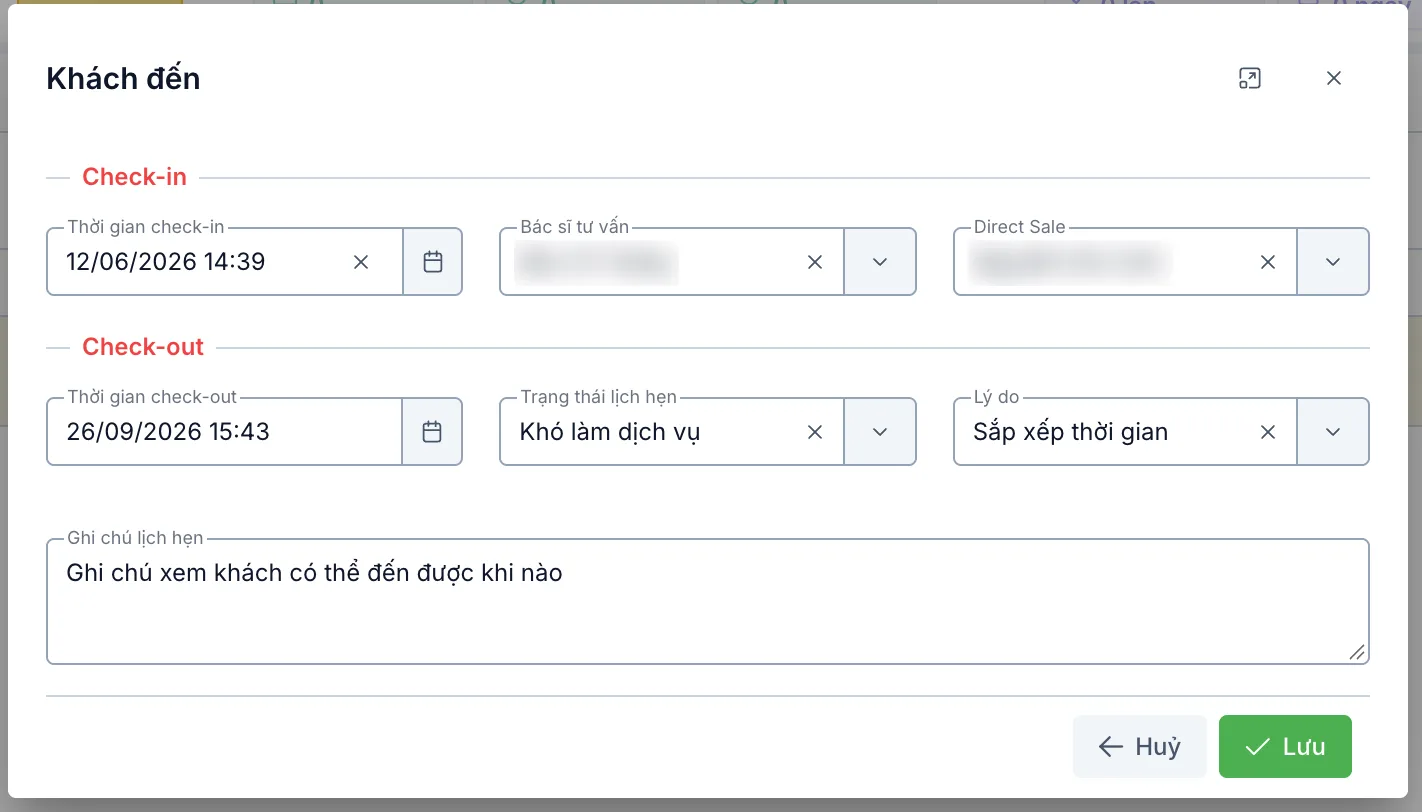
Hình minh họa hộp thoại Khách đến
Khi khách tới — điền khu vực Check-in:
| Ô | Nhập gì |
|---|---|
| Thời gian check-in | Giờ khách có mặt. Phần mềm điền sẵn giờ hiện tại. |
| Bác sĩ tư vấn | Người tiếp và tư vấn cho khách hôm nay. |
| Direct Sale | Nhân viên trực tiếp phụ trách. |
Bấm Lưu là xong. Từ lúc này lịch hẹn chuyển sang Khách đến, và trên hồ sơ khách cũng hiện nhãn tương ứng. Bạn không phải tự chọn trạng thái — có giờ check-in là phần mềm tự chuyển.
Sau khi lưu, lễ tân làm tiếp việc của mình: mời khách ngồi chờ, báo bác sĩ, chuẩn bị hồ sơ. Mục đích của bước này chỉ là ghi đúng giờ khách đặt chân tới.
Khi khách về — mở lại hộp thoại và điền khu vực Check-out:
| Ô | Nhập gì |
|---|---|
| Thời gian check-out | Giờ khách rời phòng khám. |
| Trạng thái lịch hẹn | Kết quả buổi làm việc — khách đồng ý làm dịch vụ hay chưa. |
| Lý do | Vì sao ra kết quả đó. |
| Ghi chú lịch hẹn | Câu chuyện cụ thể, viết tự do. |
Đây là chỗ hay bị bỏ qua nhất, và cũng là chỗ có giá trị nhất về sau. Khách chưa chốt mà chỉ ghi "không đồng ý" thì bạn đồng nghiệp gọi lại tuần sau không biết mở lời thế nào. Ghi rõ "đang cân nhắc chi phí, hẹn gọi lại sau lương" hay "bận việc, muốn dời sang cuối tuần" thì người chăm sóc tiếp theo có cái để bắt đầu.
Khách đồng ý cũng nên ghi: đồng ý vì lý do gì, còn băn khoăn chỗ nào.
Danh sách Trạng thái lịch hẹn và Lý do là danh mục do phòng khám tự đặt trong phần Cấu hình, nên các lựa chọn trên máy bạn có thể khác hình minh họa. Cứ chọn mục sát nhất với tình huống thật.
Bước 4 — Xem lại một lịch hẹn
Bấm nút xem (hình con mắt) trên dòng lịch hẹn, một khung Chi tiết lịch hẹn kéo ra từ bên phải.
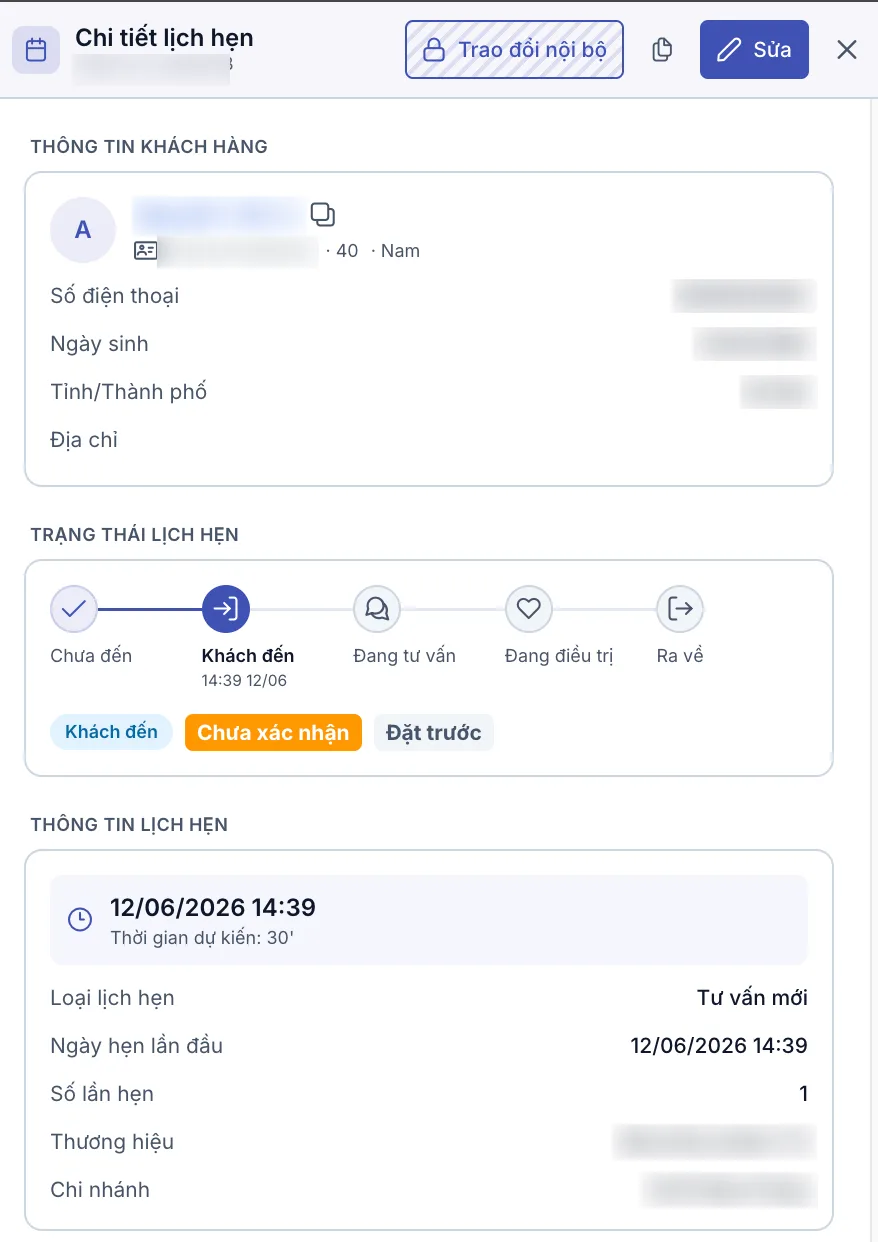
Hình minh họa khung Chi tiết lịch hẹn
Khung này gom đủ thứ cần biết mà không phải rời màn hình đang làm:
- THÔNG TIN KHÁCH HÀNG — tên, tuổi, số điện thoại, ngày sinh, địa chỉ. Trong hình đã làm mờ.
- TRẠNG THÁI LỊCH HẸN — dải năm bước Chưa đến › Khách đến › Đang tư vấn › Đang điều trị › Ra về. Bước đang ở được tô đậm kèm giờ đã ghi nhận, nên nhìn là biết khách đang ở khâu nào và tới lúc mấy giờ.
- Ba nhãn bên dưới cho biết khách đã đến chưa, lịch đã được xác nhận chưa, và là lịch đặt trước hay phát sinh.
- THÔNG TIN LỊCH HẸN — giờ hẹn, thời gian dự kiến, loại lịch hẹn, số lần hẹn, chi nhánh.
Nút Trao đổi nội bộ ở đầu khung mở kênh chat nội bộ gắn với đúng lịch hẹn này, để nhân viên bàn với nhau mà khách không thấy. Nút Sửa mở form lịch hẹn.
Bước 5 — Ghi thời gian điều trị
Khách đồng ý làm dịch vụ thì mở hồ sơ khách, sang thẻ Điều trị và thêm một buổi điều trị.
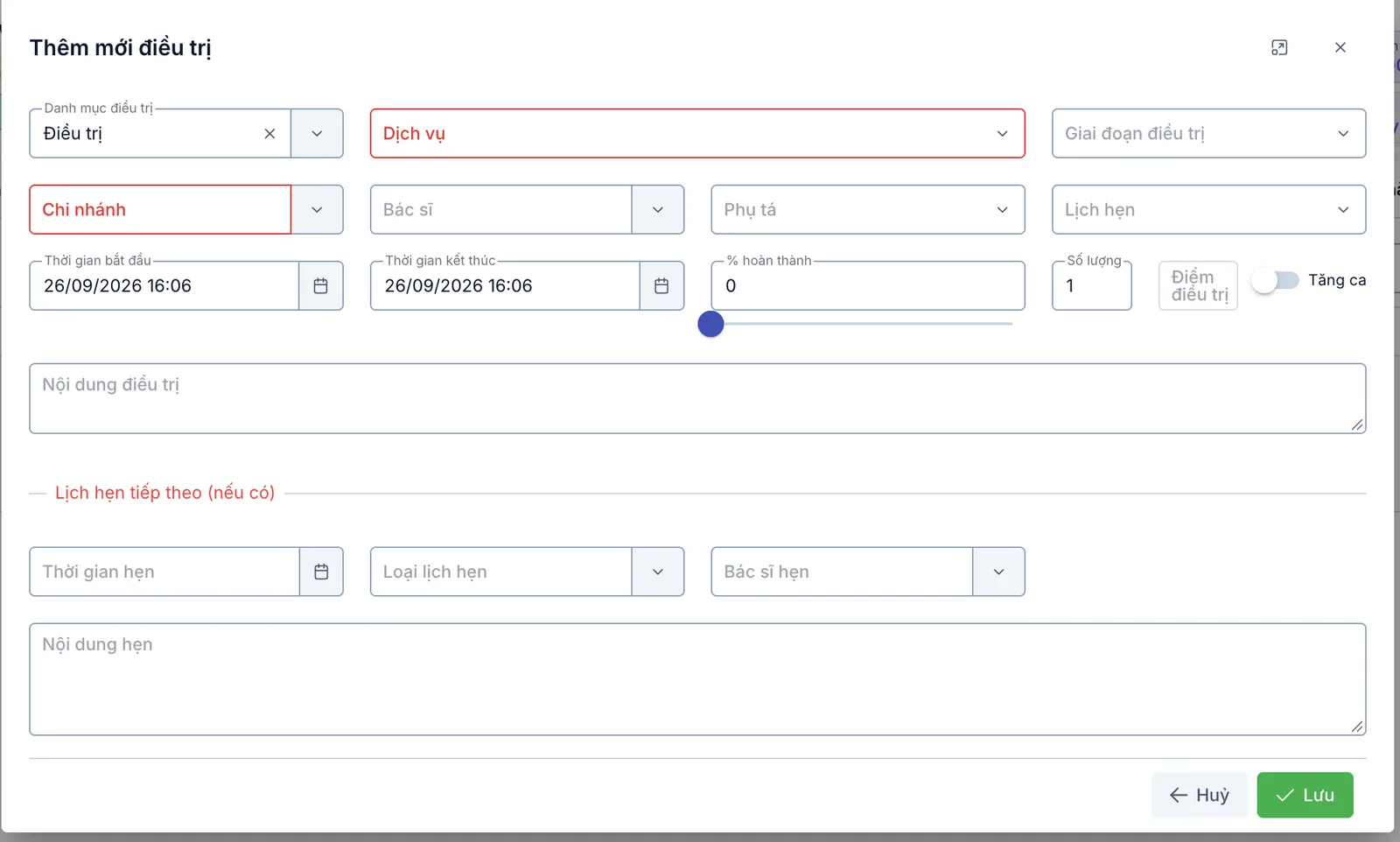
Hình minh họa hộp thoại Thêm mới điều trị
Hai ô quan trọng nhất cho quy trình này là Thời gian bắt đầu và Thời gian kết thúc — đó chính là khoảng thời gian khách thật sự nằm ghế. Ngoài ra:
| Ô | Dùng để |
|---|---|
| Danh mục điều trị, Dịch vụ, Giai đoạn điều trị | Buổi này làm gì, thuộc giai đoạn nào của liệu trình. |
| Chi nhánh, Bác sĩ, Phụ tá | Làm ở đâu, ai làm. |
| Lịch hẹn | Gắn buổi điều trị vào đúng lịch hẹn hôm nay. |
| % hoàn thành | Kéo thanh trượt theo tiến độ của dịch vụ. |
| Nội dung điều trị | Ghi lại đã làm những gì. |
| Lịch hẹn tiếp theo (nếu có) | Đặt luôn buổi sau trong lúc khách còn ngồi đây. |
Hình trên là màn điều trị của phòng khám nha khoa, thẩm mỹ. Chuyên khoa khác có thể hiện bộ ô khác — nhưng chỗ nào cũng có giờ bắt đầu và giờ kết thúc, đó là phần chung.
Điều trị xong, khách ra về: quay lại bước 3 mở hộp thoại Khách đến và điền phần Check-out. Đây là lúc lịch hẹn đi tới bước cuối Ra về.
Phòng khám có khám bệnh: dùng màn Tiếp nhận
Phòng khám chạy bệnh án điện tử thì lễ tân làm việc ở Bệnh án điện tử › Tiếp nhận - Khám bệnh thay cho danh sách lịch hẹn. Cách nghĩ vẫn y hệt — check-in khi khách tới, check-out khi khách về — chỉ khác là form check-in ở đây có thêm phần sinh hiệu.
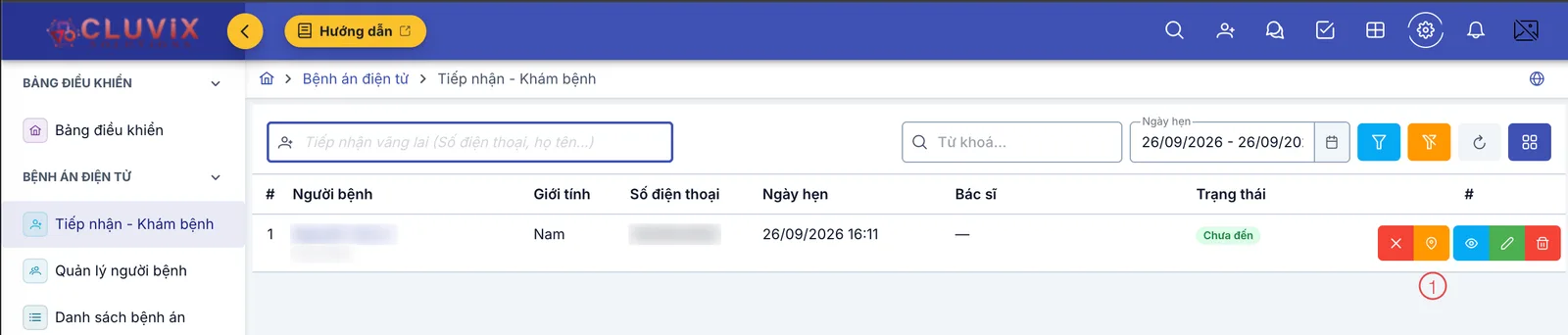
Hình minh họa màn hình Tiếp nhận - Khám bệnh
Danh sách chỉ hiện người bệnh của ngày đang chọn, kèm giới tính, số điện thoại, giờ hẹn, bác sĩ và Trạng thái. Nút cam số 1 vẫn là nút check-in, giống hệt bên CRM. Tên và số điện thoại trong hình đã được làm mờ.
Ô Tiếp nhận vãng lai (Số điện thoại, họ tên...) ở góc trái dành cho người bệnh tự đến, không đặt hẹn: gõ số điện thoại hoặc tên để tiếp nhận thẳng, không phải tạo lịch hẹn trước.
Form check-in của màn Tiếp nhận
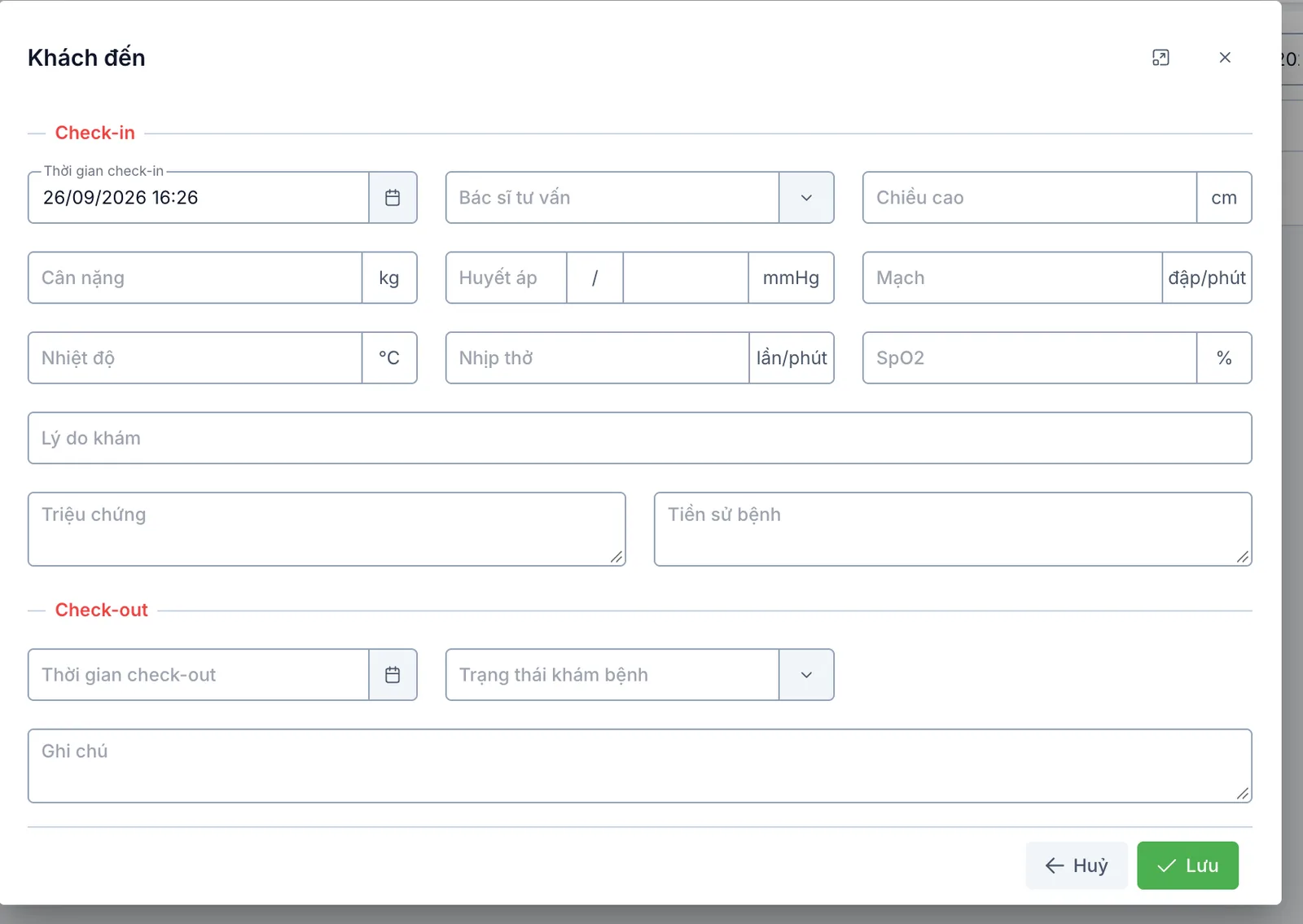
Hình minh họa hộp thoại Khách đến ở màn Tiếp nhận
Phần Check-in ngoài Thời gian check-in và Bác sĩ tư vấn còn có chỗ ghi sinh hiệu đo lúc tiếp đón: Chiều cao, Cân nặng, Huyết áp, Mạch, Nhiệt độ, Nhịp thở, SpO2. Bên dưới là Lý do khám, Triệu chứng và Tiền sử bệnh.
Đo được chỉ số nào thì điền chỉ số đó — không bắt buộc đủ hết. Điền ở đây thì bác sĩ mở bệnh án ra đã có sẵn, đỡ phải hỏi lại người bệnh.
Phần Check-out gồm Thời gian check-out, Trạng thái khám bệnh và Ghi chú — điền khi người bệnh khám xong ra về.
Màn Tiếp nhận dùng Trạng thái khám bệnh, còn bên CRM là Trạng thái lịch hẹn. Hai danh sách này phục vụ hai việc khác nhau: một bên theo dõi lượt khám, một bên theo dõi kết quả tư vấn dịch vụ.
Ghi chú và hình ảnh phát sinh trong buổi
Trong buổi có chuyện cần lưu lại — khách phàn nàn, da phản ứng, cần chụp ảnh trước và sau — thì ghi vào hồ sơ chi tiết của khách hàng (người bệnh), không nhét vào ô ghi chú lịch hẹn. Hồ sơ khách có sẵn thẻ Hình ảnh cho ảnh và thẻ Chăm sóc cho các lần liên hệ, và nội dung ở đó đi theo khách qua mọi lần tới sau này.
Ô Ghi chú lịch hẹn trong hộp thoại Khách đến chỉ nên chứa chuyện của đúng buổi hôm nay.
Trạng thái đổi thế nào
| Bạn làm gì | Lịch hẹn chuyển sang | Hồ sơ khách |
|---|---|---|
| Chưa làm gì | Chưa đến | Giữ nguyên |
| Lưu giờ check-in | Khách đến | Hiện nhãn khách đã đến |
| Bắt đầu tư vấn | Đang tư vấn | Giữ nguyên |
| Ghi buổi điều trị | Đang điều trị | Giữ nguyên |
| Lưu giờ check-out | Ra về | Theo kết quả đã chọn ở ô Trạng thái lịch hẹn |
Câu hỏi thường gặp
Bấm nhầm check-in cho khách chưa tới thì sao? Mở lại hộp thoại Khách đến, xoá Thời gian check-in bằng dấu ✕ trong ô rồi lưu. Lưu ý xoá giờ check-in sẽ gỡ luôn các thông tin phụ thuộc vào nó, nên chỉ làm khi thật sự nhầm.
Khách đến rồi về ngay, không làm gì cả? Vẫn check-in rồi check-out như thường, chọn trạng thái và lý do đúng với tình huống. Đừng bỏ trống — một lượt khách đến rồi về không ghi gì thì sau này không ai biết đã có chuyện gì.
Khách tới sớm hoặc muộn hơn giờ hẹn nhiều? Cứ ghi giờ thật khách có mặt, đừng sửa cho khớp giờ hẹn. Chênh lệch giữa giờ hẹn và giờ đến chính là con số cho biết lịch hẹn của phòng khám có sát thực tế hay không.
Một khách làm nhiều dịch vụ trong cùng buổi? Thêm nhiều buổi điều trị, mỗi dịch vụ một dòng với giờ bắt đầu và kết thúc riêng, rồi check-out một lần khi khách về.
Liên quan
- Đặt lịch hẹn hay tạo lời nhắc? — chọn đúng loại ngay từ lúc khách gọi tới.
- Khi nào khách được tính là đồng ý? — kết quả chọn ở bước check-out ảnh hưởng tới báo cáo thế nào.